
Texture Studio 가이드
원하는 영역을 선택해 자유롭게 색상을 편집하고 저장하는 방법을 안내합니다.
きせった (Kisetter) 3.5.0 기준⚫ Texture Studio는 Unity에서 Mesh의 Texture 색상을 조정하고 Scene에서 결과를 확인하는 도구입니다.
⚫ 편집할 Mesh와 UV 영역을 선택한 뒤 필요한 색상 편집 기능을 사용하고, 결과를 확인한 뒤 저장합니다.
| 기능 | 할 수 있는 작업 |
|---|---|
| Mesh와 UV 선택 | Mesh 전체의 색을 바꾸거나 원하는 부분만 선택하여 색을 조정할 수 있습니다. |
| 색조 지정 / 색조 이동 | 의상이나 헤어를 원하는 색으로 바꾸고, 기존 색을 기준으로 더 밝거나 선명한 색감을 만들 수 있습니다. |
| 그라데이션 | 여러 색이 부드럽게 이어지는 효과를 만들 수 있습니다. |
| 색상 자동 조정 | 서로 다른 파츠의 색감을 하나로 맞춰 통일감을 줄 수 있습니다. |
| 미리보기 / 편집 이력 | 수정 전후의 차이를 확인하고, 필요하면 이전 상태로 되돌릴 수 있습니다. |
| 저장 | 완성한 색상을 Texture와 Material로 저장해 아바타에 사용할 수 있습니다. |
[1] 편집 준비#
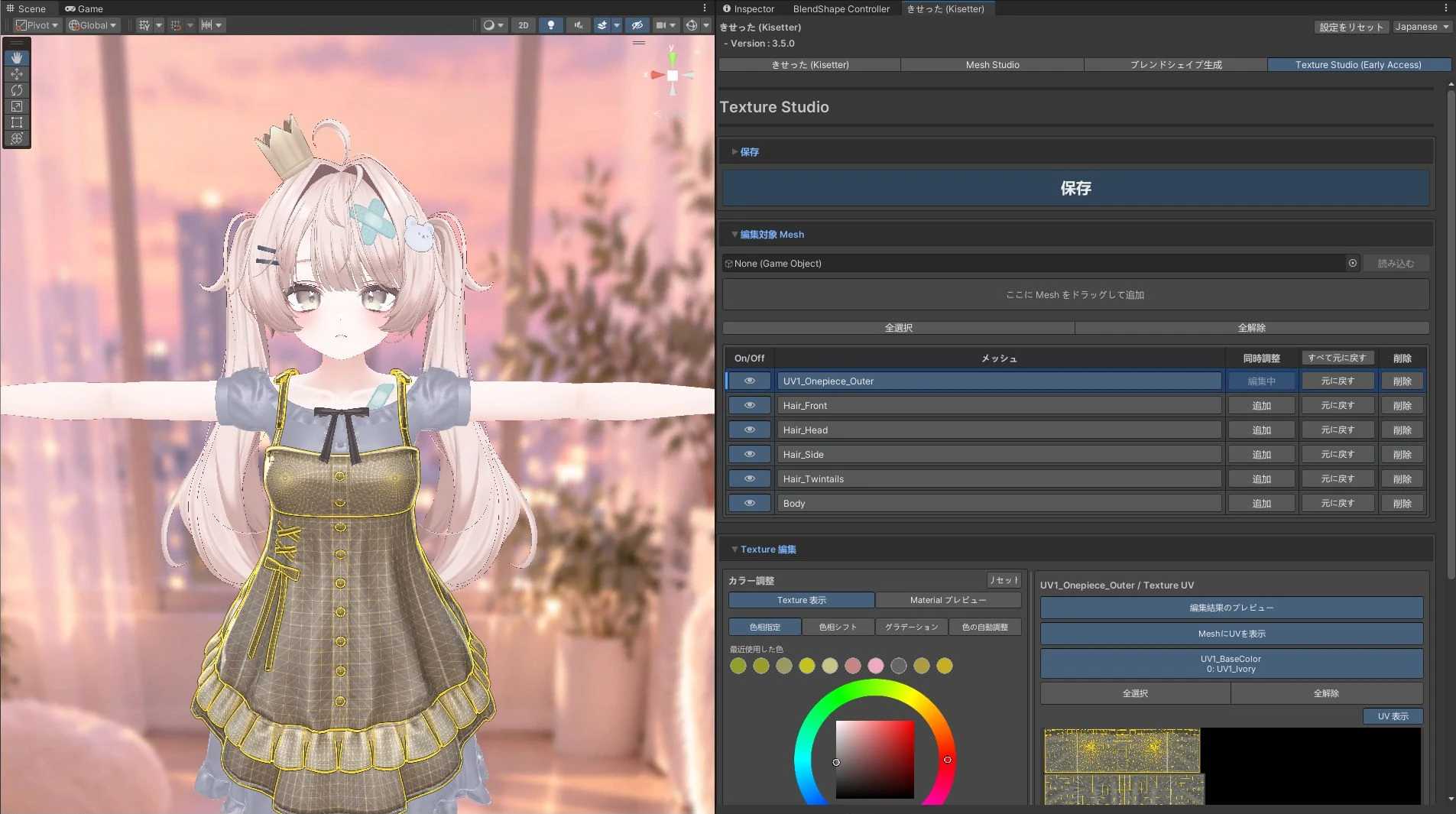
- きせった(Kisetter) 창 상단에서 Texture Studio (Early Access)를 엽니다.
- 편집 대상 Mesh에 의상·헤어 오브젝트 또는 부모 오브젝트를 지정하고 불러오기를 누릅니다. 가운데 드래그 영역에 Hierarchy의 Mesh를 직접 넣어도 됩니다.
- 목록에서 Mesh 이름을 눌러 주 편집 대상을 선택합니다. 해당 행에 편집 중이 표시됩니다.
- 오른쪽 Texture UV에서 편집할 Texture 탭을 선택합니다. 하나의 Texture를 여러 Material 슬롯이 공유하면 슬롯 이름이 함께 표시됩니다.
[2] 여러 Mesh와 UV 영역 선택#
여러 헤어 Mesh 함께 조정하기#
- 함께 조정할 헤어 Mesh 중 하나의 이름을 눌러 주 편집 대상으로 지정합니다.
- 나머지 헤어 Mesh의 추가를 누릅니다.
- 추가한 행에 함께 조정이 표시되고, 오른쪽 제목에 추가한 Mesh 수가 표시되는지 확인합니다.
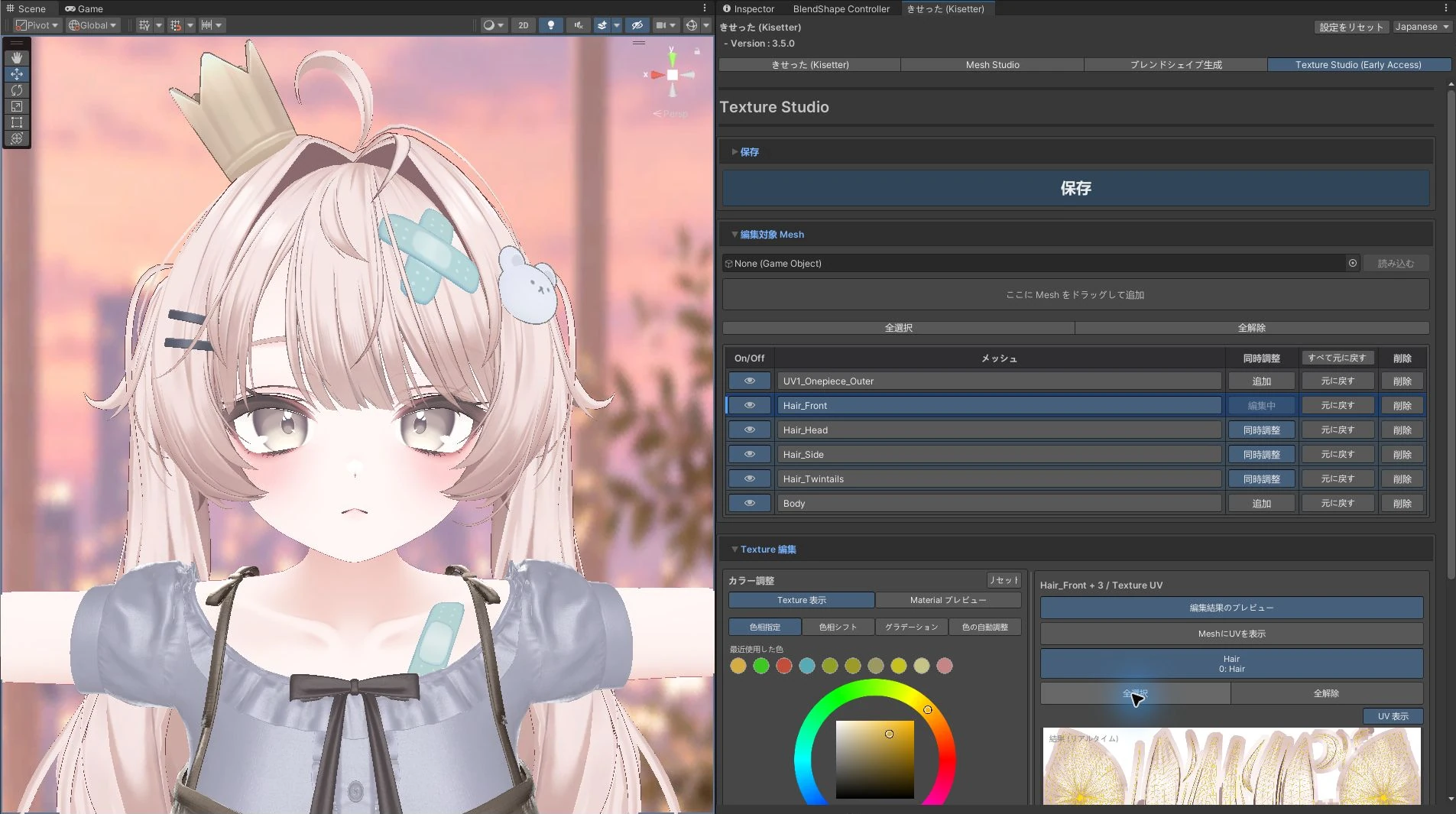
주 편집 Mesh를 바꾸면 함께 조정 대상이 해제되므로, 주 편집 대상을 먼저 정해 주세요.
On/Off의 눈 아이콘은 Mesh 오브젝트를 켜거나 끕니다.
편집 대상은 Mesh 이름과 함께 조정 열에서 선택합니다.
UV 선택 방법#
UV는 Texture 위에 펼쳐진 Mesh의 연결된 조각입니다.
색상 조정은 선택한 UV 영역에 적용됩니다.
| 조작 | 동작 |
|---|---|
| Island 클릭 | 해당 조각을 선택하거나 해제합니다. |
| UV 위에서 드래그 | 박스 안의 영역을 선택합니다. |
| Shift / Ctrl을 누른 채 선택 | 선택에 추가 / 선택에서 제외합니다. |
| 전체 선택 | 편집 대상 Mesh와 Texture 슬롯 전체의 UV 영역을 선택합니다. |
| 전체 해제 | 편집 대상 Mesh와 Texture 슬롯 전체의 UV 선택을 해제합니다. |
| UV 표시 | Texture 위의 UV 선을 표시합니다. |
| Mesh에 UV 시각화 | Scene의 Mesh 위에 UV 선을 표시합니다. |
파츠별 선택과 색상 조정#
하나의 Mesh 안에서도 UV 영역을 나누어 파츠마다 다른 색을 적용할 수 있습니다.
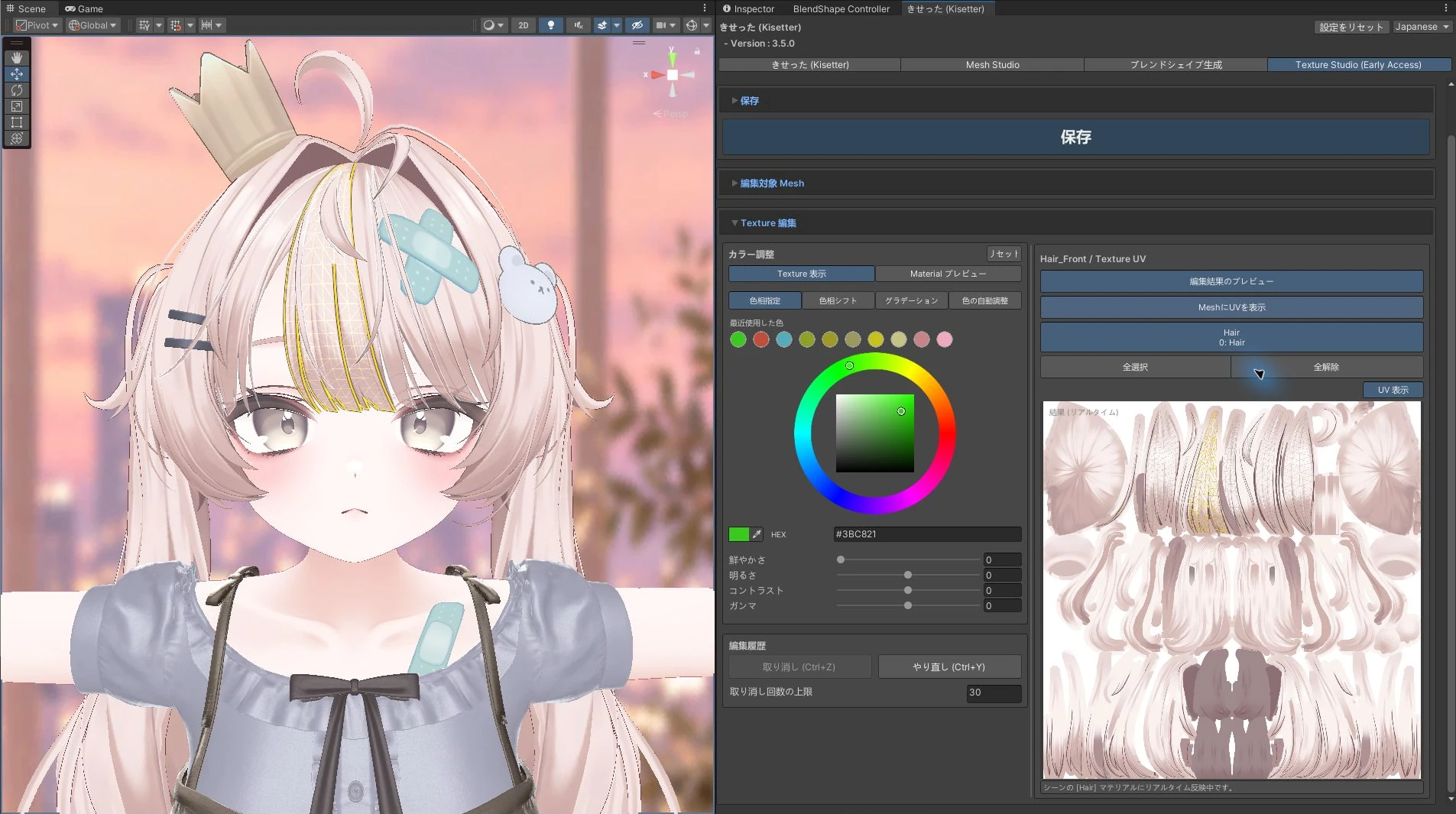
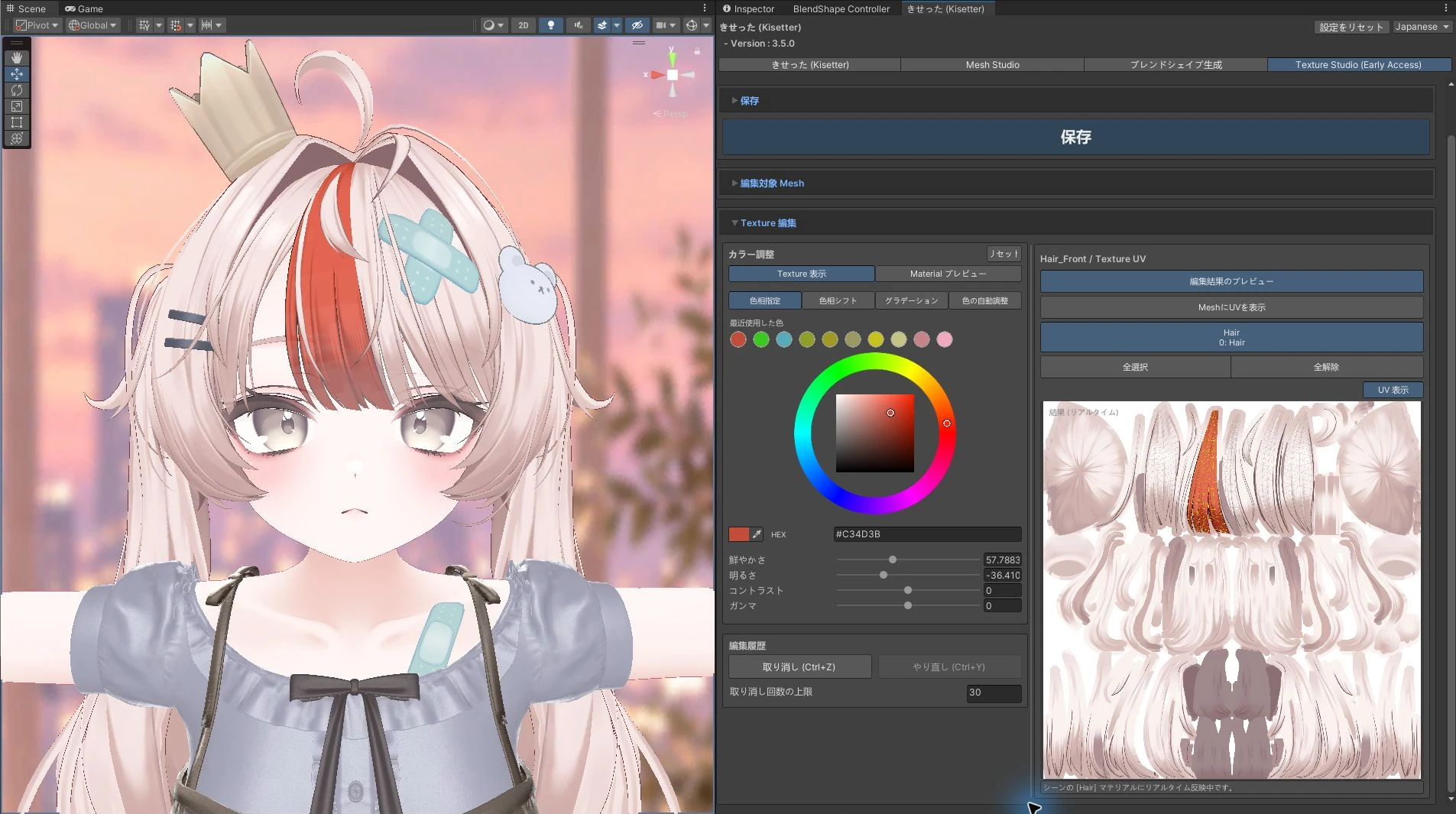
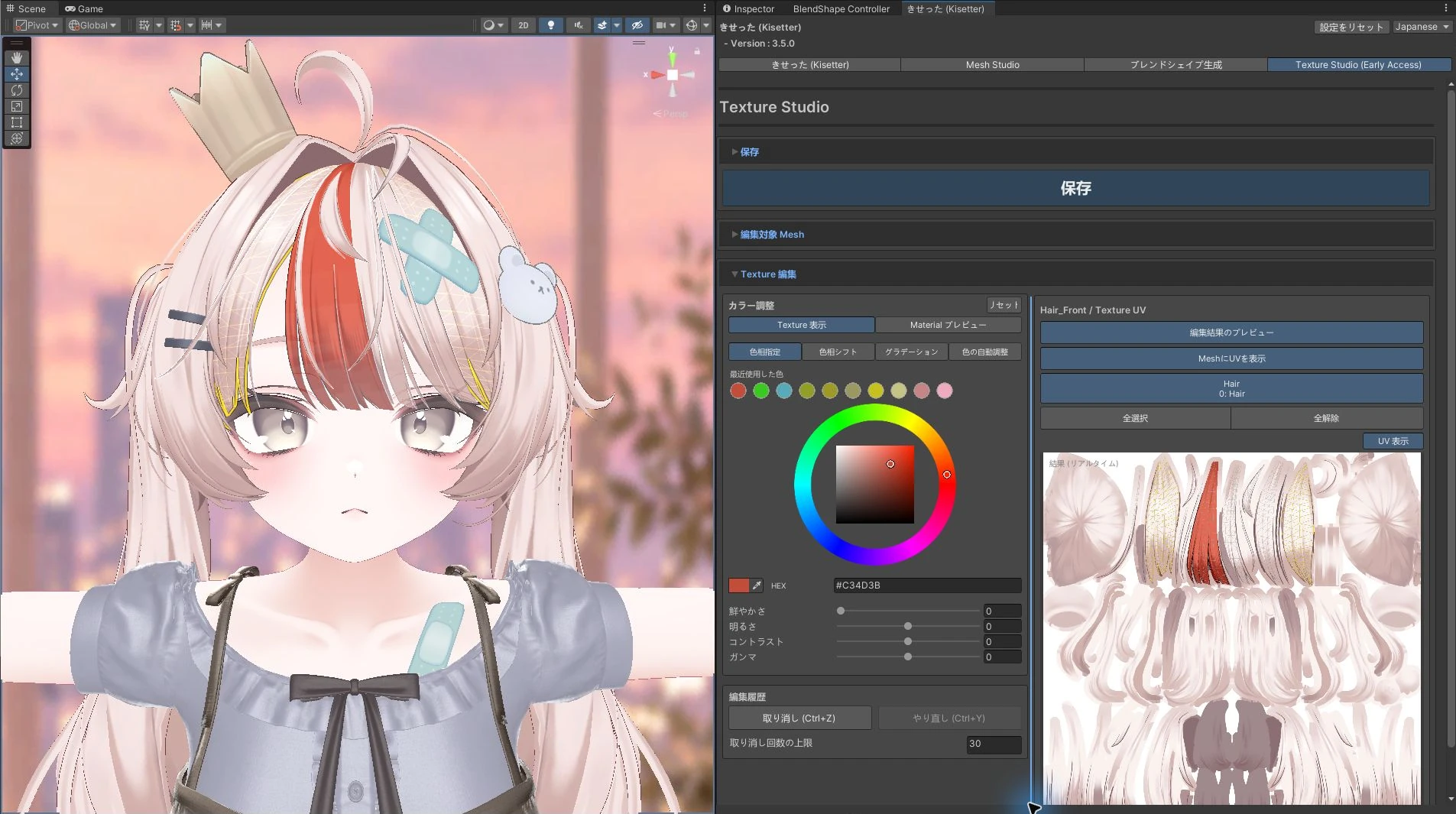
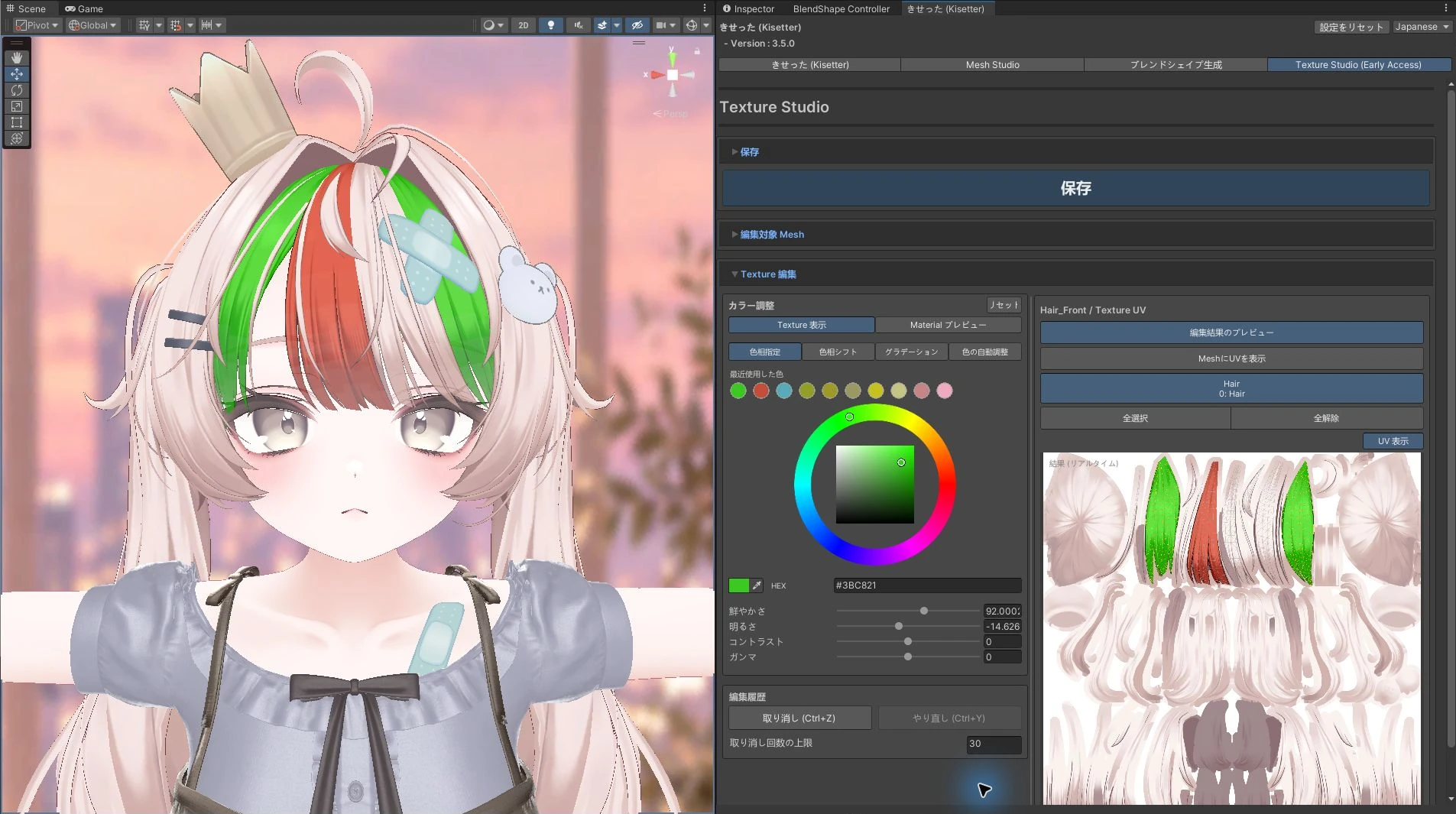
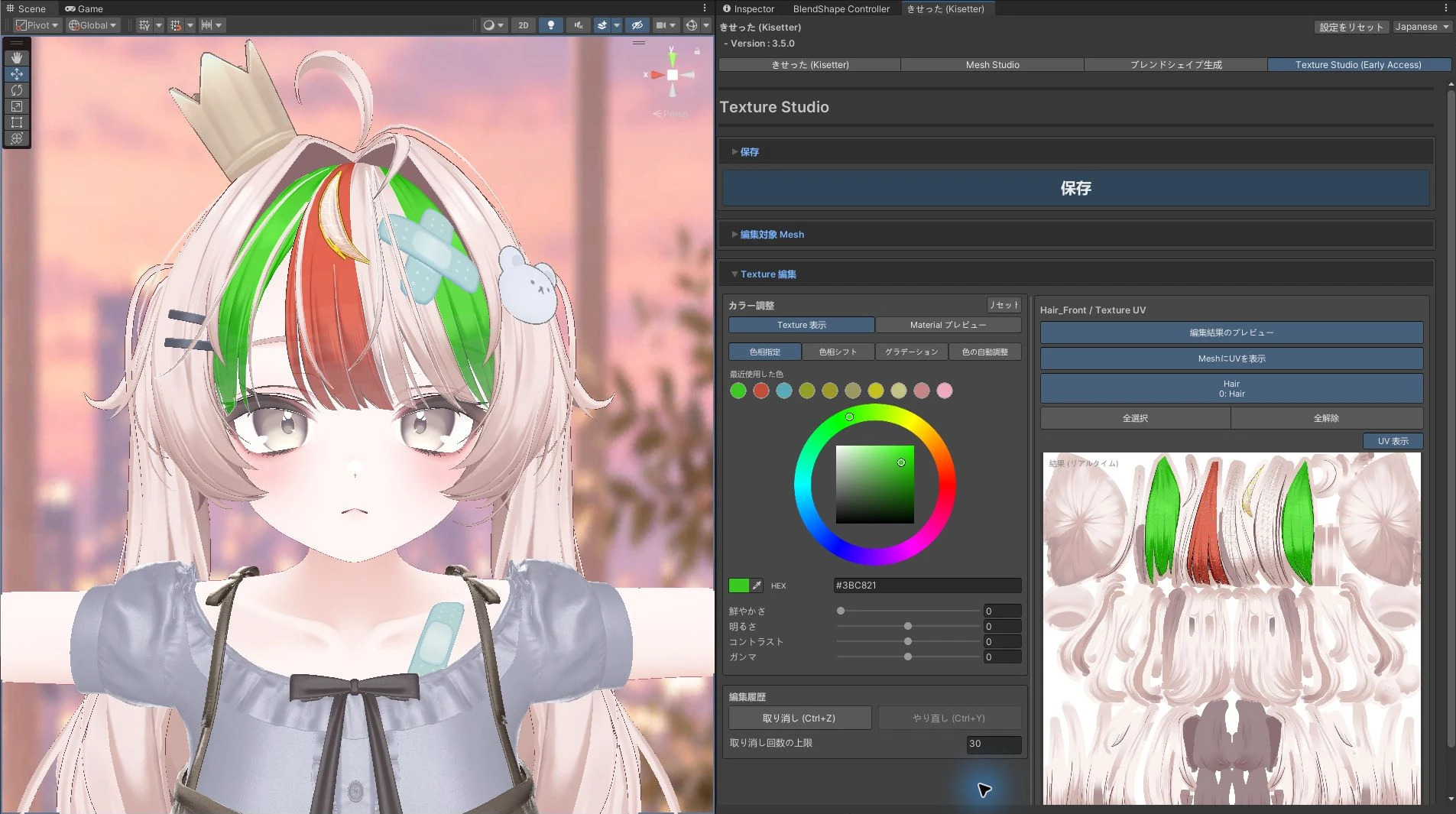
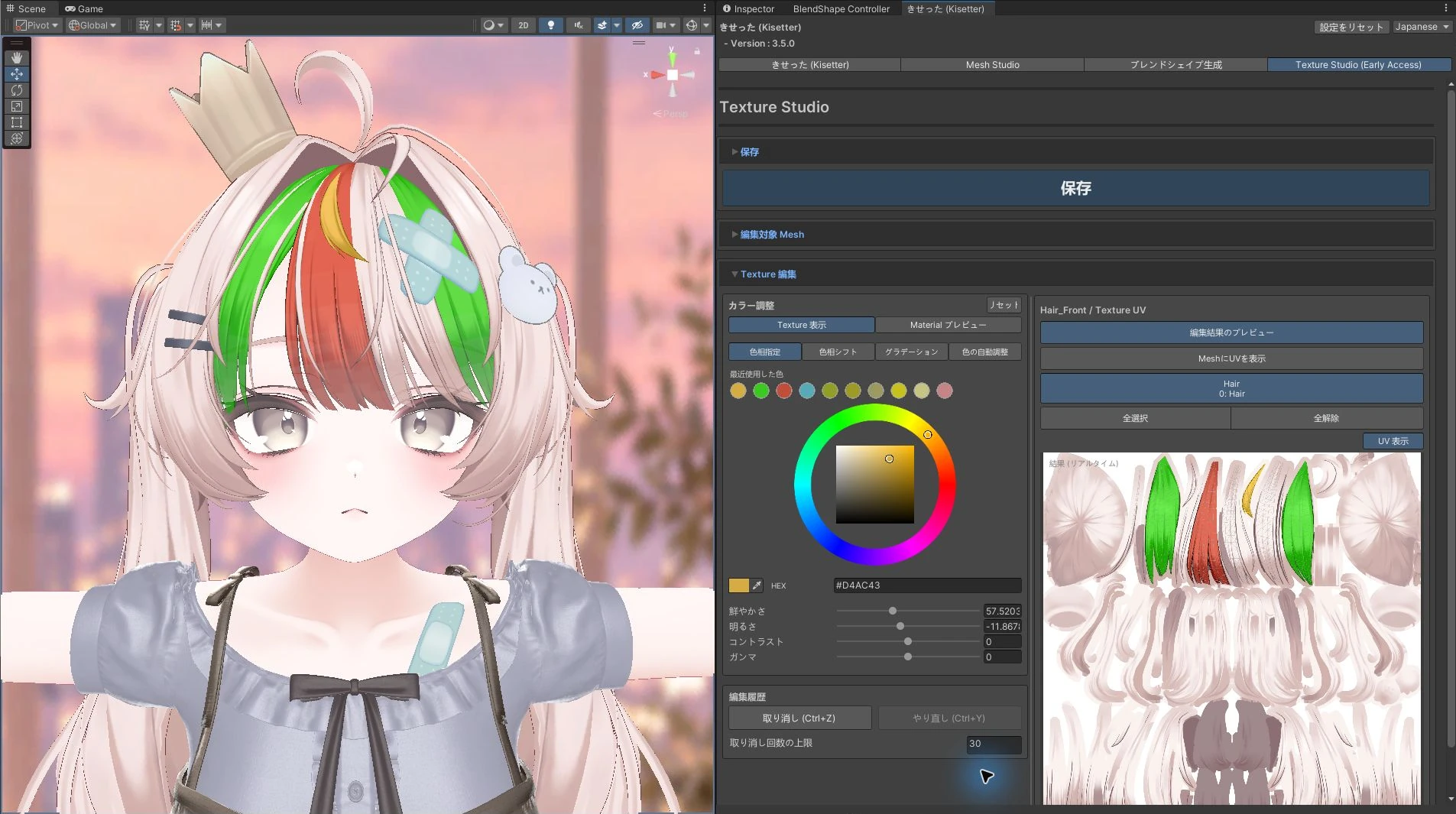
아래 예시는 앞머리를 파츠별로 조정한 예시입니다.
- 앞머리 Mesh만 편집 대상으로 두고 전체 해제를 누릅니다.
- 오른쪽 Texture UV에서 원하는 파츠의 Island를 선택합니다. Mesh에 UV 시각화를 켜면 Scene의 노란 선으로 선택 범위를 확인할 수 있습니다.
- 혹은 Scene에서 원하는 파츠를 직접 마우스로 클릭하여 선택할 수도 있습니다.
- 색조 지정에서 색을 정합니다. 결과를 볼 때는 Mesh에 UV 시각화를 꺼 색상이 잘 보이게 합니다.
- 다음 파츠로 넘어갈 때 전체 해제를 누르고 새 영역을 선택합니다. 이전에 적용한 색은 유지되며, 새로 선택한 영역을 따로 조정할 수 있습니다.
예시: 눈동자만 조정하기#
- 눈동자가 포함된 Mesh를 주 편집 대상으로 선택합니다.
- 눈동자가 있는 Texture 탭을 열고 전체 해제를 누릅니다.
- 아래 예시처럼 양쪽 눈동자의 UV Island를 각각 클릭합니다. 선택한 두 영역만 노란 UV 선으로 표시되는지 확인합니다.
- 색상을 조정하면 피부와 속눈썹을 유지하면서 눈동자만 바꿀 수 있습니다.
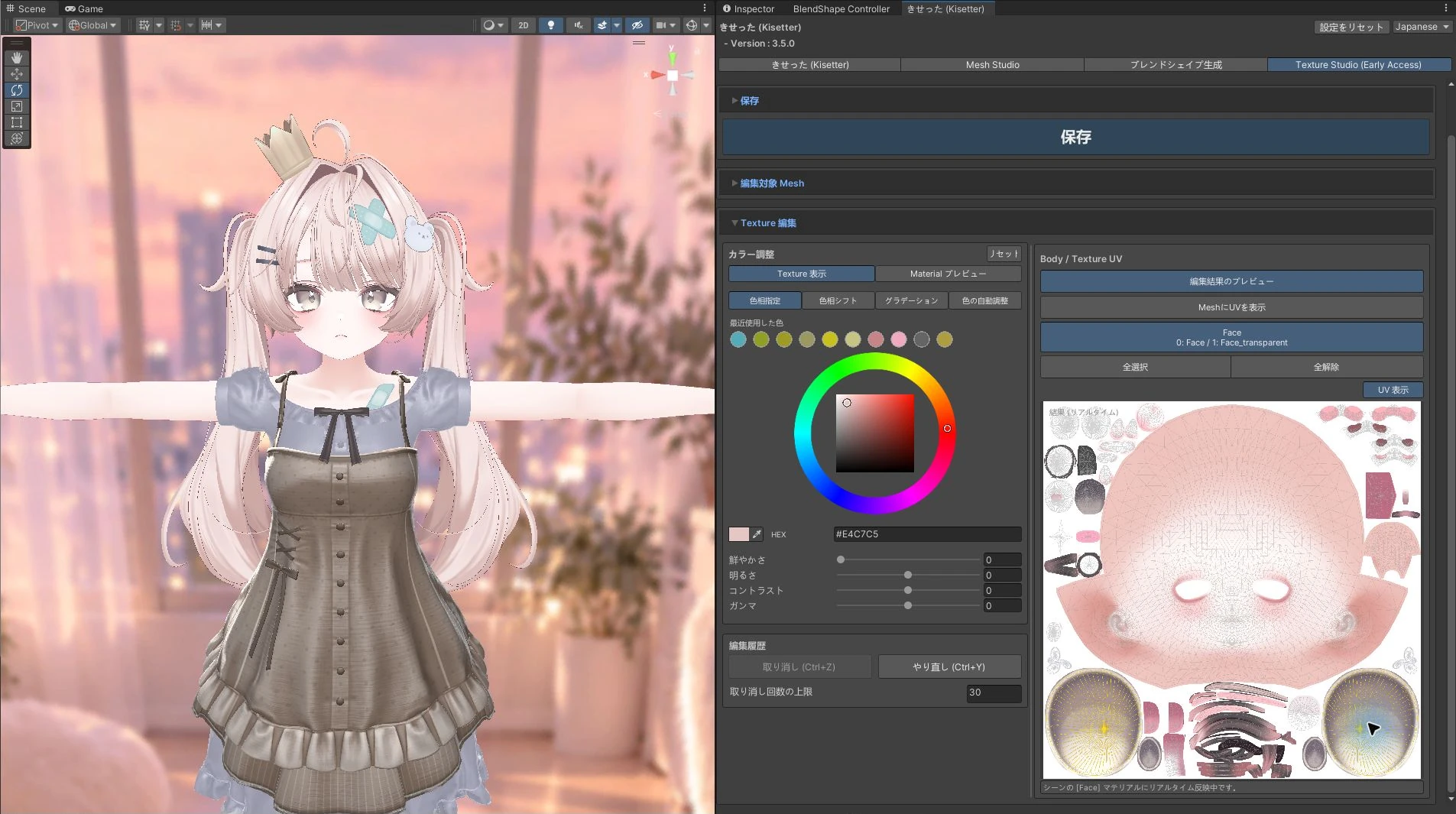
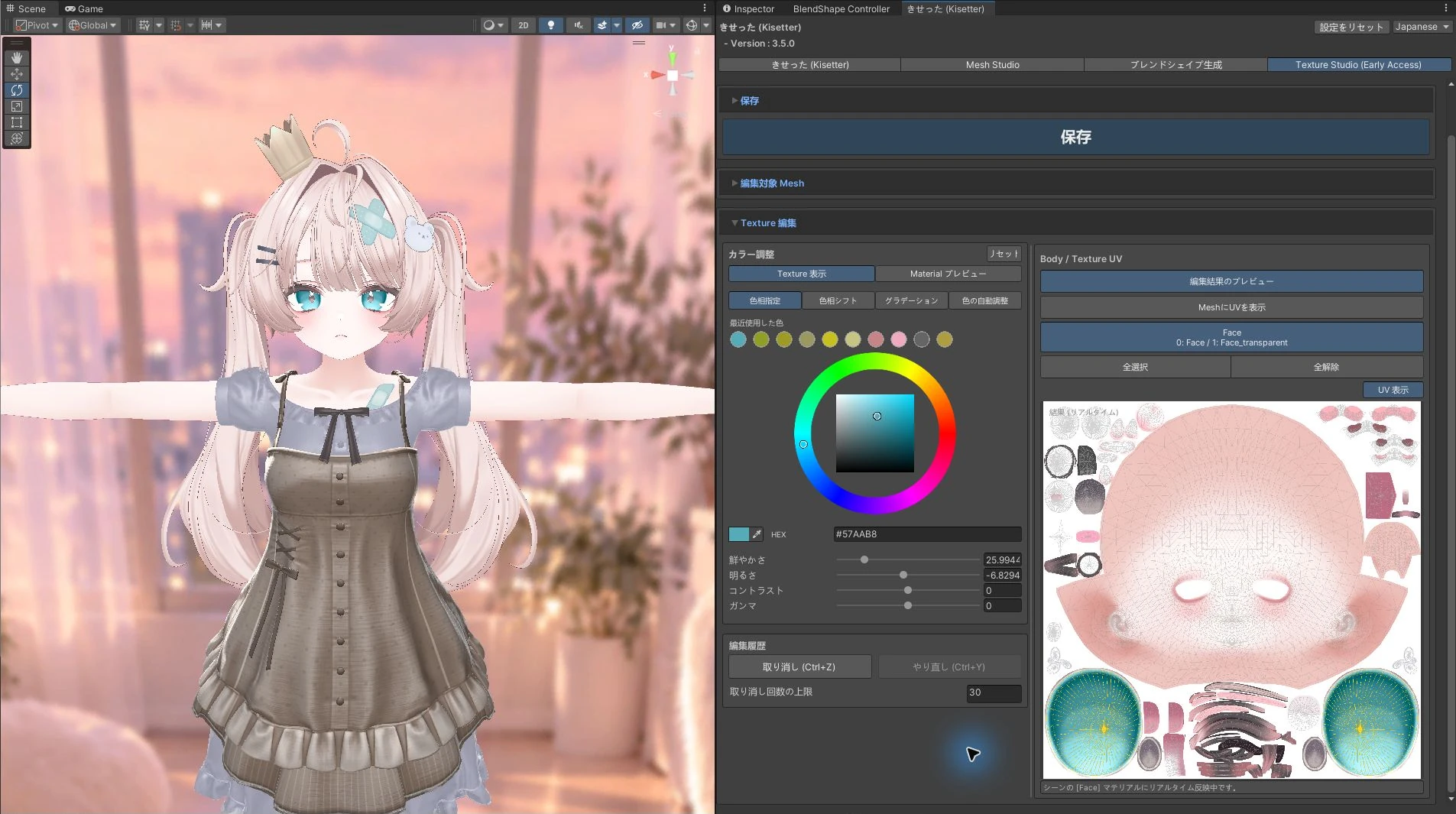
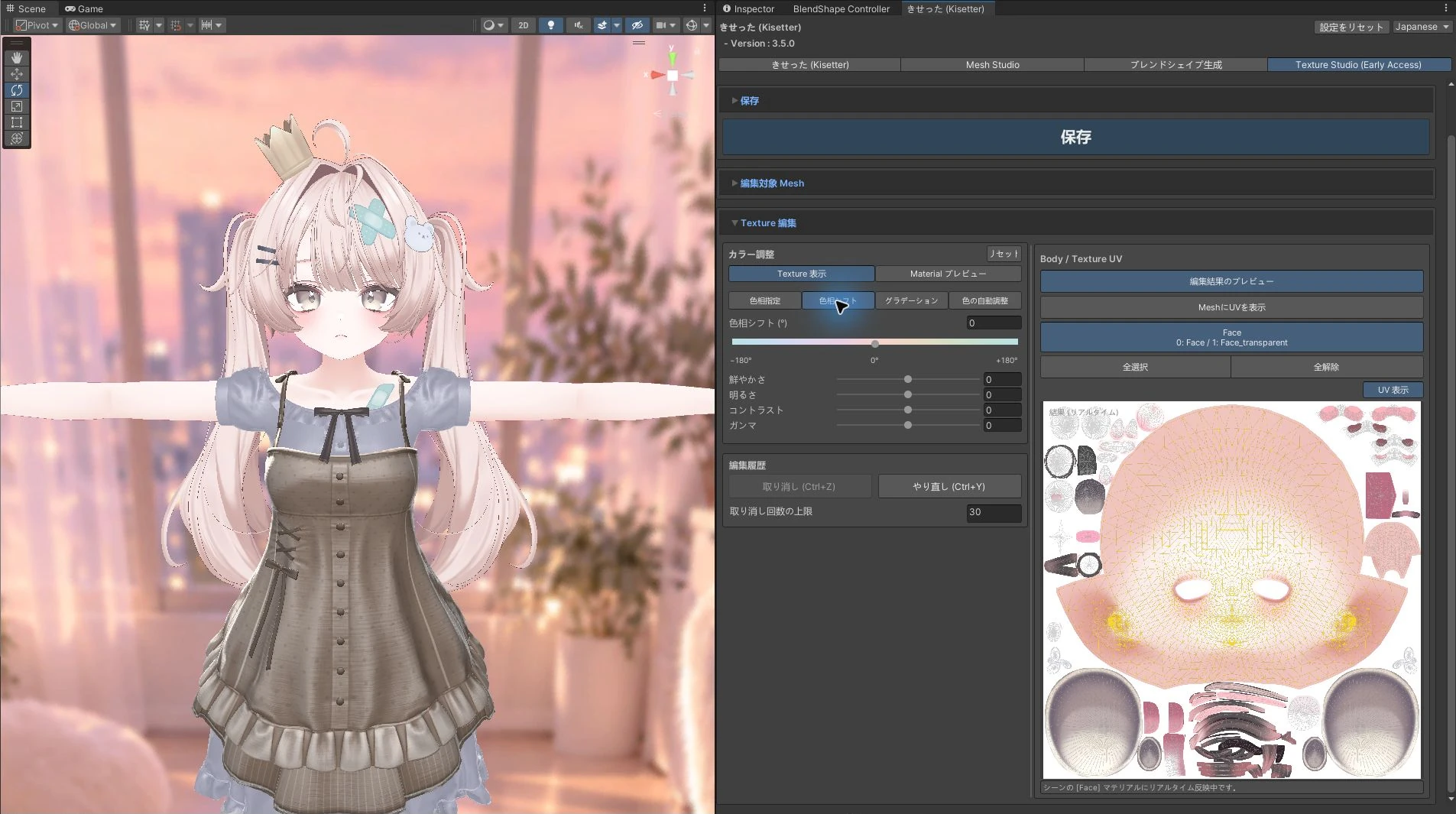
피부도 같은 방법으로 얼굴 피부 Island를 선택합니다. 아래는 색상 변경 전의 선택 화면입니다. 몸 피부가 별도 Mesh나 Texture에 있다면 해당 영역도 따로 조정합니다.
[3] 색상과 톤 조정#
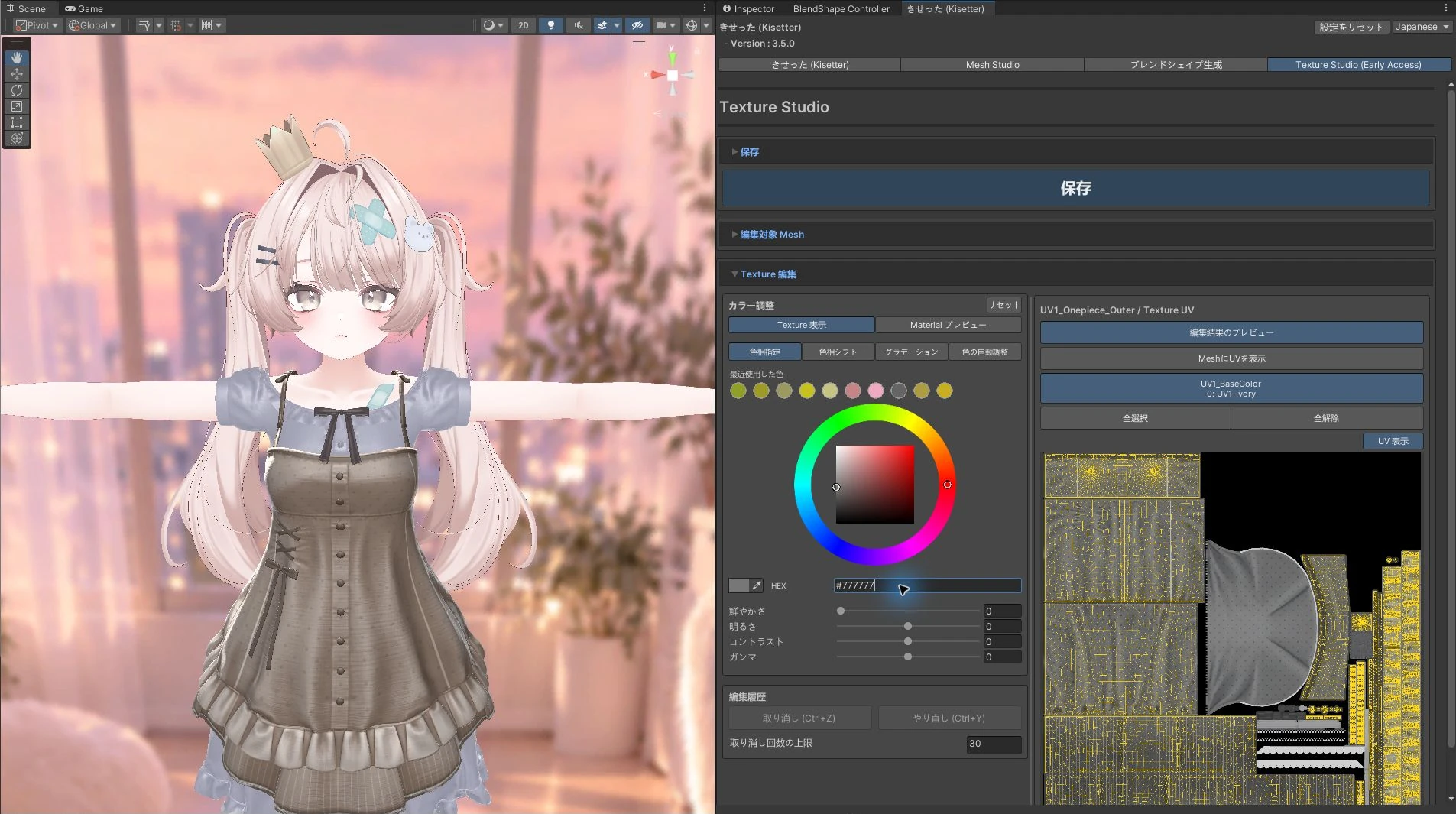
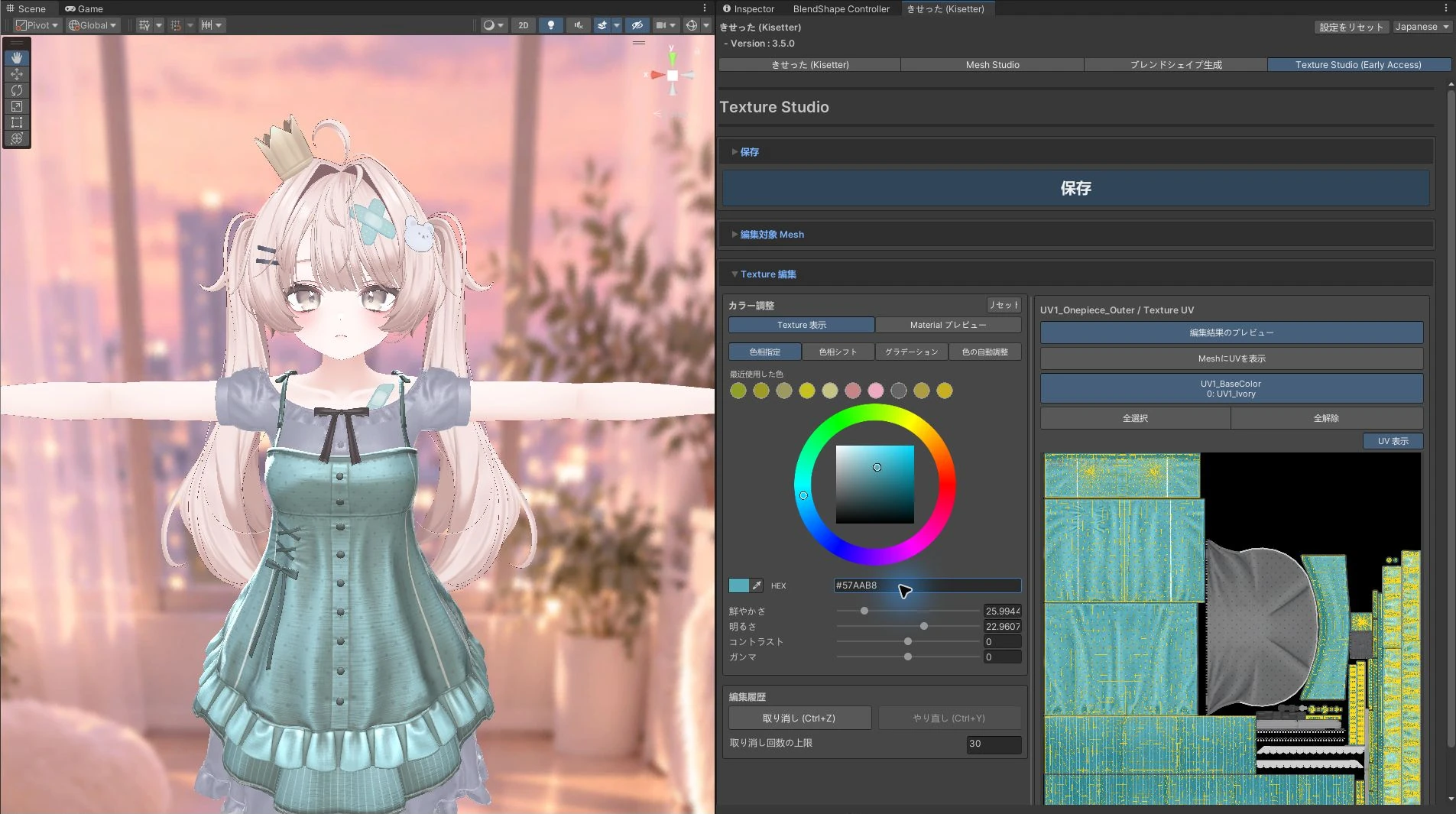
원하는 색을 지정하거나 기존 색조를 이동하고, 진하기·밝기·대비·감마를 조정합니다.
아래는 의상을 베이지색에서 청록색으로 바꾼 예시입니다.
[4] 그라데이션 만들기#
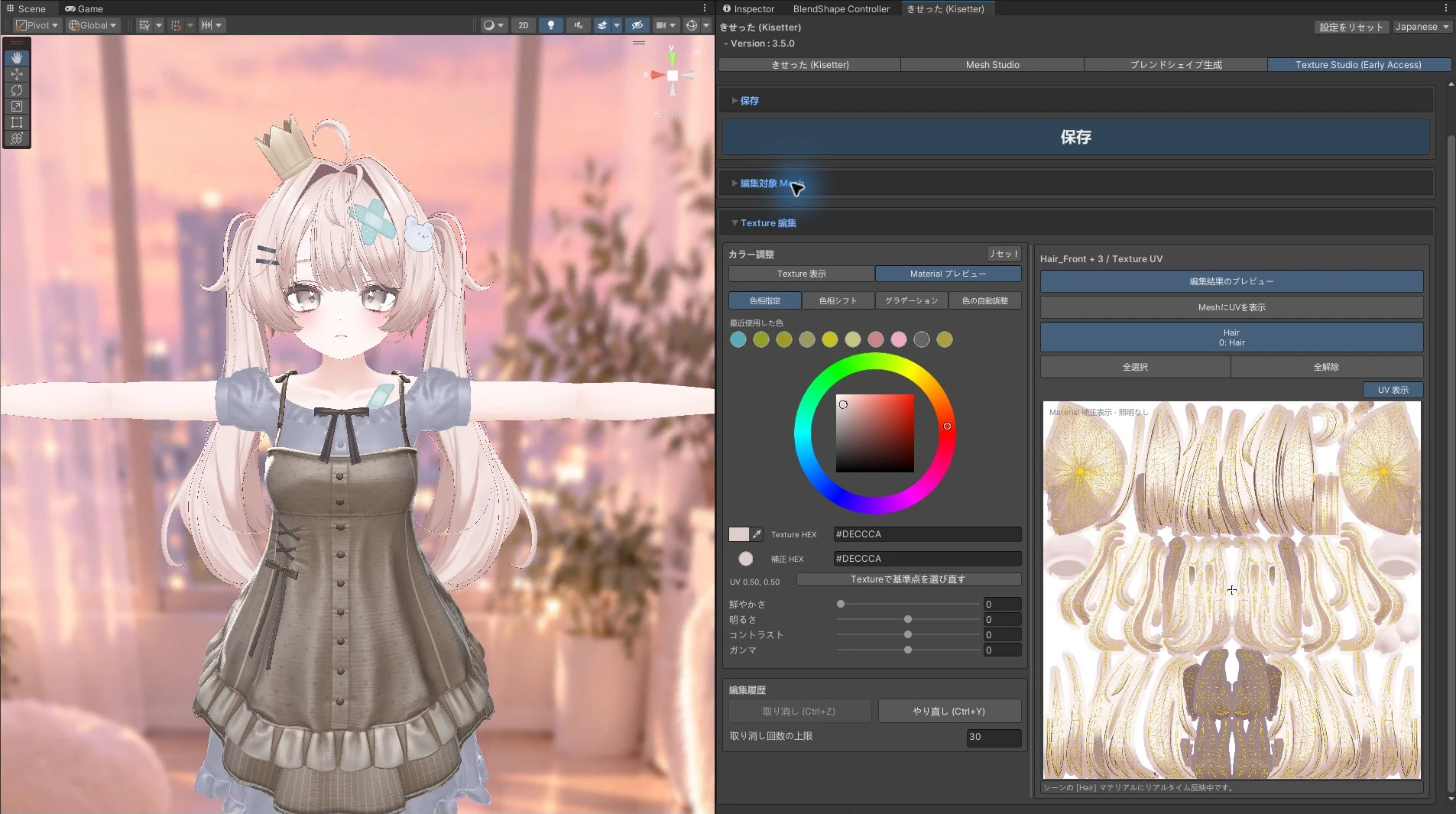
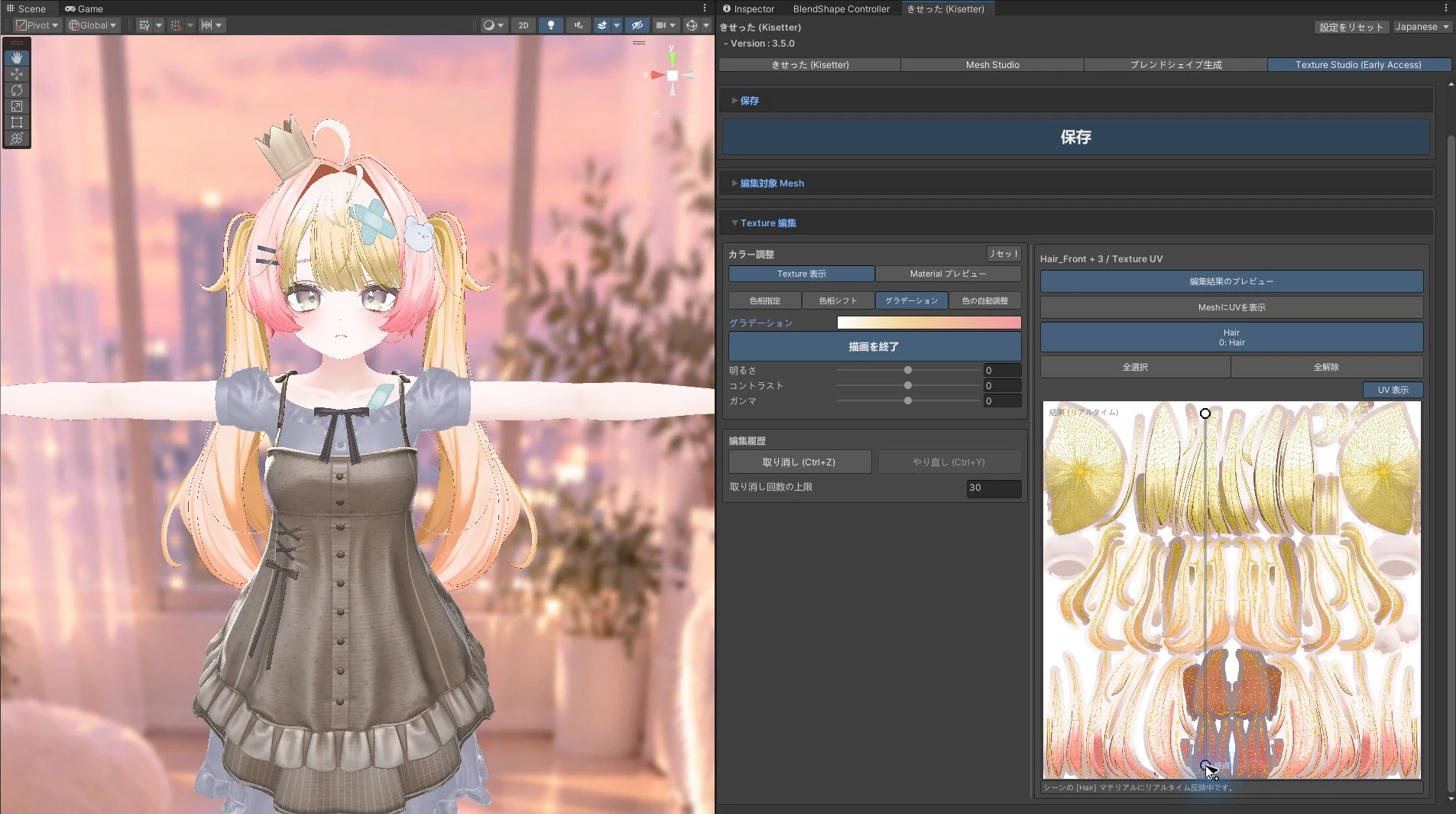
UV 위에 그린 선의 방향과 길이에 따라 그라데이션을 적용합니다.
아래는 헤어에 흰색·노랑·분홍 그라데이션을 적용한 예시입니다.
[5] 색상 자동 조정#
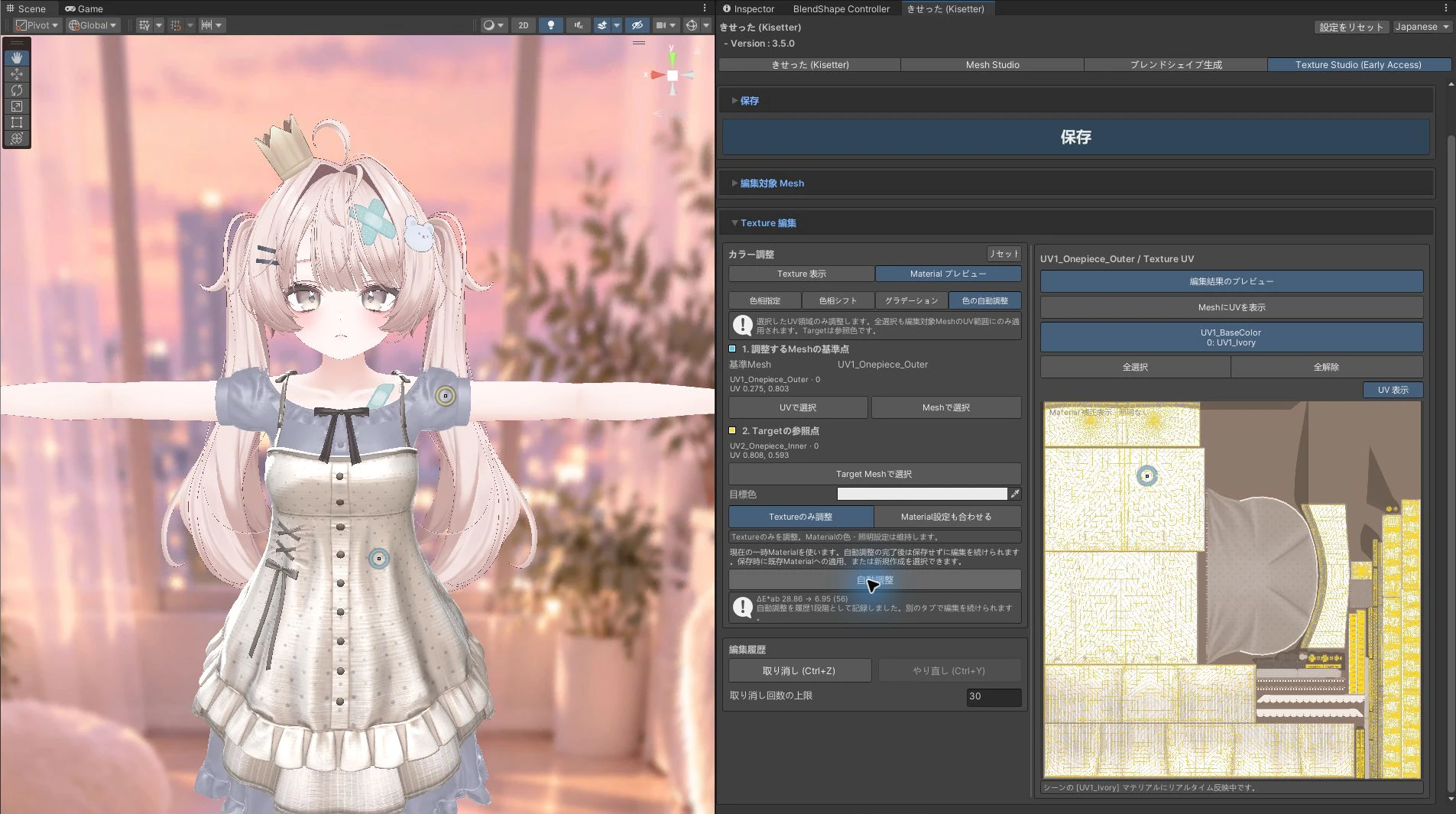
다른 Mesh에서 고른 참조 색상에 맞춰 선택 영역을 자동으로 조정합니다.
아래는 소매를 참조해 의상 Texture를 밝게 맞춘 예시입니다.
[6] 결과 확인과 되돌리기#
원본과 비교하기#
편집 결과 미리보기를 끄면 등록된 Mesh의 원래 상태를 표시합니다. 편집 내용은 유지되며 다시 켜면 결과로 돌아옵니다.
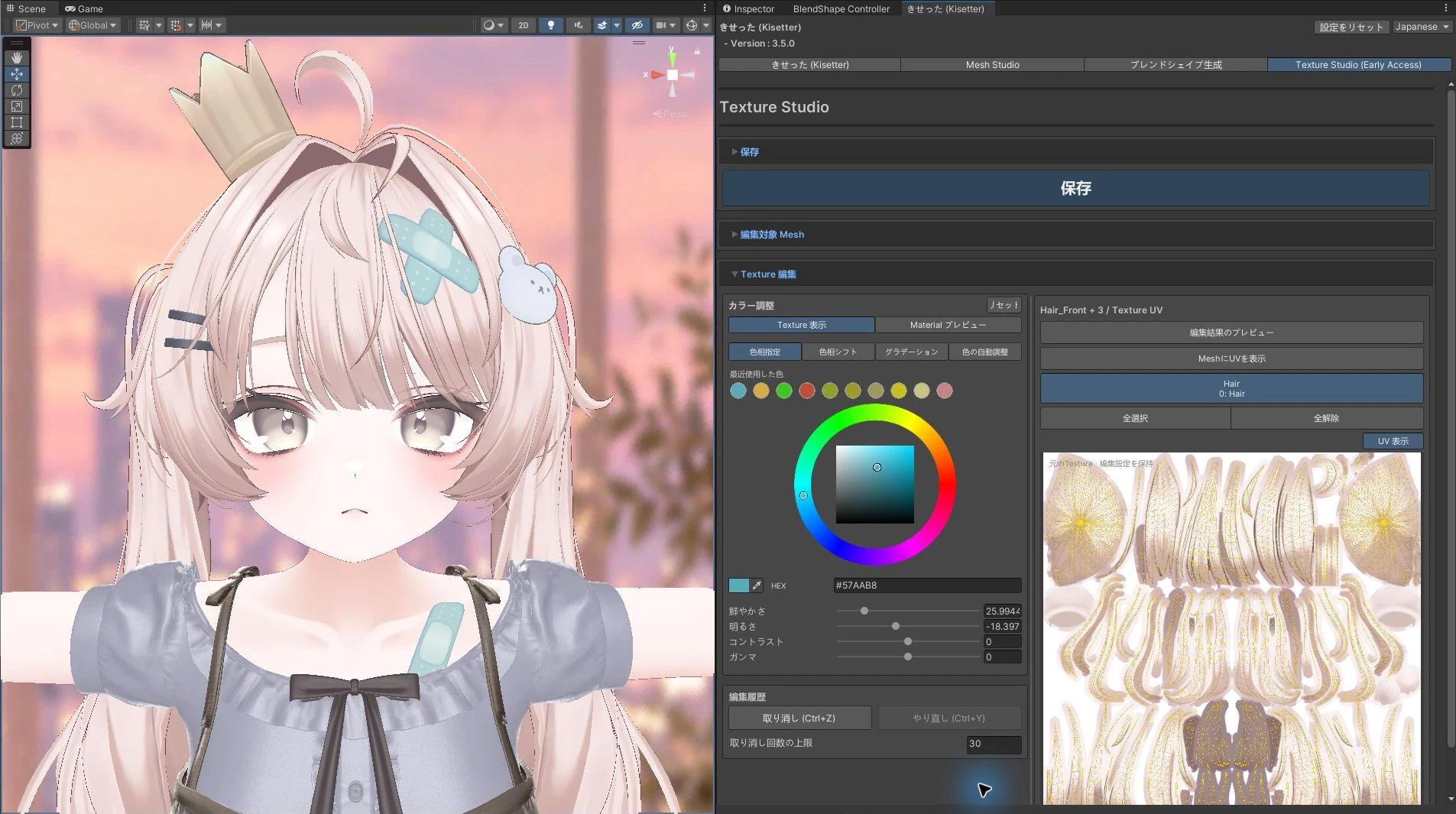
실행 취소와 원래대로 되돌리기#
| 항목 | 동작 |
|---|---|
| 실행 취소 / Ctrl+Z | 최근 편집을 한 단계 되돌립니다. |
| 다시 실행 / Ctrl+Y | 취소한 편집을 다시 적용합니다. |
| 최대 되돌리기 횟수 | 보관할 이력 수를 설정합니다. 기본 30, 범위 1~100입니다. |
| Mesh 행의 되돌리기 | 해당 Mesh의 모든 Texture 슬롯에 해당하는 UV 영역을 원래대로 돌립니다. |
| 전체 되돌리기 | 전체 편집 내용을 원래 상태로 돌립니다. |
같은 Texture에서 다른 Mesh와 UV가 겹치는 부분은 함께 영향을 받을 수 있으므로 되돌린 뒤 Scene을 확인합니다.
[7] Texture와 Material 저장#
- 저장 영역을 펼칩니다.
- Material 저장 방식을 선택합니다.
- 저장 위치와 저장할 접미사를 정합니다.
- 저장하기를 누릅니다. 편집한 Texture는 PNG로 저장되며 선택한 방식으로 Material에 연결됩니다.
- 저장 후 안내에 따라 편집을 계속하거나 종료합니다.
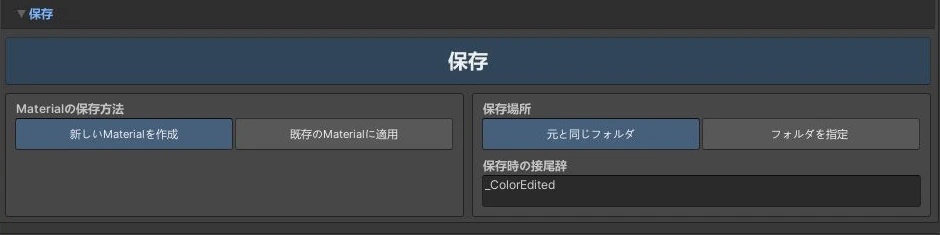
| 설정 | 사용 방법 |
|---|---|
| 새 Material 생성 | 새 Material을 만들어 편집한 Mesh에 적용합니다. 색상 변형본을 만들 때 사용합니다. |
| 기존 Material에 적용 | 기존 Material을 갱신합니다. 같은 Material을 사용하는 다른 오브젝트에도 영향을 줄 수 있습니다. |
| 원본과 같은 폴더 | 원본 Asset과 같은 폴더에 저장합니다. |
| 폴더 지정 | 프로젝트의 Assets 아래 저장 폴더를 선택합니다. |
저장한 결과가 다음 편집의 기준이 되며, 이전 편집 이력은 지워집니다.