
Texture Studio ガイド
好きな領域を選び、自由に色を編集して保存する方法を解説します。
きせった (Kisetter) 3.5.0 対応⚫ Texture Studioは、UnityでMeshのTextureの色を調整し、Sceneで結果を確認できるツールです。
⚫ MeshとUV領域を選び、必要な色編集機能を使い、結果を確認して保存します。
| 機能 | できること |
|---|---|
| Mesh・UV選択 | Mesh全体の色を変えたり、好きな部分だけを選んで色を調整したりできます。 |
| 色相指定・色相シフト | 衣装や髪を好みの色に変えたり、元の色をもとに明るさや鮮やかさを調整したりできます。 |
| グラデーション | 複数の色がなめらかにつながる表現を作れます。 |
| 色の自動調整 | 異なるパーツの色合いを揃え、統一感を出せます。 |
| プレビュー・編集履歴 | 編集前後の違いを確認し、必要に応じて以前の状態に戻せます。 |
| 保存 | 完成した色をTextureとMaterialとして保存し、アバターに使えます。 |
[1] 編集の準備#
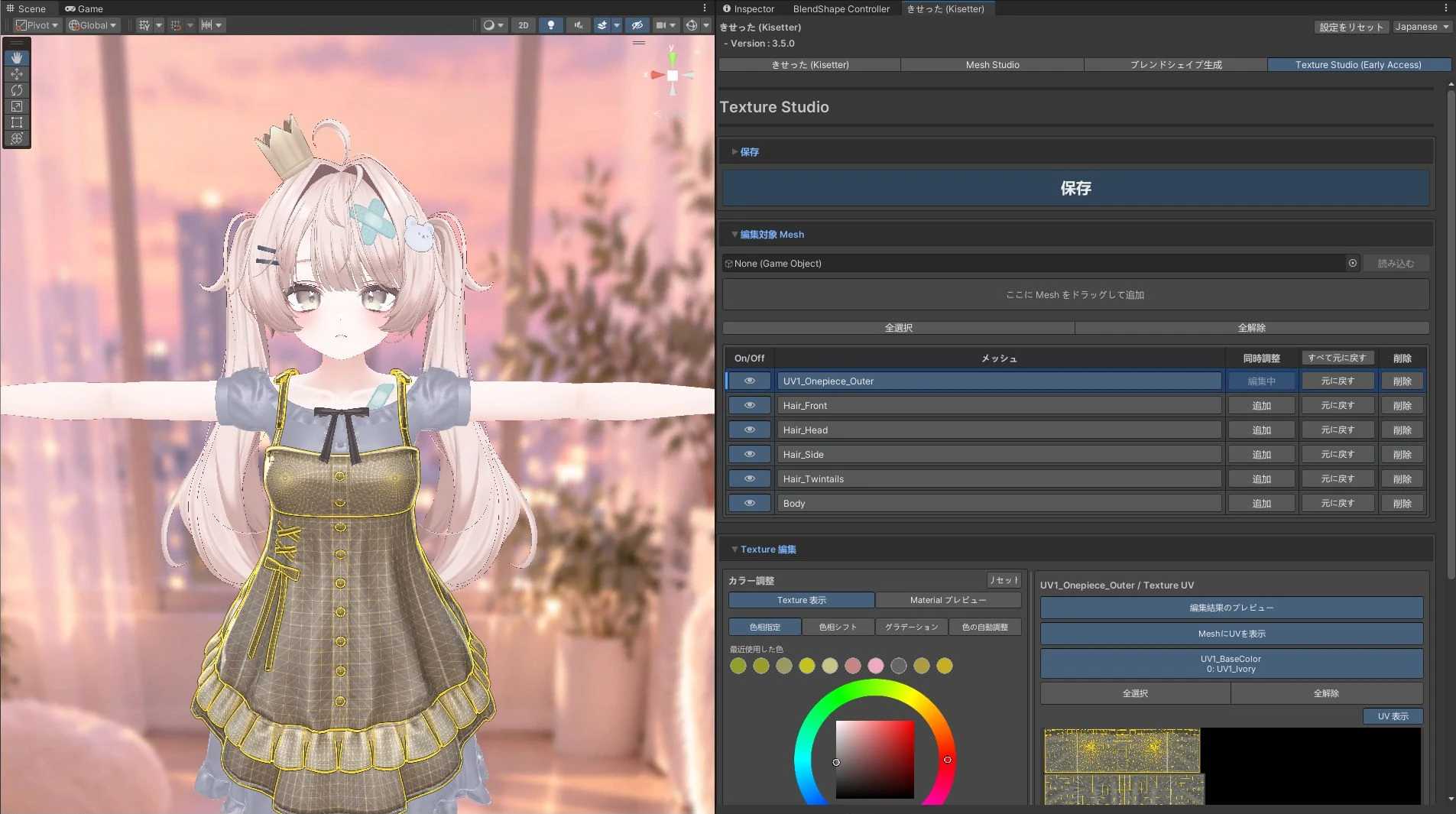
- きせった(Kisetter) ウィンドウ上部の Texture Studio (Early Access) を開きます。
- 編集対象 Mesh に衣装・髪または親オブジェクトを指定し、読み込むを押します。中央のドラッグ領域にHierarchyのMeshを直接追加することもできます。
- リストの Mesh名 をクリックしてメインの編集対象を選びます。その行に 編集中 と表示されます。
- 右の Texture UV で編集するTextureタブを選びます。同じTextureを共有するMaterialスロットは、名前がまとめて表示されます。
[2] 複数MeshとUV領域の選択#
複数の髪Meshを同時に調整する#
- 同時に調整する髪Meshのうち1つをクリックして、メインの編集対象にします。
- ほかの髪Meshの 追加 を押します。
- 追加した行に 同時調整 と表示され、右の見出しに追加したMeshの数が表示されることを確認します。
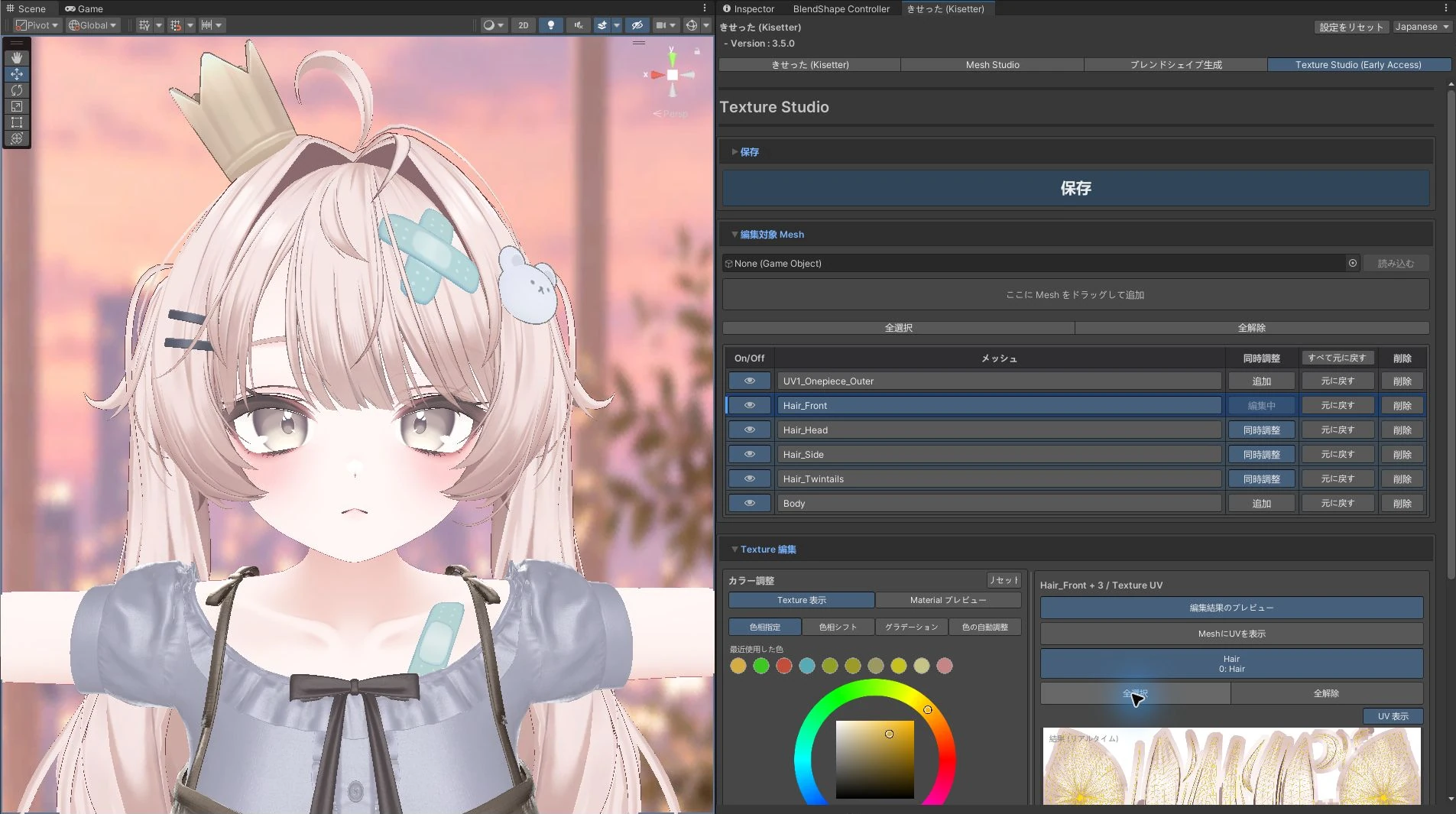
メインのMeshを変更すると 同時調整 の選択が解除されるため、先にメインを決めてください。
On/Offの目のアイコン はMeshオブジェクトの有効・無効を切り替えます。
編集対象はMesh名と 同時調整 列で選びます。
UVの選択方法#
UVは、Texture上に展開されたMeshのつながった部分です。
色の調整は選択したUV領域に適用されます。
| 操作 | 動作 |
|---|---|
| Islandをクリック | その部分の選択を切り替えます。 |
| UV上をドラッグ | ボックス内の領域を選択します。 |
| Shift / Ctrlを押しながら選択 | 選択に追加 / 選択から除外します。 |
| 全選択 | 編集対象の全Mesh・全TextureスロットのUV領域を選択します。 |
| 全解除 | 編集対象MeshとTextureスロット全体のUV選択を解除します。 |
| UV 表示 | Texture上にUVの線を表示します。 |
| MeshにUVを表示 | SceneのMesh上にUVの線を表示します。 |
パーツごとの選択と色の調整#
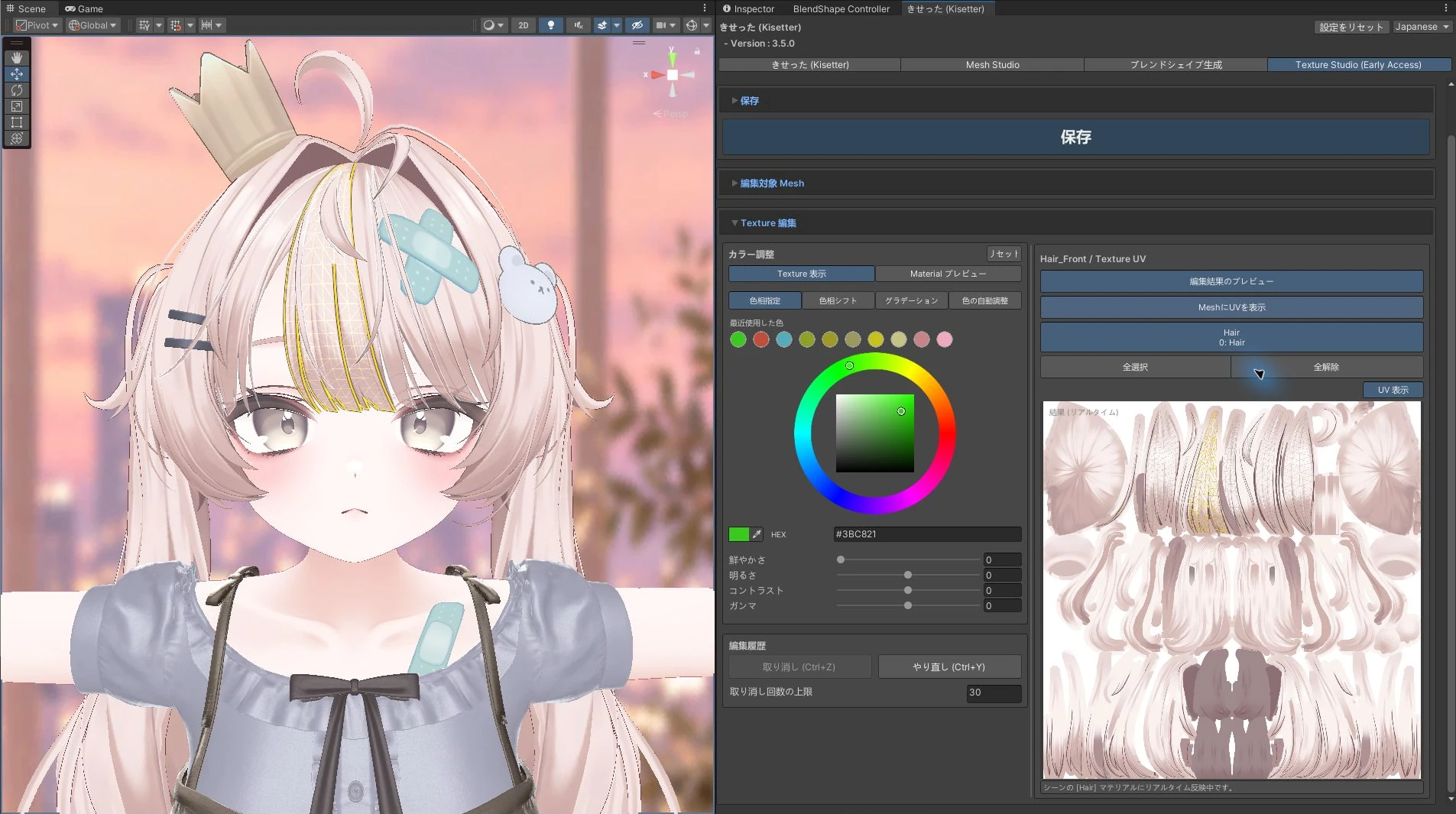
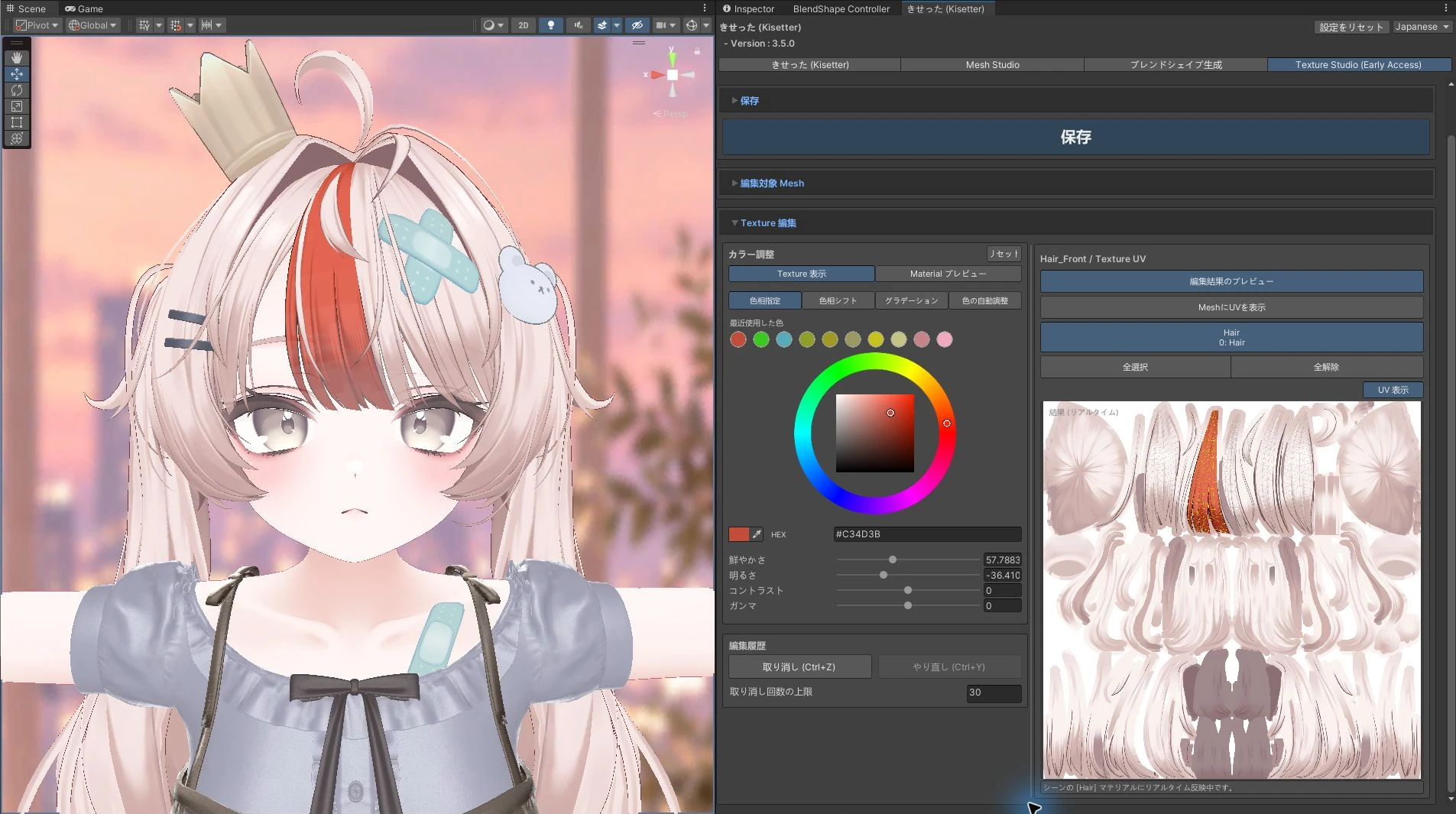
1つのMeshの中でも、UV領域を分けてパーツごとに違う色を適用できます。
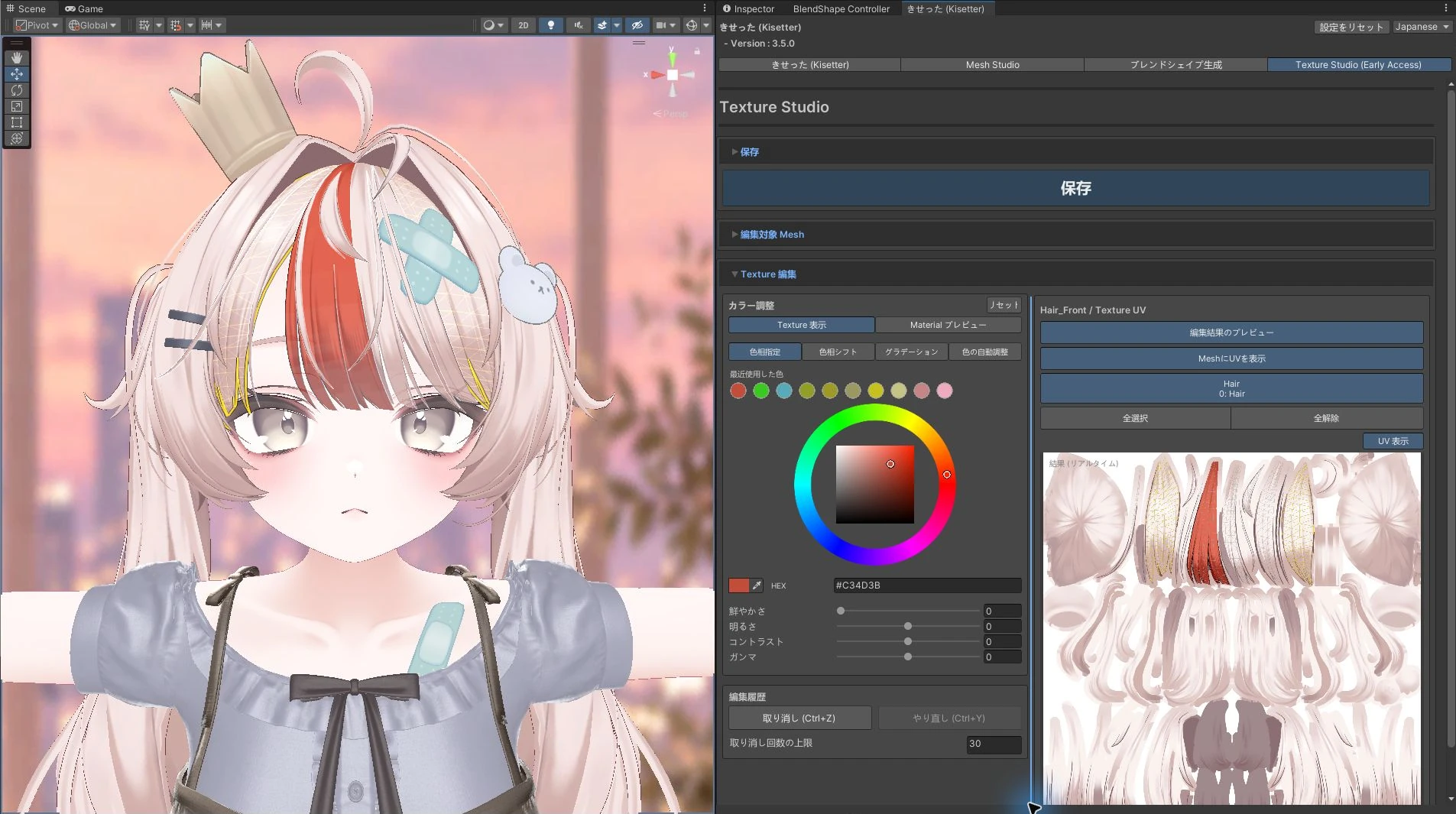
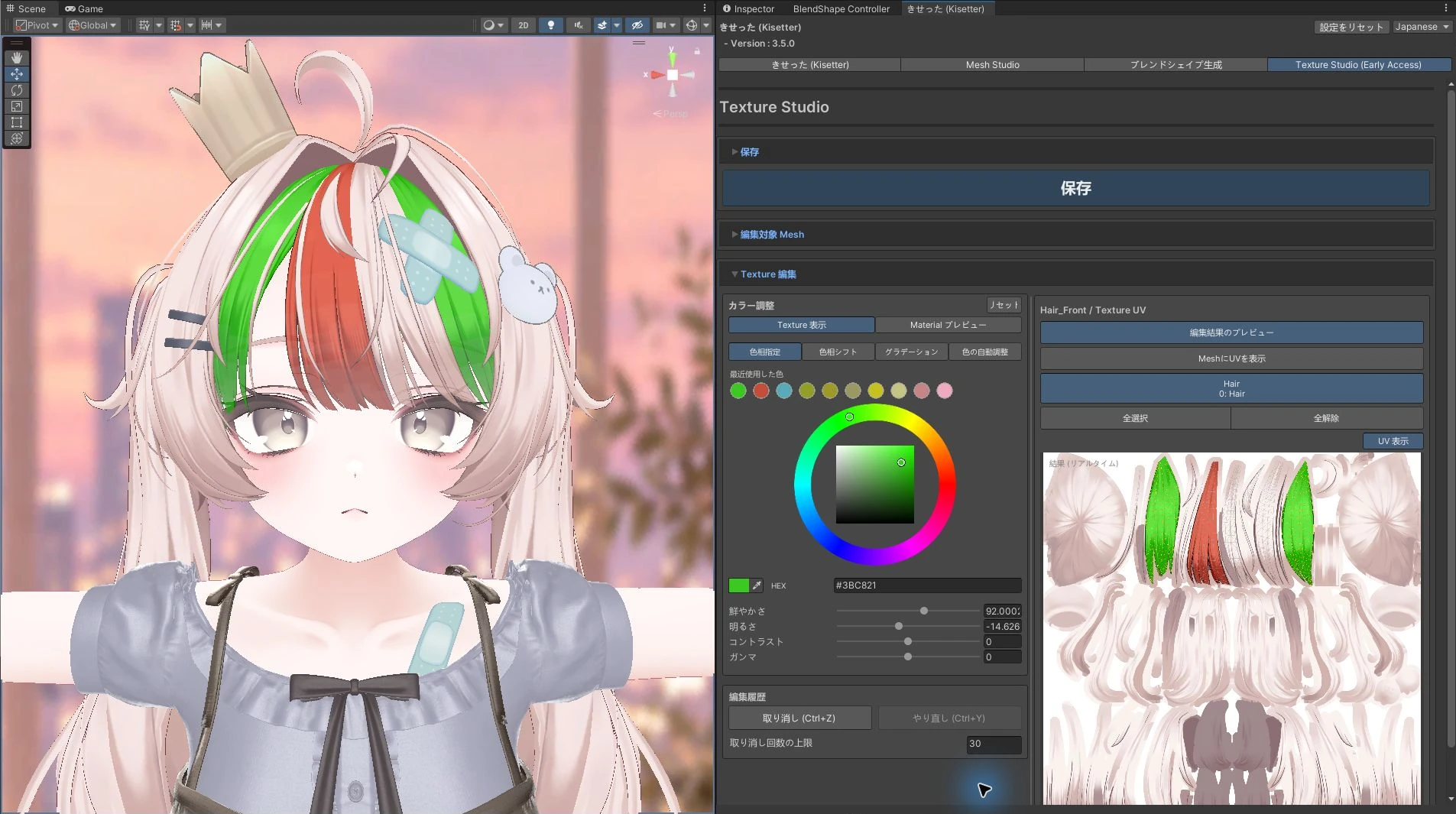
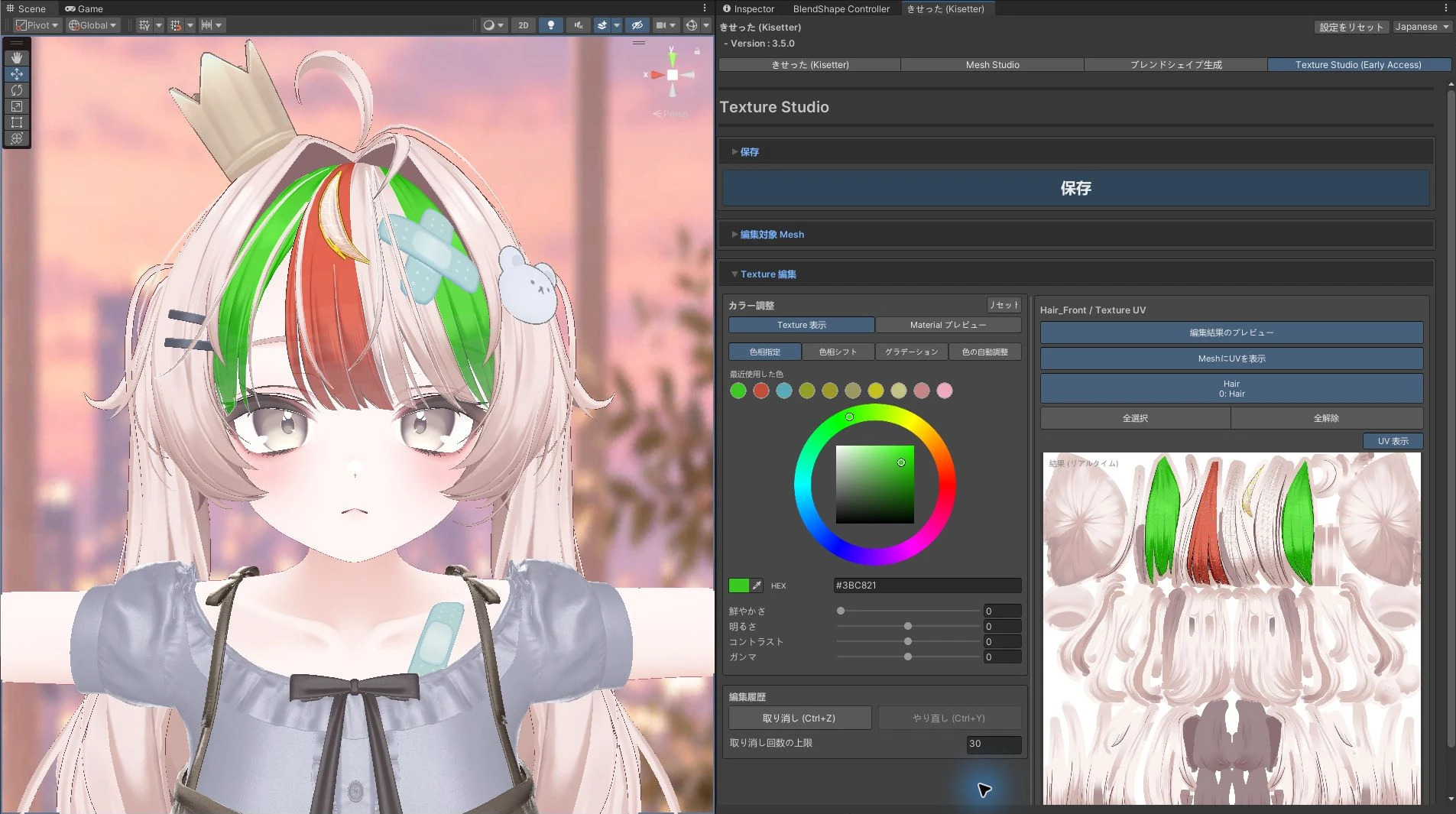
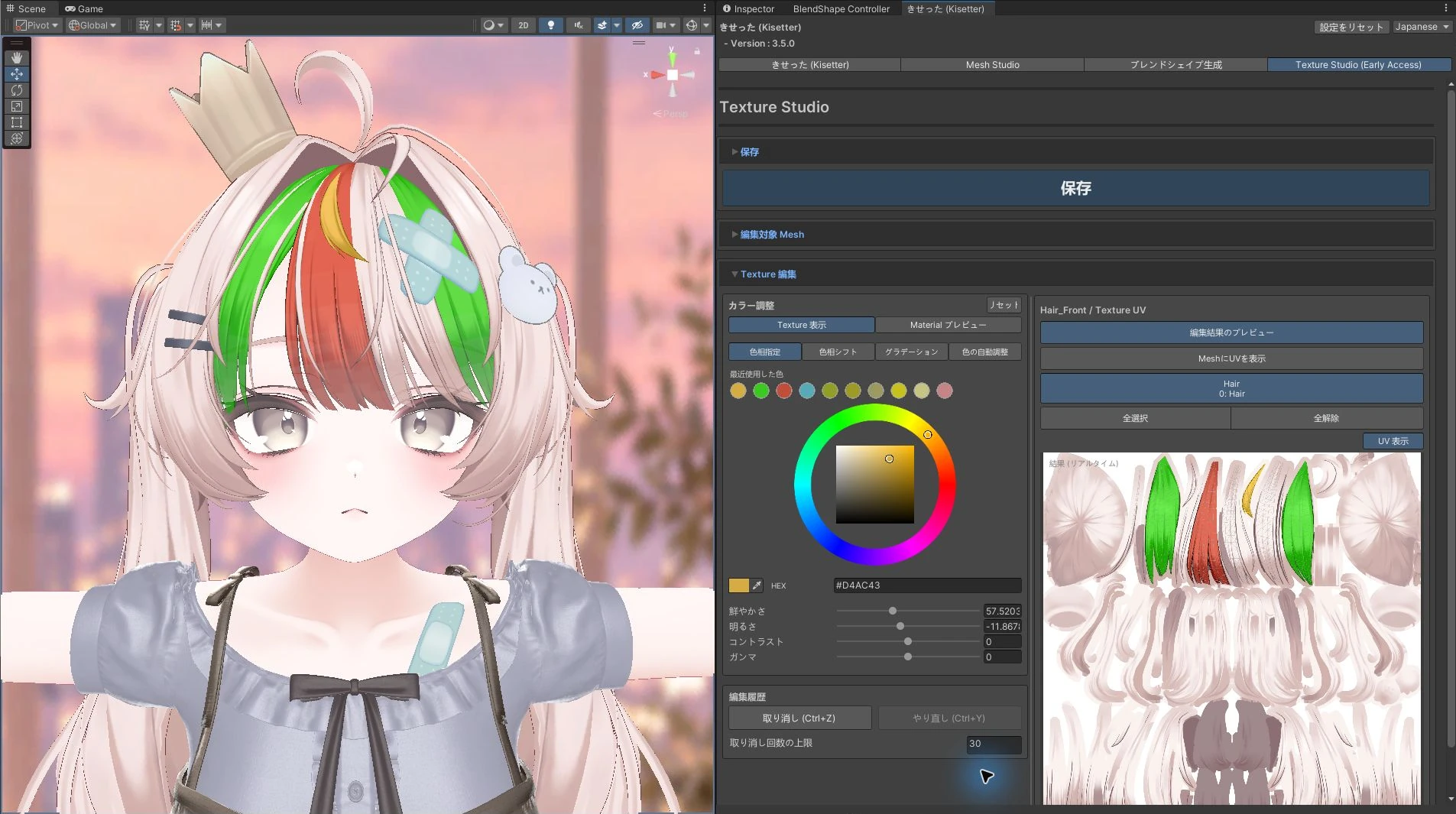
以下は前髪をパーツごとに調整した例です。
- 編集対象を前髪のMeshだけにして 全解除 を押します。
- 右のTexture UVで目的のパーツのIslandを選びます。MeshにUVを表示 をオンにすると、Sceneの黄色い線で選択範囲を確認できます。
- Scene上で目的のパーツを直接クリックして選ぶこともできます。
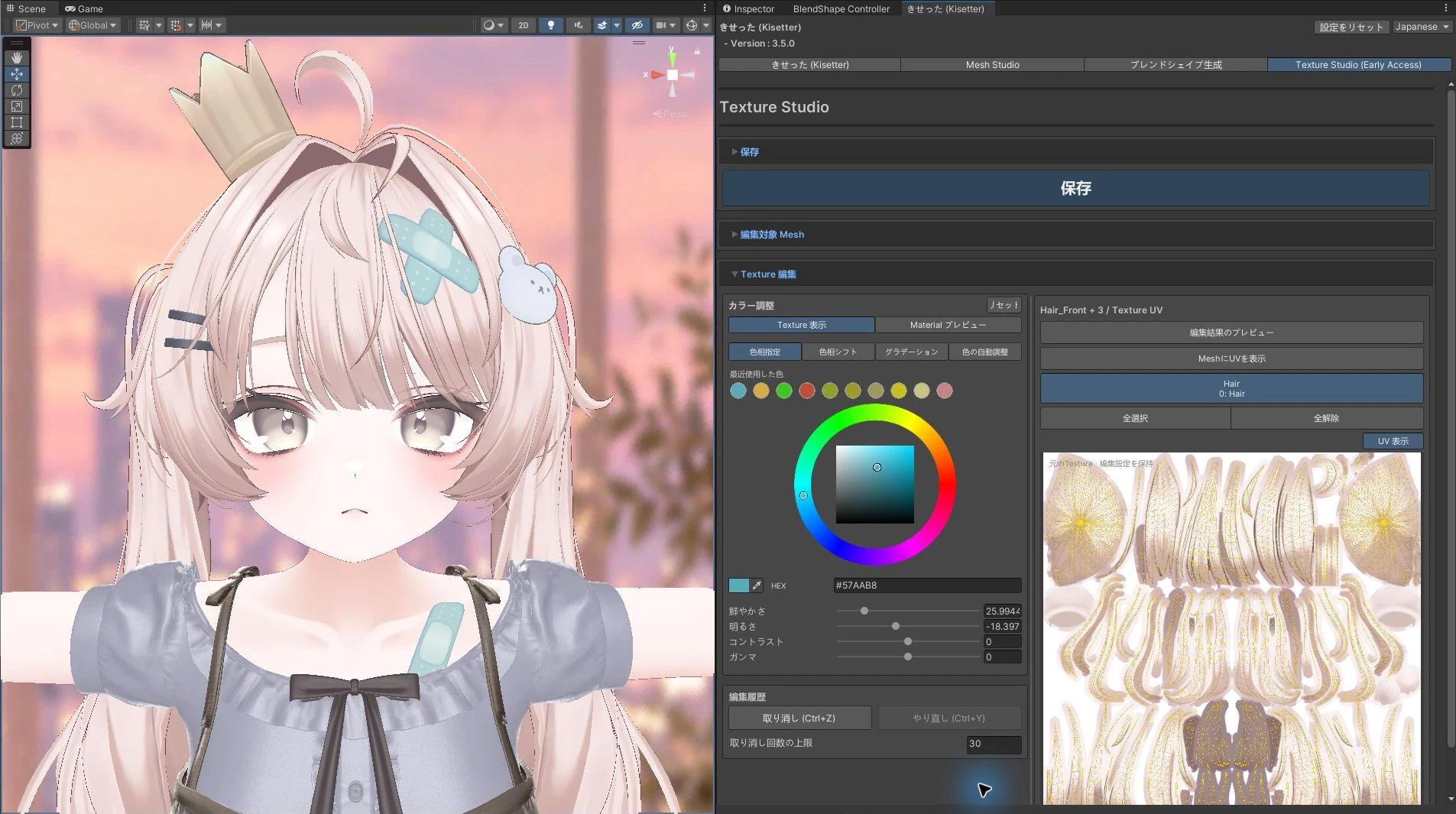
- 色相指定 で色を選びます。結果を確認するときは MeshにUVを表示 をオフにして色を見やすくします。
- 次のパーツに移るときは 全解除 を押してから新しい領域を選びます。適用済みの色は保持され、新しく選択した領域だけを調整できます。
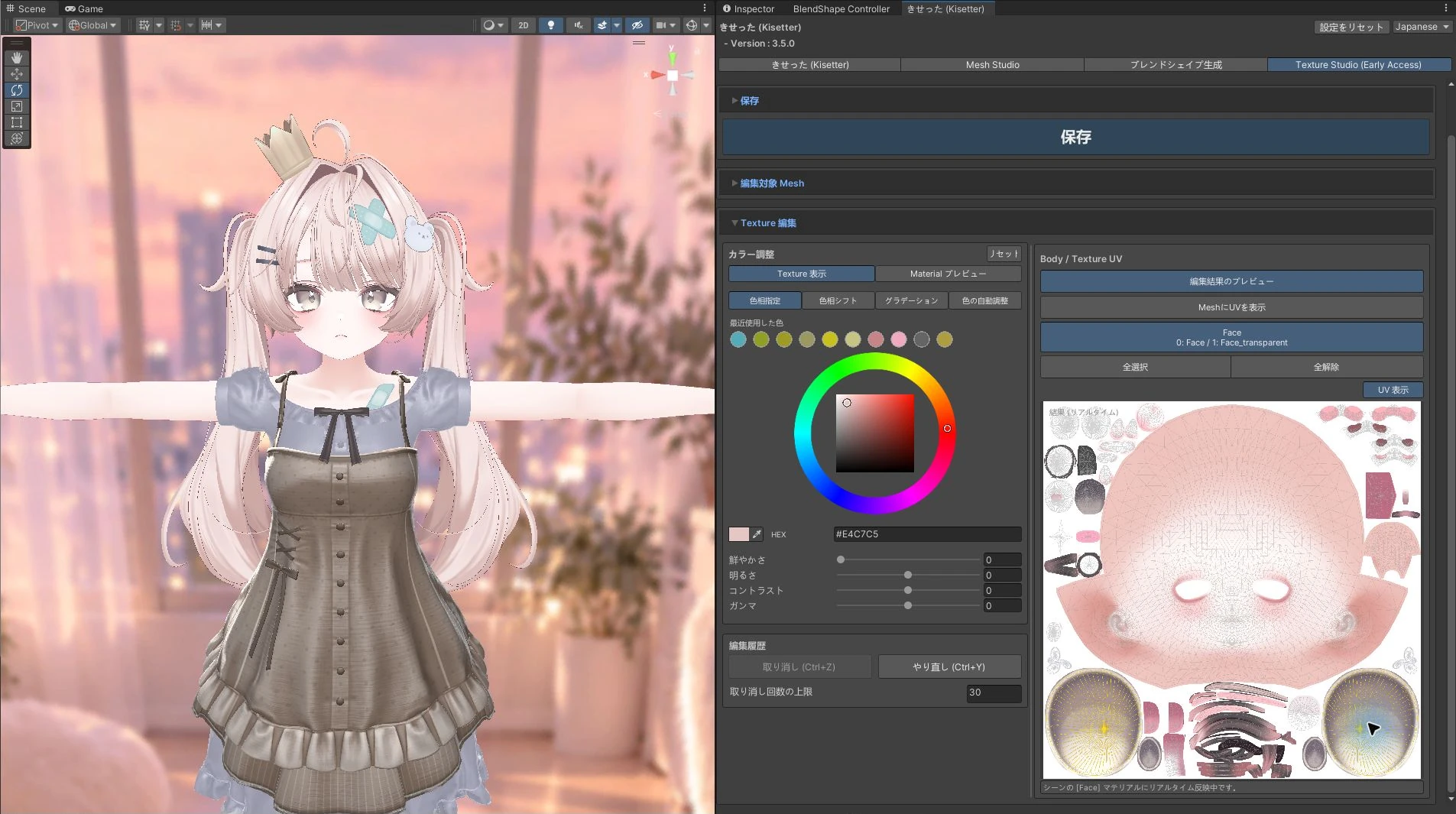
例:瞳だけを調整する#
- 瞳を含むMeshをメインの編集対象にします。
- 瞳のあるTextureタブを開き、全解除 を押します。
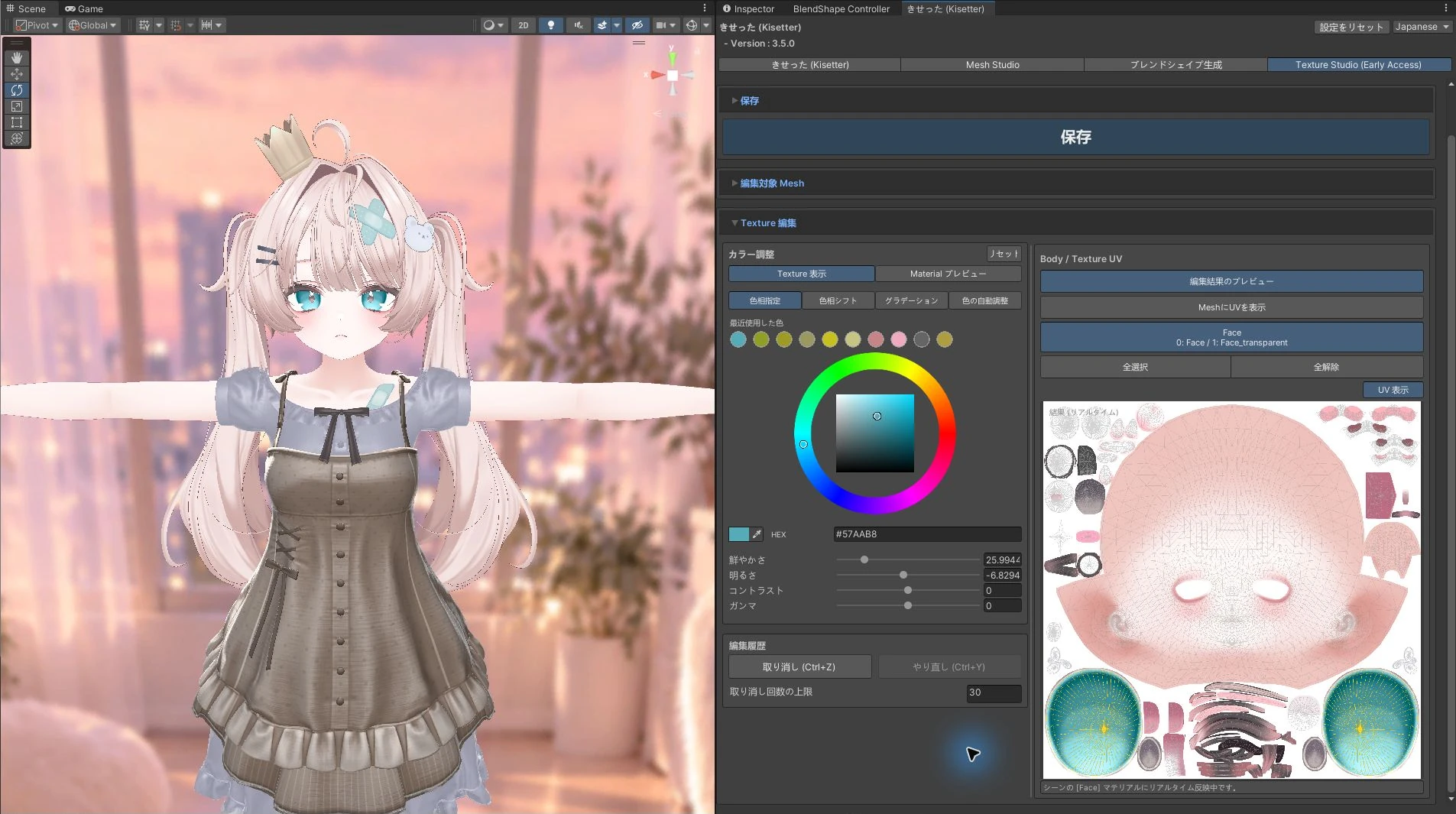
- 下の例のように、左右の瞳のUV Islandをそれぞれクリックします。2つの領域だけに黄色のUV線が表示されることを確認します。
- 色を調整すると、肌やまつ毛を維持しながら瞳だけを変更できます。
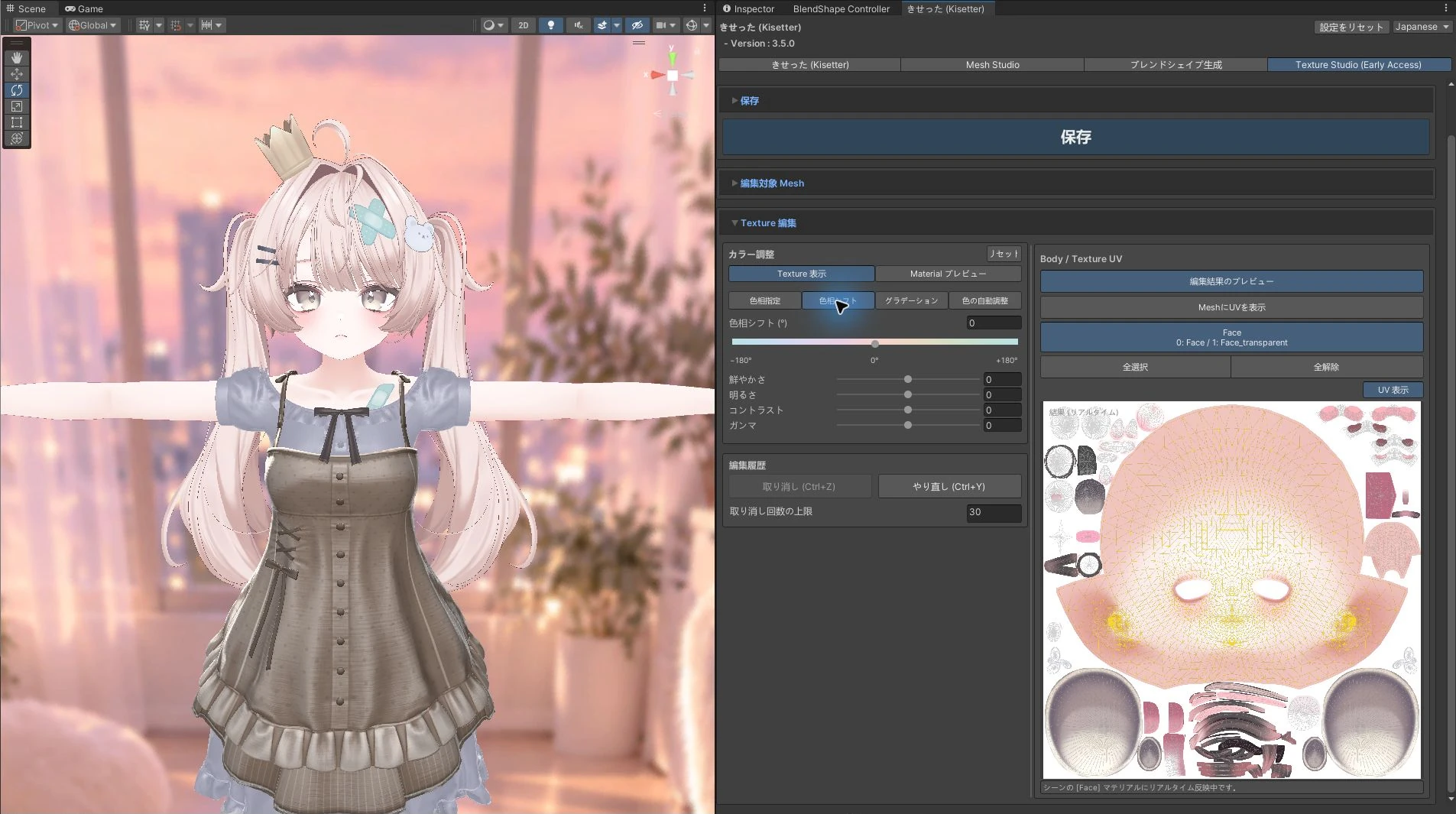
肌も同じ手順で 顔の肌のIsland を選びます。下の画像は色を変える前の選択状態です。体の肌が別のMeshやTextureにある場合は、その領域も別途調整します。
[3] 色とトーンの調整#
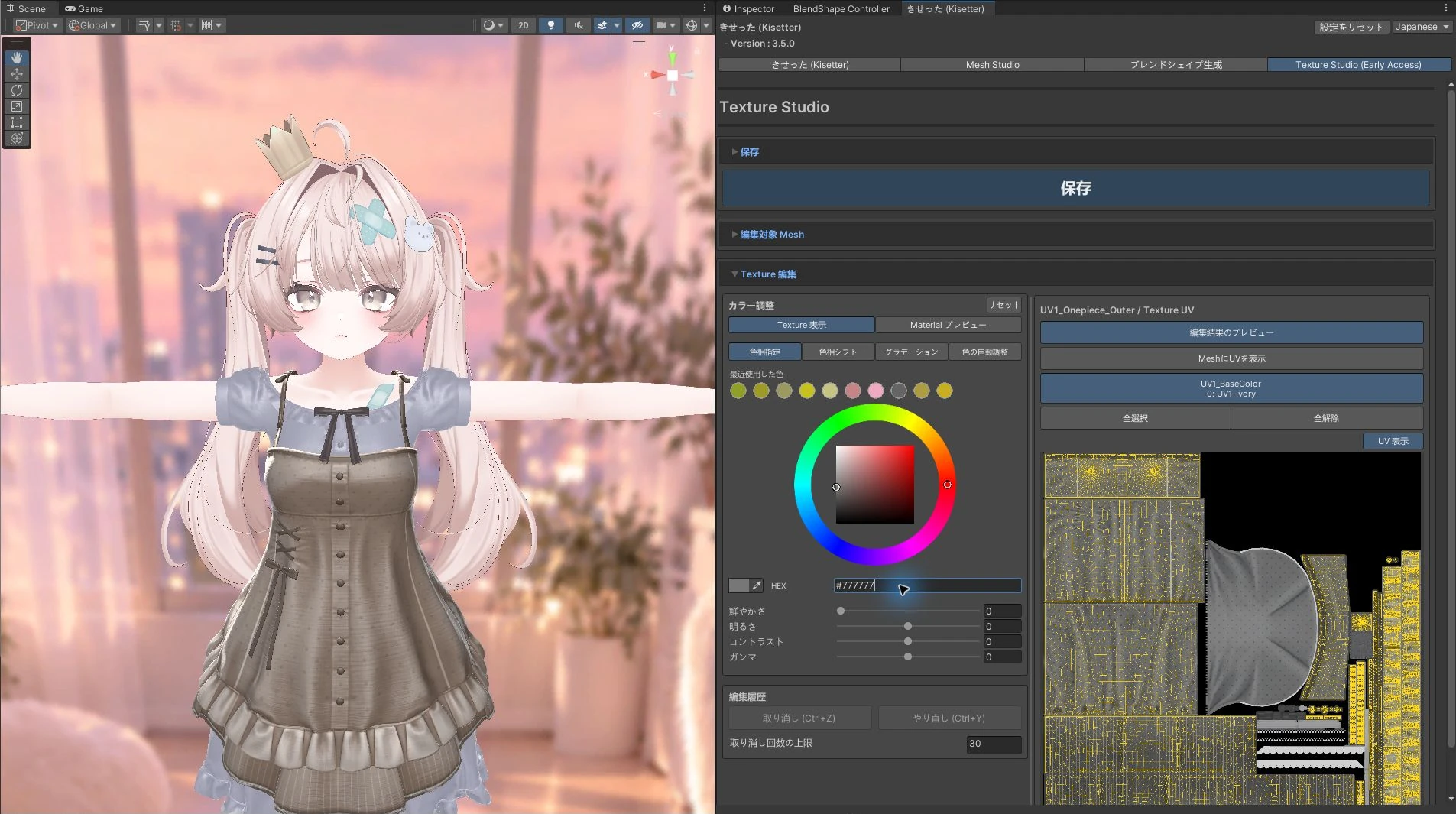
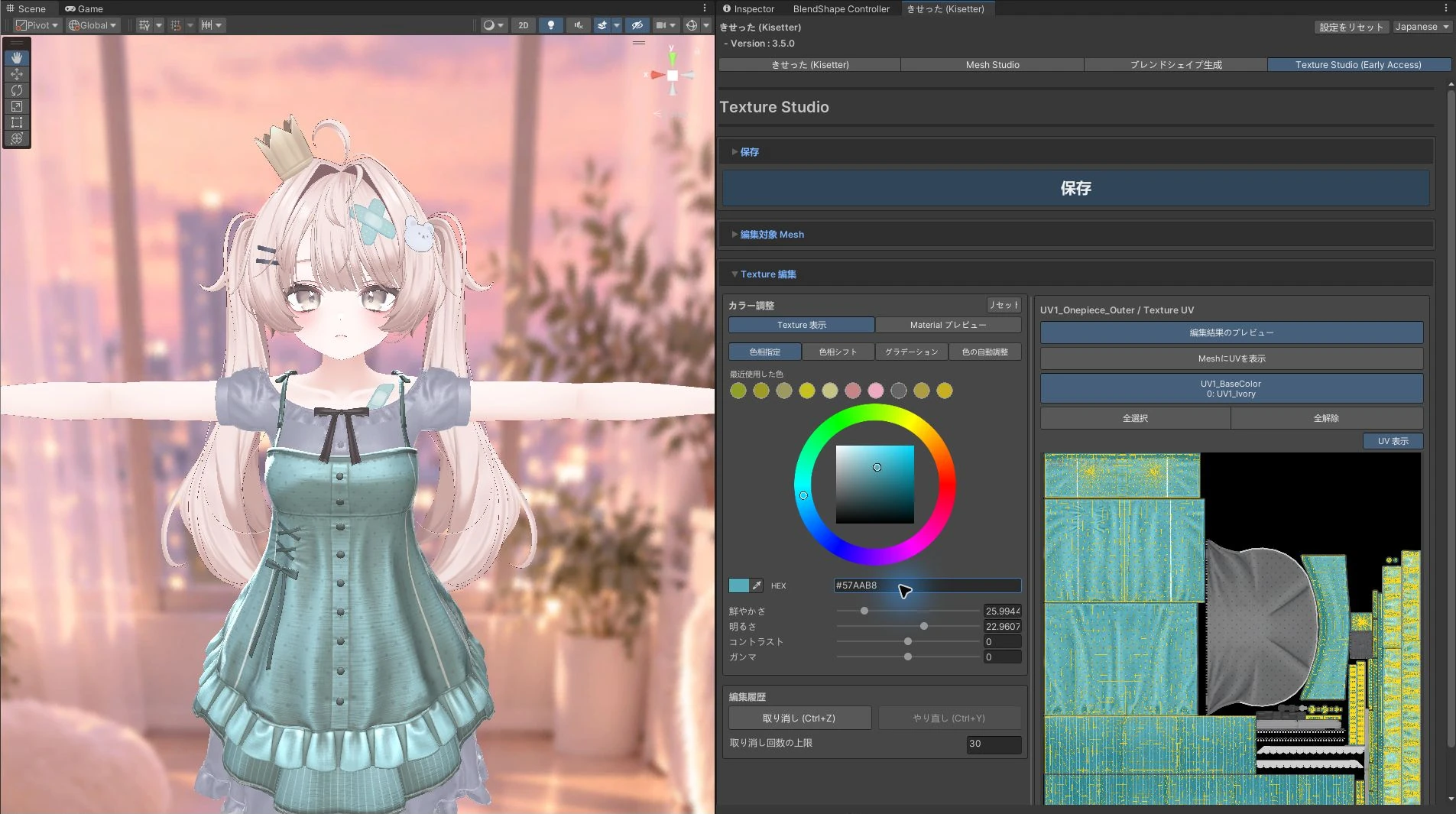
色を指定したり元の色相を移動したりして、鮮やかさ・明るさ・コントラスト・ガンマを調整します。
下は衣装をベージュから青緑色に変えた例です。
[4] グラデーションを作る#
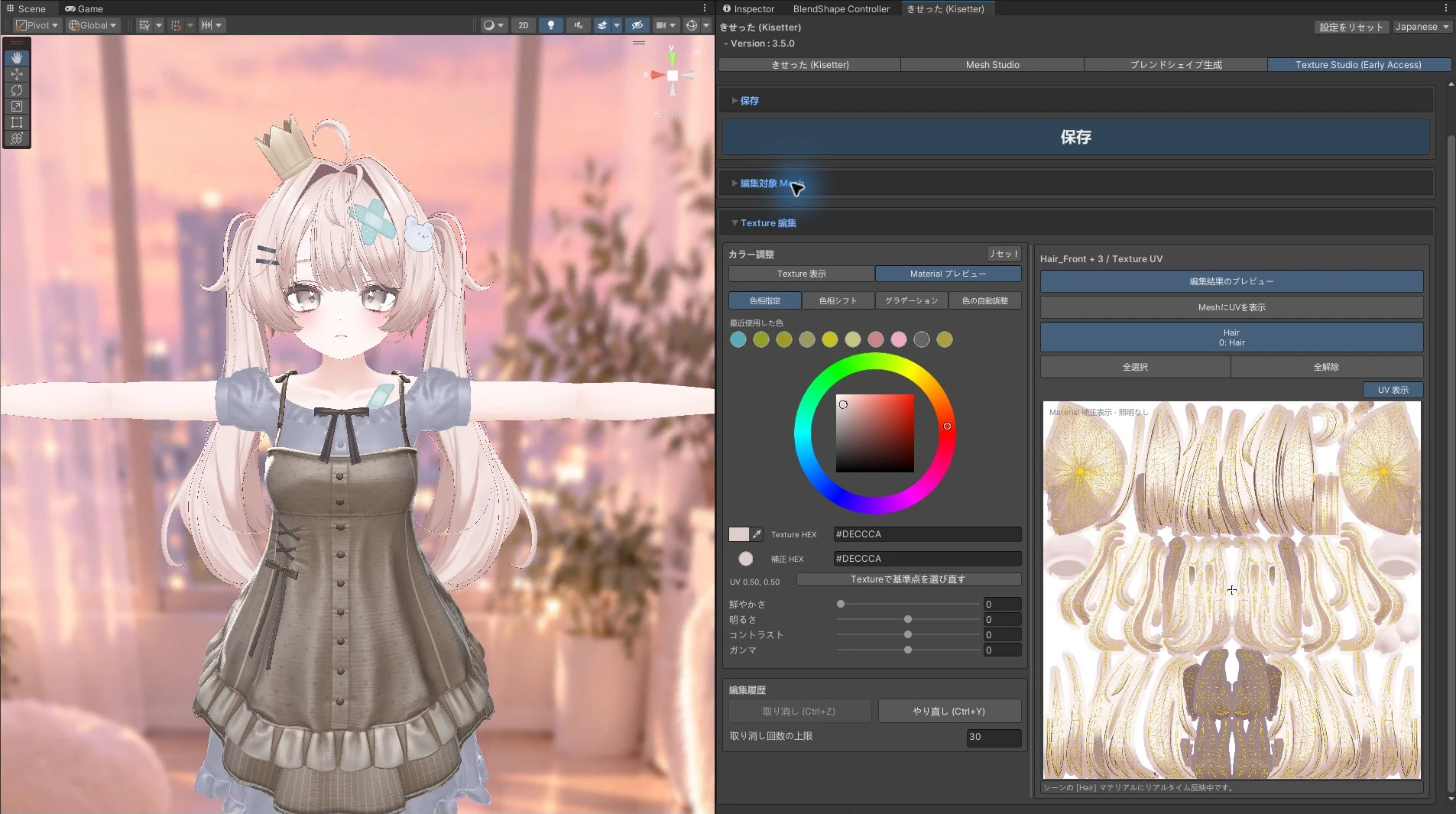
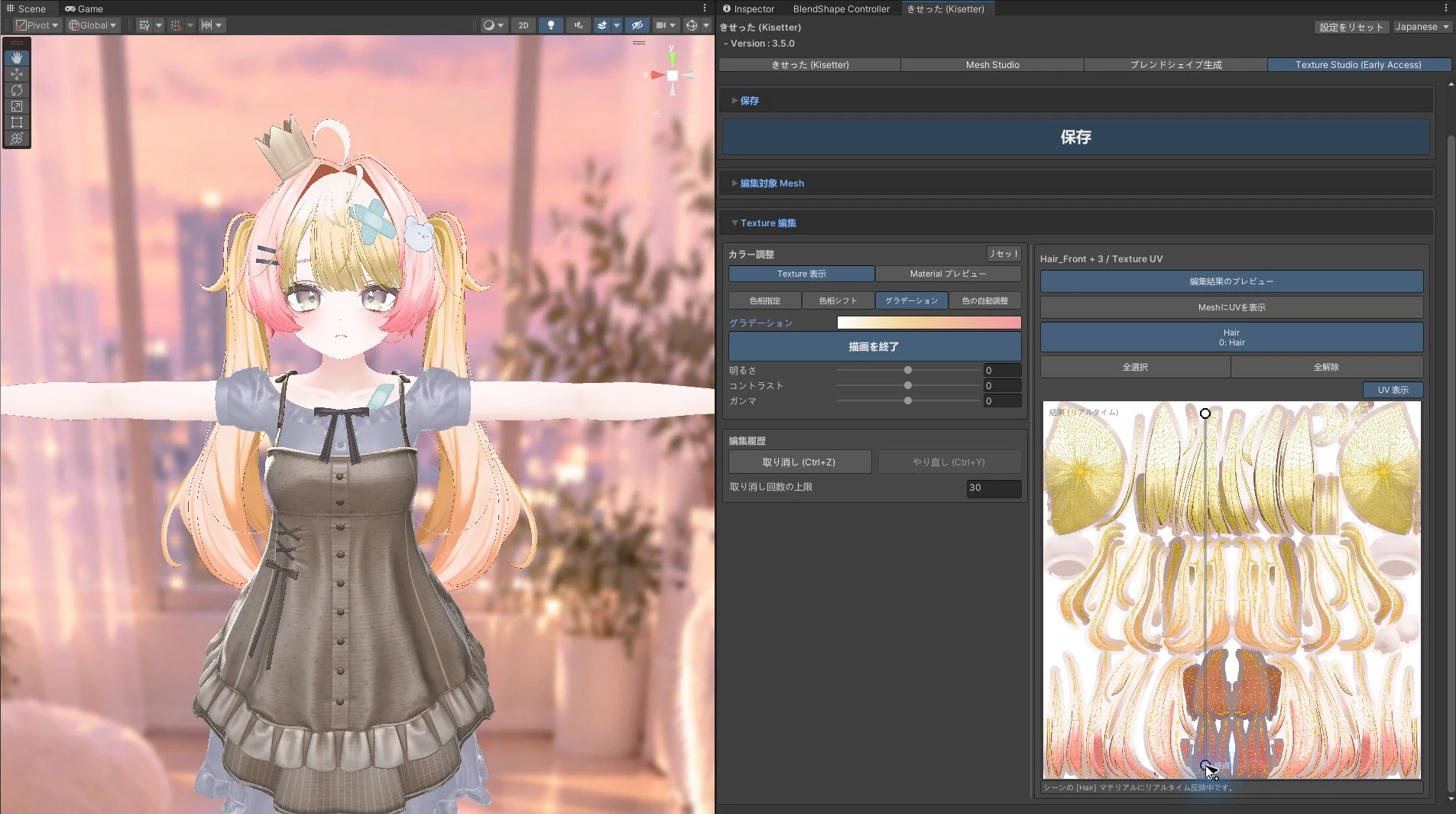
UV上に引いた線の方向と長さに沿ってグラデーションを適用します。
下は髪に白・黄色・ピンクのグラデーションを適用した例です。
[5] 色の自動調整#
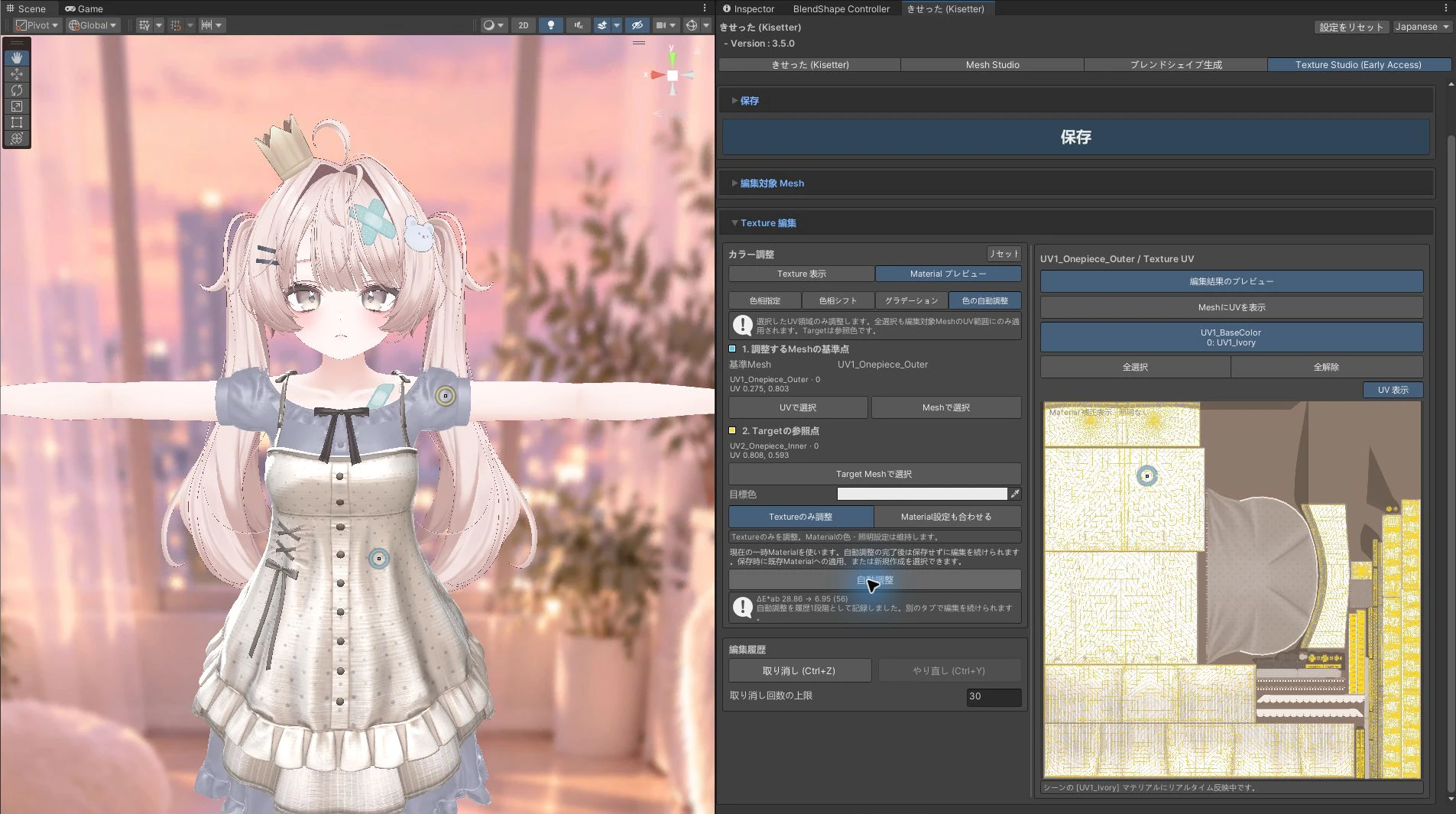
別のMeshで選んだ参照色に合わせて、選択領域を自動調整します。
下は袖を参照して衣装のTextureを明るく合わせた例です。
[6] 結果の確認と取り消し#
元の状態と比較する#
編集結果のプレビュー をオフにすると、登録したMeshの元の状態を表示します。編集内容は保持され、オンに戻すと結果を再表示します。
履歴と元の状態への復元#
| 項目 | 動作 |
|---|---|
| 取り消し / Ctrl+Z | 最近の編集を1段階戻します。 |
| やり直し / Ctrl+Y | 取り消した編集を再適用します。 |
| 取り消し回数の上限 | 保存する履歴数を設定します。初期値30、範囲1~100です。 |
| Mesh行の 元に戻す | そのMeshの全Textureスロットに対応するUV領域を元に戻します。 |
| すべて元に戻す | 全体の編集を元の状態に戻します。 |
同じTextureで別MeshとUVが重なる部分には影響が及ぶ場合があるため、復元後もSceneを確認してください。
[7] TextureとMaterialの保存#
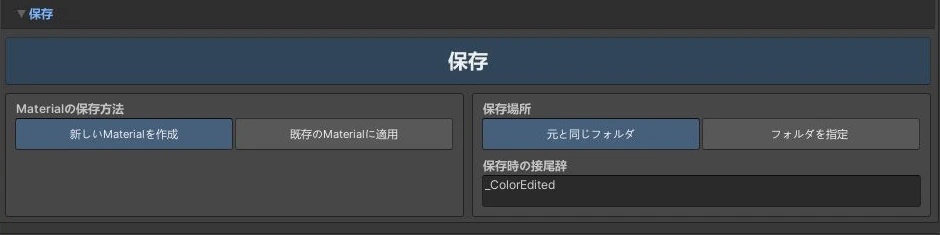
- 保存 の設定を開きます。
- Materialの保存方法 を選びます。
- 保存場所 と 保存時の接尾辞 を設定します。
- 保存 を押します。編集したTextureがPNGで保存され、選択した方式でMaterialに設定されます。
- 保存後の案内に従って編集を続けるか終了します。
| 設定 | 使い方 |
|---|---|
| 新しいMaterialを作成 | 新しいMaterialを作り、編集したMeshに適用します。カラーバリエーションを作る場合に使用します。 |
| 既存のMaterialに適用 | 既存Materialを更新します。同じMaterialを使う別のオブジェクトにも影響する場合があります。 |
| 元と同じフォルダ | 元のAssetと同じフォルダに保存します。 |
| フォルダを指定 | プロジェクトの Assets 以下の保存先を選びます。 |
保存した結果が次の編集の基準になり、それまでの編集履歴は消去されます。