
Mesh Studio 가이드
정점과 브러시로 의상 Mesh를 편집하고, Weight·PhysBone을 조정한 뒤 Mesh 또는 BlendShape로 저장하는 방법입니다.
きせった (Kisetter) 3.4.1 기준⚫ Mesh Studio는 Unity의 Scene View에서 의상 Mesh를 직접 수정할 수 있는 도구입니다.
⚫ 의상 뚫림, 몸과의 간격, 망가진 부분을 손쉽게 수정하고 Mesh 또는 BlendShape로 저장할 수 있습니다.
[1] 편집 준비#
1. Mesh Studio 열기#
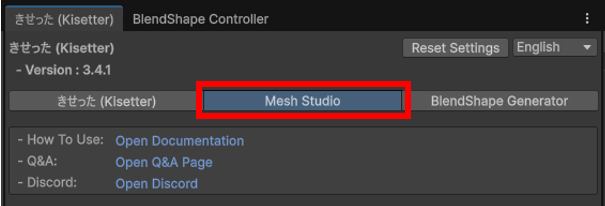
- きせった(Kisetter) 창 상단에서 Mesh Studio 탭을 선택합니다.
- 편집 대상 Mesh(Mesh Selection)의 Root Object에 편집할 의상 오브젝트 또는 그 부모 오브젝트를 드래그합니다.
- 목록이 비어 있거나 의상 구성이 바뀌었다면 목록 새로고침(Refresh Meshes)을 누릅니다.
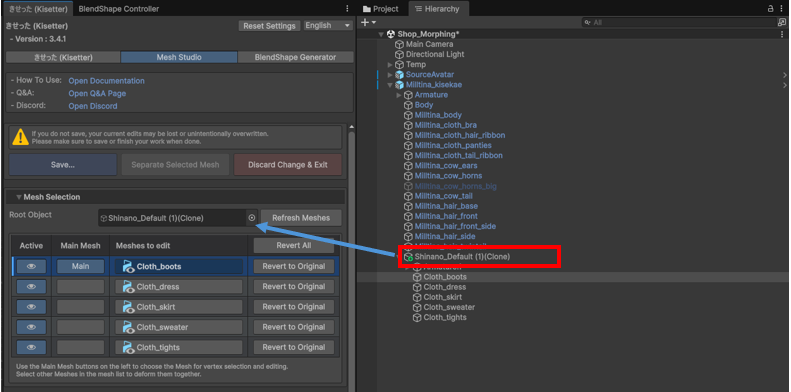
Root Object 아래에 Skinned Mesh Renderer가 있어야 편집할 Mesh가 목록에 나타납니다. 아바타에 맞춘 의상을 작업한다면 의상을 해당 아바타의 자식으로 배치해 주세요.
2. Main Mesh와 함께 편집할 Mesh 선택#
| 항목 | 사용 방법 |
|---|---|
| 1. 목록 새로고침(Refresh Meshes) | Root Object 아래 Skinned Mesh Renderer 목록을 다시 불러옵니다. |
| 2. 활성 상태(Active) | 해당 Mesh 오브젝트를 켜거나 끕니다. |
| 3. Main Mesh | 정점을 선택하고 편집할 기준 Mesh를 지정합니다. 선택한 Mesh에는 Main이 표시됩니다. |
| 4. 편집할 Mesh(Meshes to edit) | Main Mesh와 함께 변형할 다른 Mesh를 선택하거나 해제합니다. |
| 5. 원래대로 되돌리기(Revert to Original) | 원래대로 되돌리기(Revert to Original): 해당 Mesh의 편집 내용을 되돌립니다. 전체 되돌리기(Revert All): 전체 Mesh의 편집 내용을 되돌립니다. |
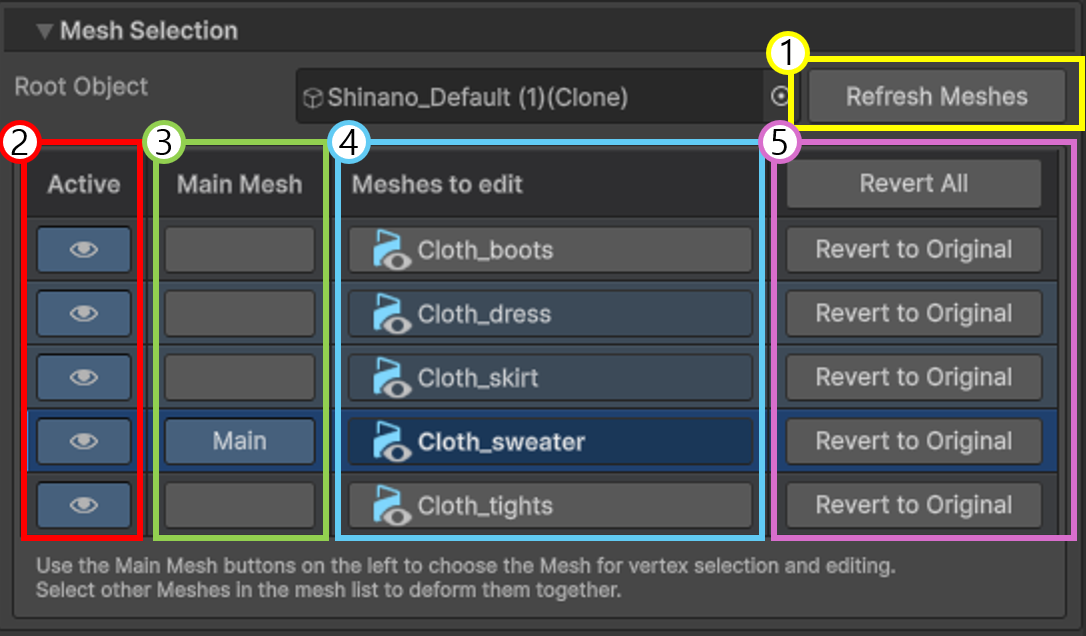
Main Mesh를 변경하면 함께 편집할 Mesh 선택이 초기화됩니다. Main Mesh를 먼저 지정한 뒤 추가 대상을 선택해 주세요.
[2] 화면 구성과 공통 설정#
1. 편집 UI 표시 위치#
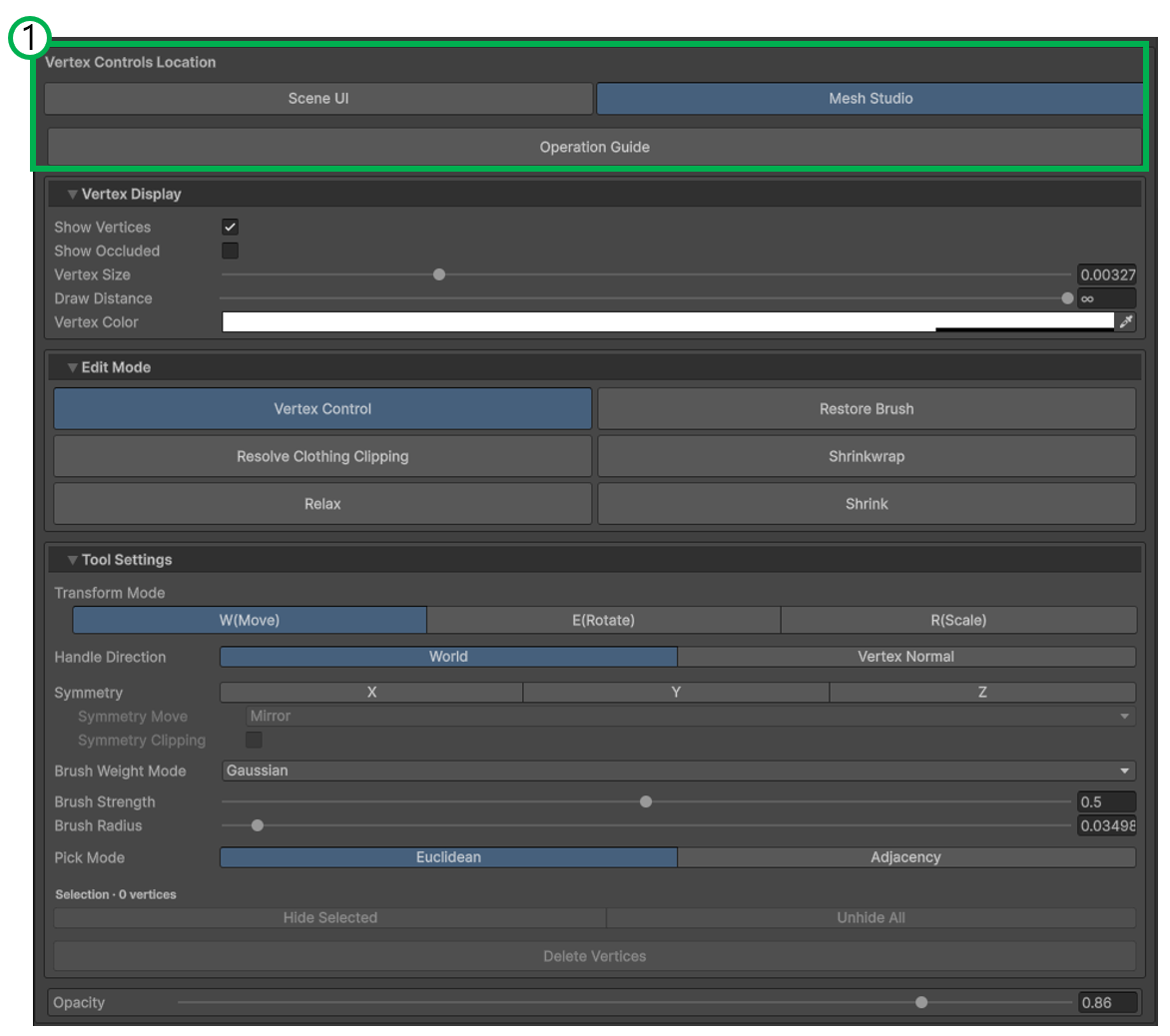
Vertex 조작 옵션 위치(Vertex Controls Location)에서 조작 패널을 표시할 곳을 선택합니다.
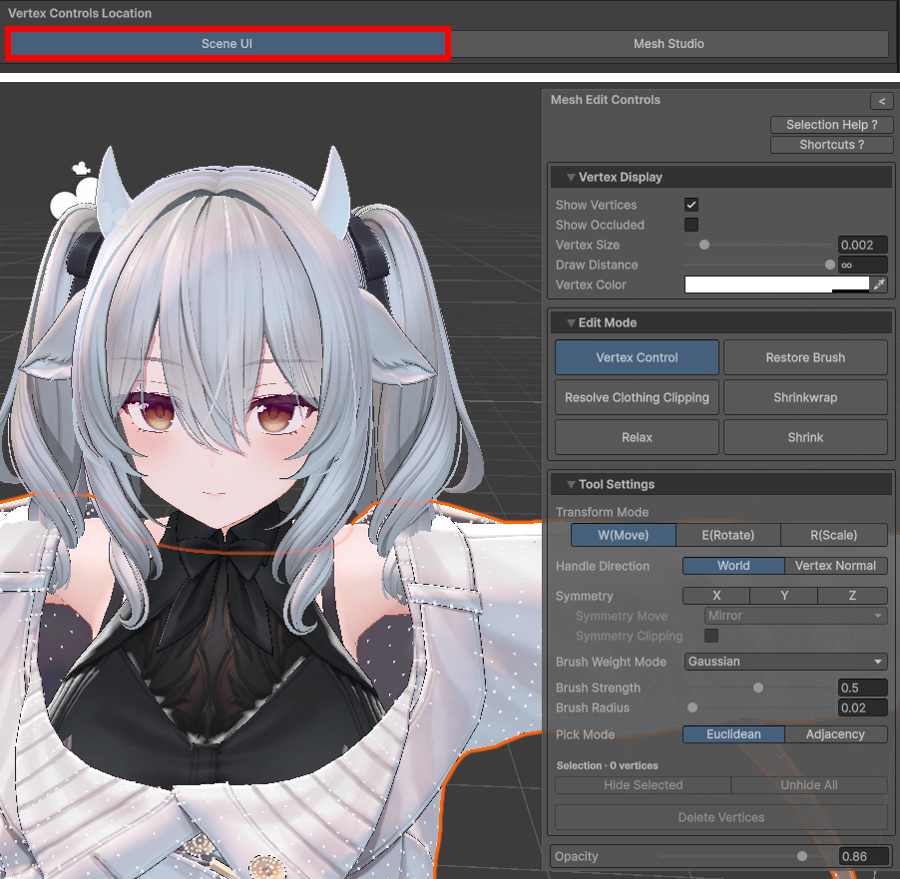
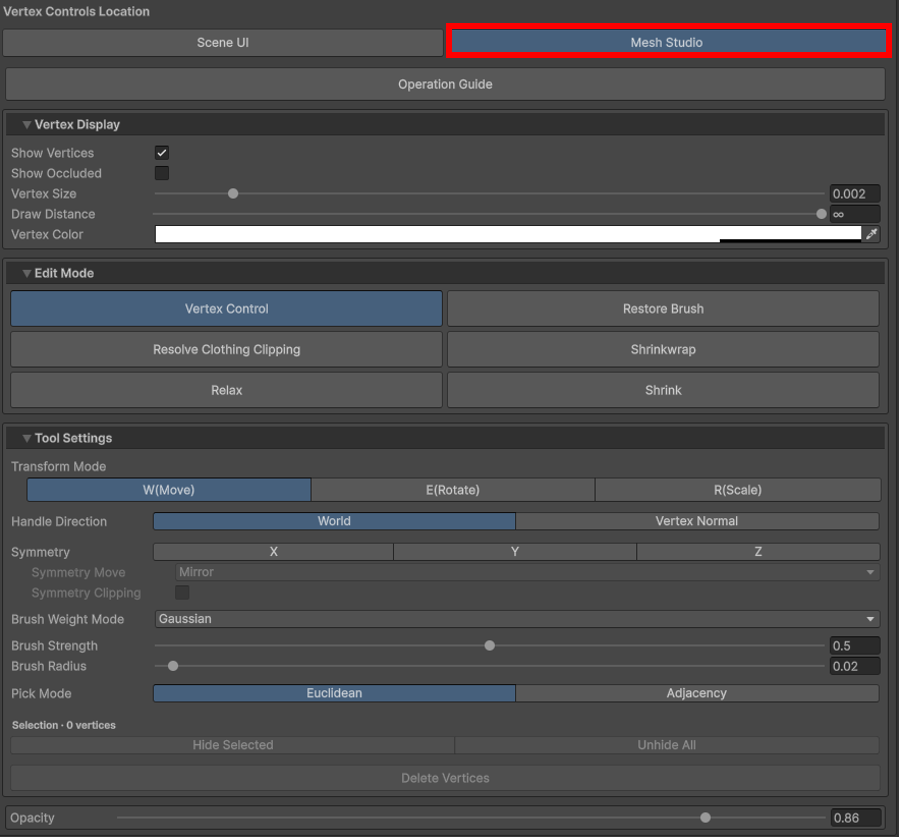
2. 정점 표시 설정#
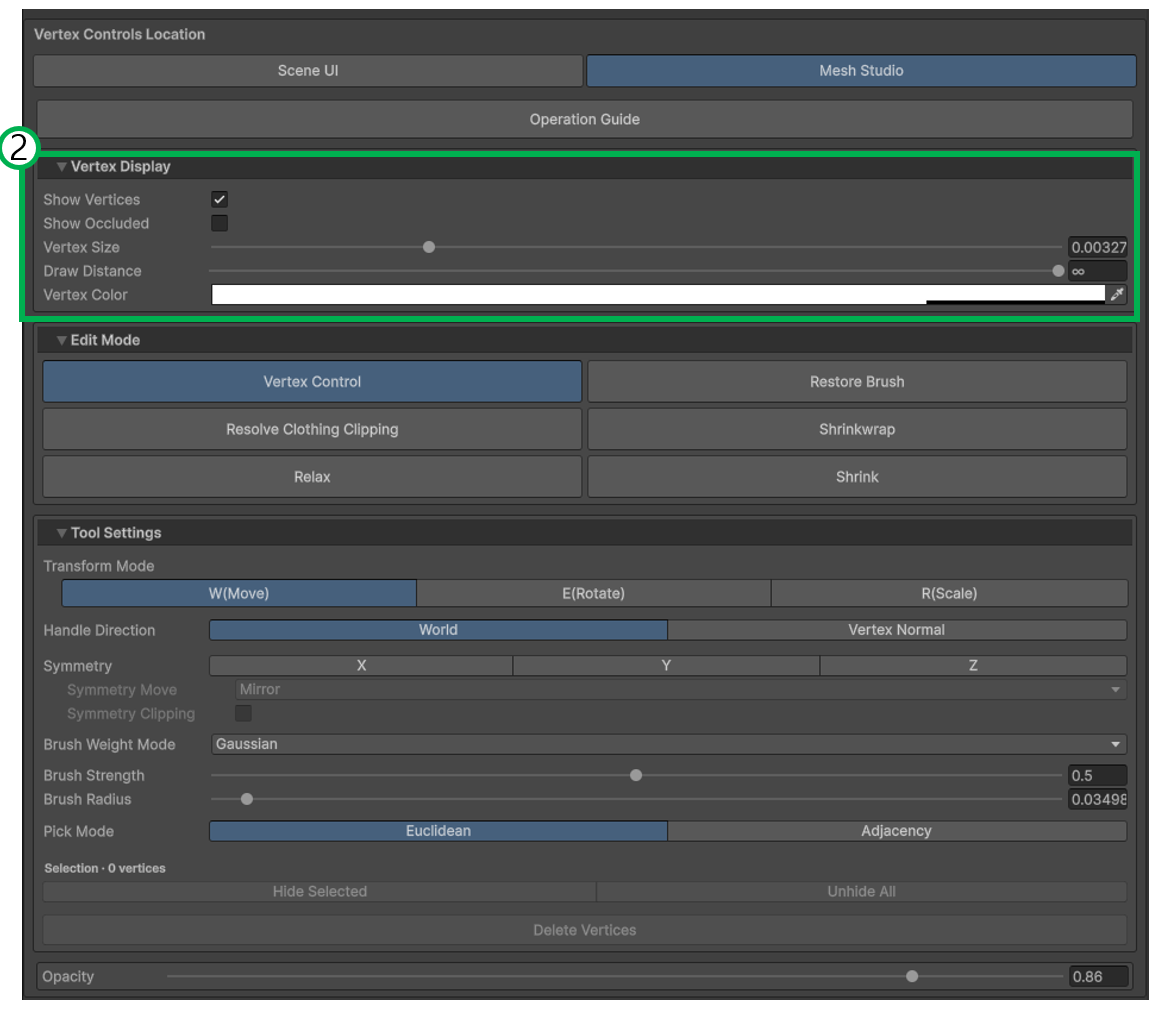
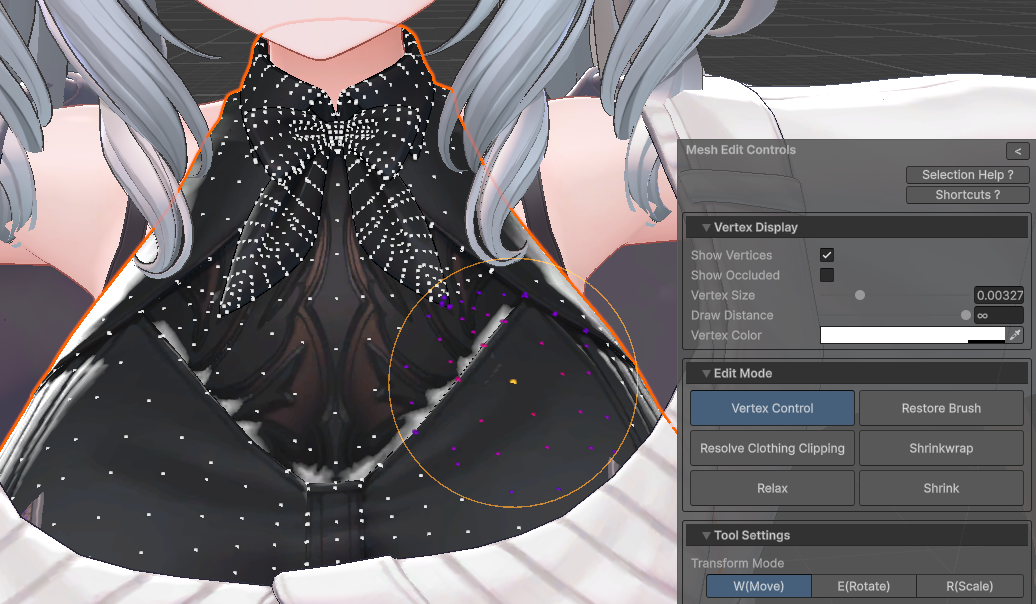
정점 표시 설정(Vertex Display)에서 정점이 보이는 방식을 설정합니다. 기본적으로 편집 가능한 정점은 흰색, 선택한 정점은 노란색으로 표시됩니다. 주변 정점은 영향을 적게 받을수록 파란색, 많이 받을수록 빨간색으로 표시됩니다.
| 항목 | 설명 |
|---|---|
| 버텍스 표시(Show Vertices) | Vertex를 표시할지 여부를 설정합니다. |
| 가려진 버텍스 표시(Show Occluded) | 다른 Mesh에 가려진 정점도 표시합니다. |
| 정점 크기(Vertex Size) | 화면에 표시되는 정점의 크기를 조절합니다. |
| 표시 거리(Draw Distance) | 카메라에서 정점을 표시할 최대 거리를 설정합니다. 최댓값으로 설정할 경우, 거리 제한 없이 모든 정점을 표시합니다. |
| 정점 색상(Vertex Color) | 정점의 표시 색상을 설정합니다. |
3. 편집 도구 선택#
편집 도구는 편집 모드(Edit Mode)에서 선택하고, 도구 설정(Tool Settings)에서 해당 도구의 옵션을 조절합니다.
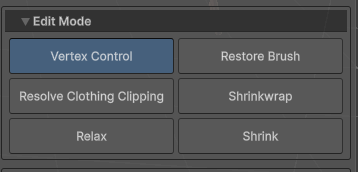
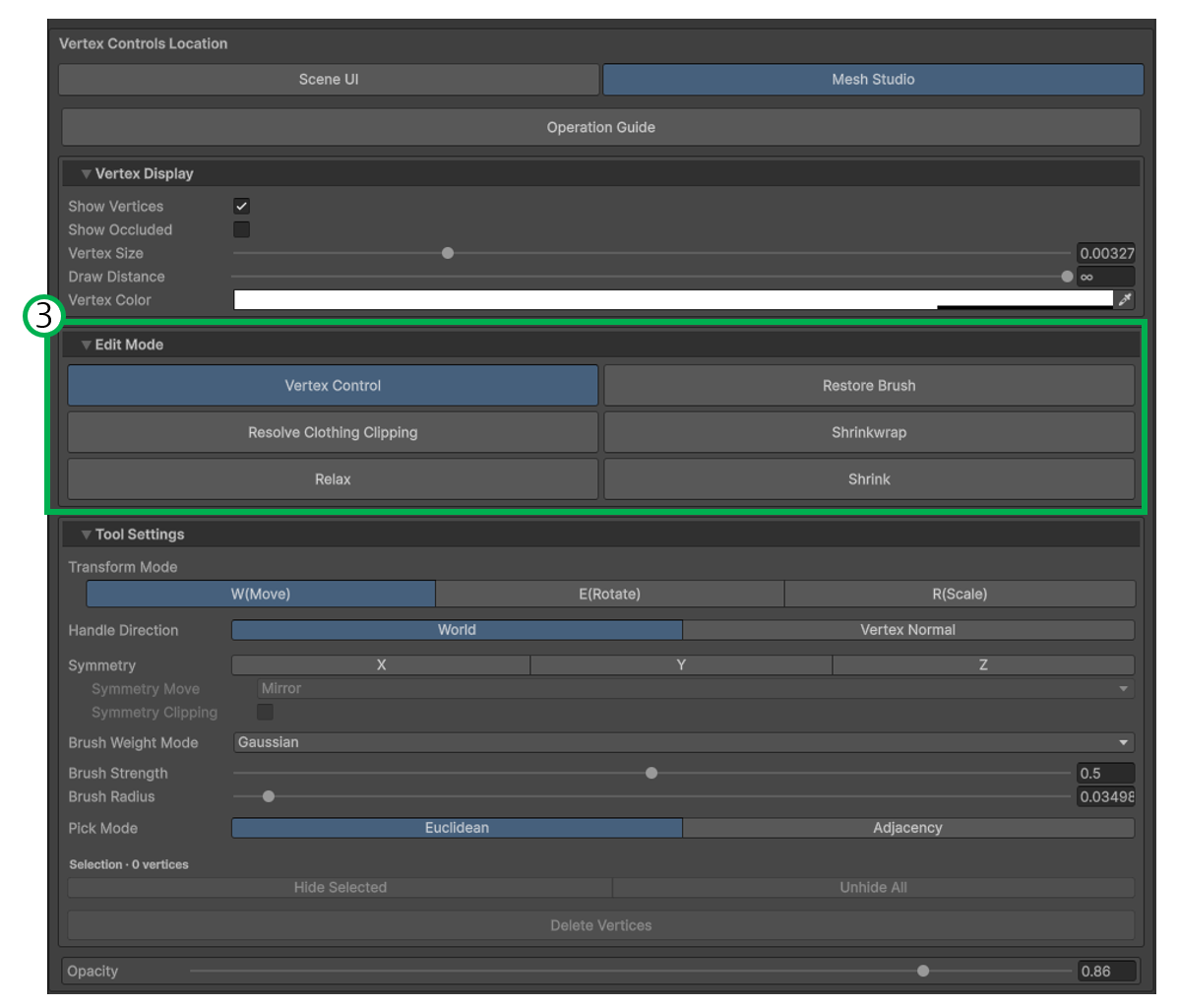
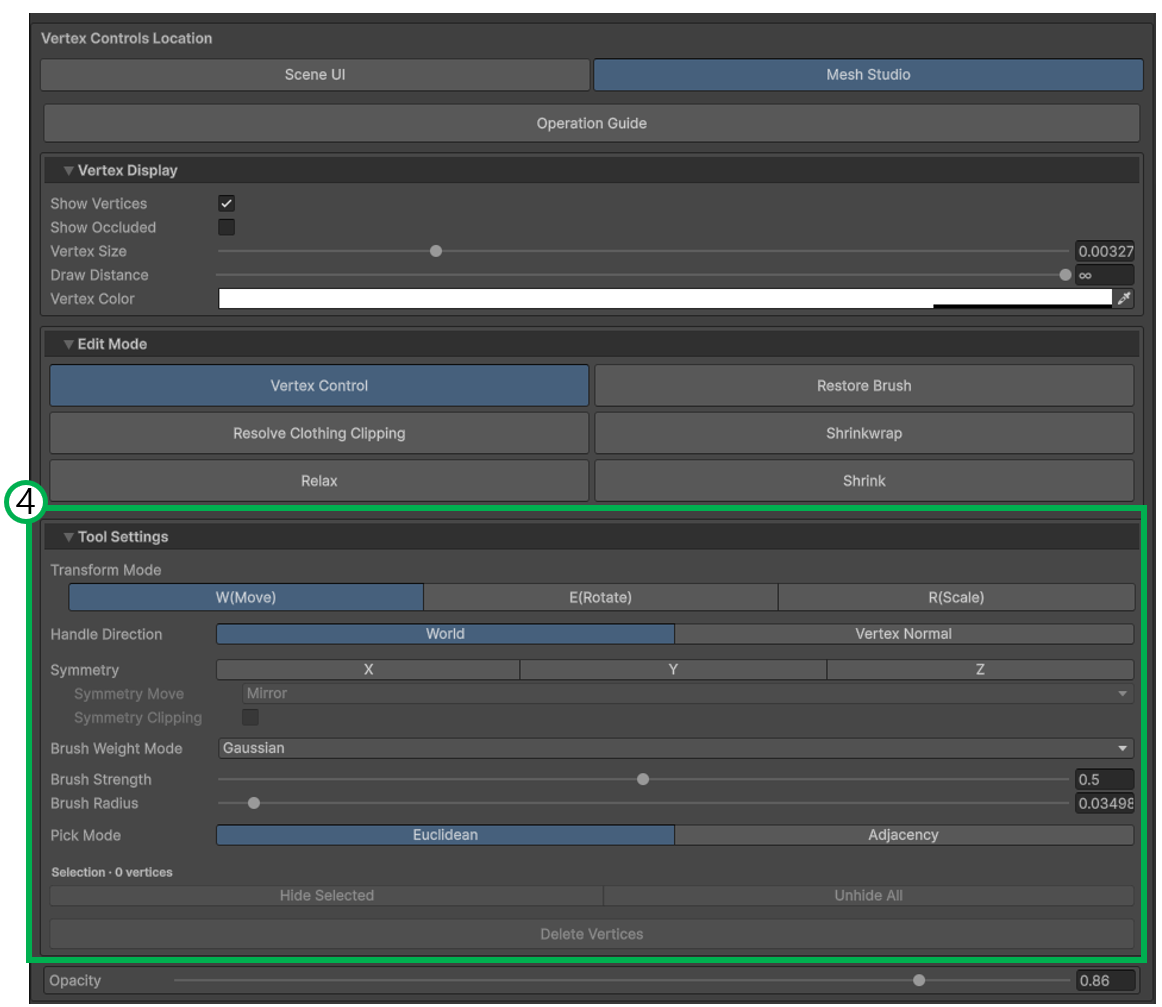
아래 도구 이름을 누르면 해당 편집 모드의 사용 방법과 예시를 볼 수 있습니다.
| 도구 | 이런 작업에 사용하세요 |
|---|---|
| 정점 편집(Vertex Control) | 선택한 정점을 이동·회전하거나 크기를 조절합니다. |
| 복원 브러시(Restore Brush) | BlendShape에 기록된 형태를 기준으로 변형된 부분을 복원합니다. |
| 의상 뚫림 해소(Resolve Clothing Clipping) | 기준 Mesh 안으로 파고든 의상을 바깥쪽으로 보정합니다. |
| 밀착(Shrinkwrap) | 기준 Mesh의 표면과 설정한 간격에 맞춰 의상을 밀착시킵니다. |
| 릴랙스(Relax) | 정점 배치와 급격한 굴곡을 부드럽게 다듬습니다. |
| Shrink | 선택한 정점을 수축시켜 의상의 일부를 감추는 형태를 만듭니다. |
[3] Weight 재계산과 PhysBone 재정렬#
Mesh 형태를 조정한 뒤 필요할 때 의상 웨이트 재계산 및 피즈본 재정렬(Clothing Weight Recalculation / PhysBone Realignment)을 사용합니다.
1. 기준 Avatar와 몸통 Mesh 지정#
- 의상의 Root Object가 올바른지 확인합니다.
- 기준 Avatar(Reference Avatar)에 의상을 입힐 아바타의 유효한 Humanoid Animator를 지정합니다.
- 몸통 Mesh(Body Meshes)에 해당 아바타의 몸 Mesh를 지정합니다. 몸통 Mesh 자동 할당(Auto-assign Body Mesh)으로 자동 검색할 수 있습니다.
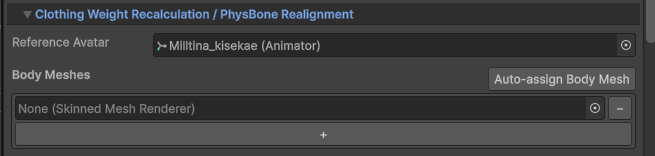
의상은 기준 아바타의 자식으로 배치하고, 대응되는 본의 구조와 위치를 확인해 주세요. 편집 중인 의상이나 같은 Mesh 데이터를 공유하는 Renderer는 몸통 Mesh로 사용할 수 없습니다.
현재 두 기능 모두 유효한 기준 Avatar와 몸통 Mesh 설정이 필요합니다. 버튼이 비활성화되어 있다면 이 설정과 실제로 편집된 대상이 있는지 확인해 주세요.
2. PhysBone 재정렬#
PhysBone 재정렬(Realign PhysBones)은 수정한 Mesh에 맞춰 의상의 보조 본 위치를 다시 정렬합니다. 아바타와 대응되는 본 등 보호 대상 본은 조정에서 제외됩니다.
- Mesh 편집을 마친 뒤 PhysBone 재정렬을 누릅니다.
- 끈이나 장식의 보조 본 위치가 수정한 Mesh와 맞는지 확인합니다.
- 결과를 유지하려면 마지막에 저장합니다.
참조 정점이 삭제된 본은 제외됩니다. 관련 Constraint는 잠금이 해제된 상태로 유지되므로, Constraint를 사용하는 의상은 결과와 잠금 상태도 확인해 주세요.
3. Weight 재계산#
Weight 재계산(Recalculate Weights)은 몸통 Mesh를 기준으로 의상 Weight를 다시 계산합니다. 의상 고유 보조 본의 Weight를 유지하면서 아바타에 대응되는 Weight를 조정하고, 현재 Mesh와 BlendShape 형태를 유지합니다.

- Weight 재계산 범위(Weight Recalculation Scope)를 선택합니다.
- Weight 재계산을 누릅니다.
- 아바타의 자세를 바꾸었을 때 의상이 원하는 대로 움직이는지 확인하고 저장합니다.
| 범위 | 대상 |
|---|---|
| 수정한 Mesh(Edited Meshes) | 편집한 Mesh |
| Root 아래 전체 Mesh(All Meshes under Root) | Root Object 아래에서 불러온 전체 Mesh |
[4] 저장과 Mesh 분리#
1. 저장하기#
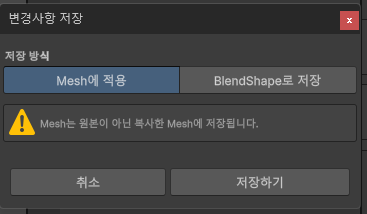
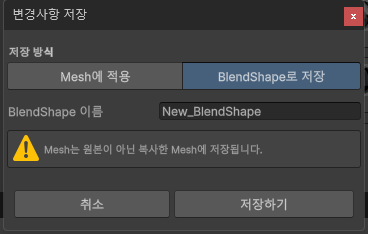
저장하기...(Save...)를 눌러 저장 방식을 선택합니다. 결과는 원본 Mesh 에셋을 덮어쓰지 않고 복사한 Mesh에 저장되며, 오브젝트에는 저장된 Mesh가 할당됩니다.

저장 경로: Assets/@Eden_Mesh_MeshStudio/<Root Object 이름>/
| 저장 방식 | 결과 |
|---|---|
| Mesh에 적용(Apply to Mesh) | 현재 편집 형태를 Mesh에 반영합니다. |
| BlendShape로 저장(Save as BlendShape) | 편집에 따른 변형을 이름을 지정한 BlendShape로 저장합니다. 변경된 Mesh에만 추가됩니다. |
BlendShape로 저장할 때는 BlendShape 이름(BlendShape Name)을 입력합니다. 같은 이름이 있으면 덮어쓰기 확인창이 표시됩니다. 덮어쓰기(Overwrite)를 선택하면 해당 BlendShape가 변경됩니다.
2. 선택 영역 분리#
선택한 매쉬 분리(Separate Selected Mesh)를 사용하면 선택한 면을 별도 오브젝트와 Mesh로 분리해 저장할 수 있습니다.

- Main Mesh에서 분리할 면의 정점을 선택합니다. 세 정점이 모두 선택된 삼각형이 분리 대상입니다.
- 선택한 매쉬 분리를 누릅니다.
- Mesh에 적용 또는 BlendShape로 저장을 선택하고, 필요한 경우 BlendShape 이름을 입력합니다.
- 분리될 영역과 남을 영역을 확인한 뒤 분리하기(Separate)를 누릅니다.
기존 Renderer에는 남은 부분의 Mesh 복사본이, 새 오브젝트에는 분리된 Mesh 복사본이 할당됩니다. BlendShape·SubMesh·Material 정보도 유지됩니다. BlendShape로 저장하면 편집한 변형은 각 Mesh의 해당 영역에 나뉘어 저장됩니다.
분리할 수 없거나 BlendShape 저장이 비활성화된 경우
- 분리할 삼각형의 세 정점을 모두 선택해 주세요.
- 기존 Mesh에도 일부 면이 남아 있어야 합니다.
- Cloth 컴포넌트가 적용된 Mesh, 여러 Mesh LOD를 가진 Mesh, 삼각형 이외의 Topology는 분리할 수 없습니다.
- 정점 삭제 등으로 편집 전후의 Topology가 달라졌다면 분리 결과를 BlendShape로 저장할 수 없습니다. Mesh에 적용을 사용해 주세요.
3. 변경사항을 버리고 종료#
작업을 저장하지 않고 끝내려면 변경사항 취소 후 나가기(Discard Change & Exit)를 선택합니다. 저장 대화상자의 취소(Cancel)는 저장을 취소하고 편집을 계속할 때 사용합니다.
