
프리셋 사용 가이드
아바타 조합에 맞춘 조정값을 프리셋으로 저장하고, 불러오거나 편집해 다시 사용하는 방법입니다.
きせった (Kisetter) 3.4.1 기준⚫ 프리셋(Preset)은 아바타 조합에 맞춘 BlendShape·본·가슴 대응 위치와 일부 변형 옵션을 저장해 다시 사용하는 기능입니다.
⚫ 자주 쓰는 변환 설정을 프리셋으로 저장하고, 필요할 때 손쉽게 불러와 적용하세요.
⚫ 만족스러운 변환 결과를 만든 프리셋을 다른 키셋타 유저들과 공유해 보세요!
⚫ 프리셋을 사용해도 의상 대응에는 원본 아바타 또는 변환 원본 프로필(Profile)이 필요합니다.
1. 사용 전 준비#
원본 아바타, 입힐 의상, 입힐 아바타를 모두 할당해야 프리셋 기능을 사용할 수 있습니다. 원본 아바타 대신 변환 원본 프로필을 사용하는 경우에는 Profile을 지정합니다.
아직 할당하지 않았다면 의상 자동 대응 가이드의 4. きせった (Kisetter) 설정을 확인해 주세요.
2. 프리셋 불러오기#
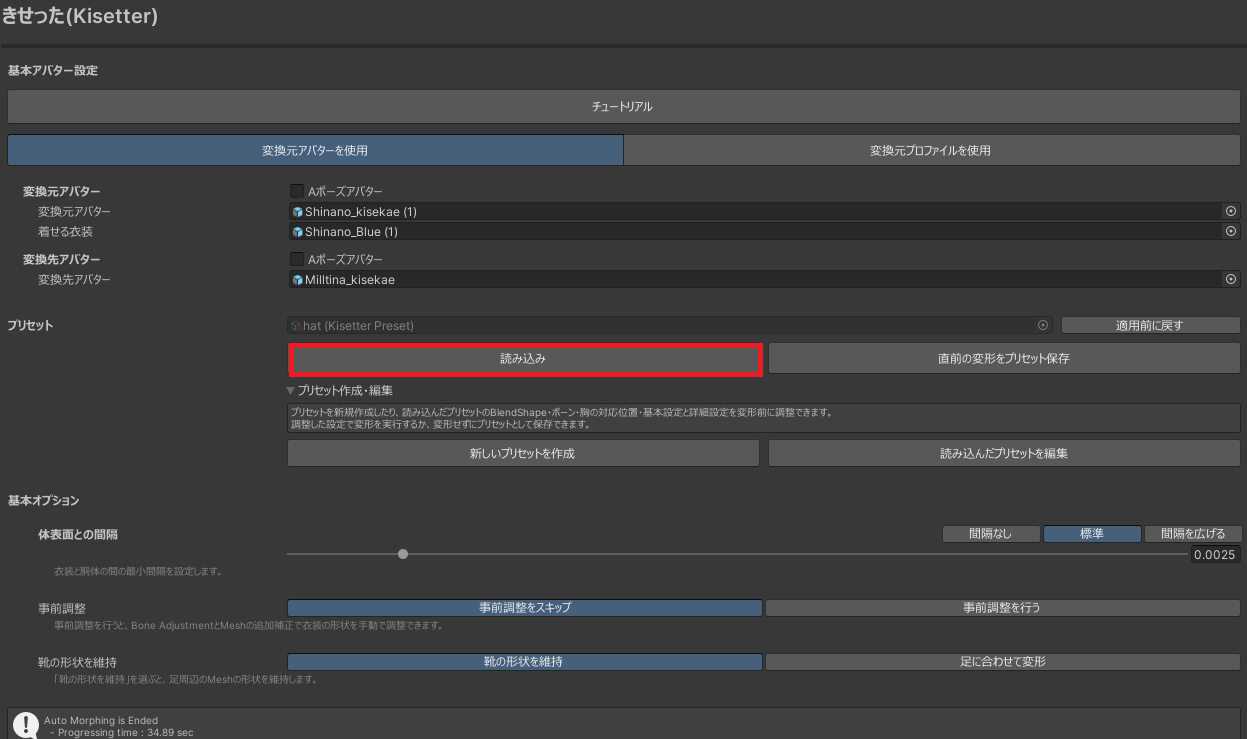
프리셋 영역에서 불러오기를 누릅니다.
Source Avatar(원본 아바타)와 Target Avatar(입힐 아바타) 이름으로 목록을 필터링합니다.
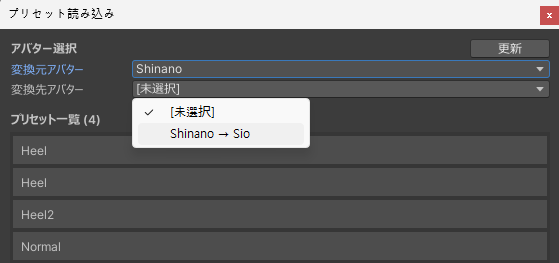
- 미리 정해진 목록이 아니라, 제작자가 프리셋을 만들거나 저장할 때 직접 지정·수정한 이름입니다.
Preset 목록에서 원하는 프리셋을 선택한 뒤 적용하기를 누릅니다.
프리셋 적용 후 BlendShape가 의상에 맞게 조정되어 있는지 확인한 뒤 입히기로 변형을 진행해 주세요. 수정이 필요하면 프리셋 편집 기능을 활용하세요.
3. 직전 변형값을 프리셋으로 저장하기#
방금 완료한 변형에 사용한 설정값을 저장할 때 사용합니다. 사전 조정에서 수정한 본·가슴 매칭 조정값도 프리셋에 포함됩니다.
변형이 완료된 후에만 해당 버튼이 활성화되므로, 먼저 입히기로 전체 변형을 완료합니다. 단계별로 진행한 경우에는 Weighting까지 완료합니다.
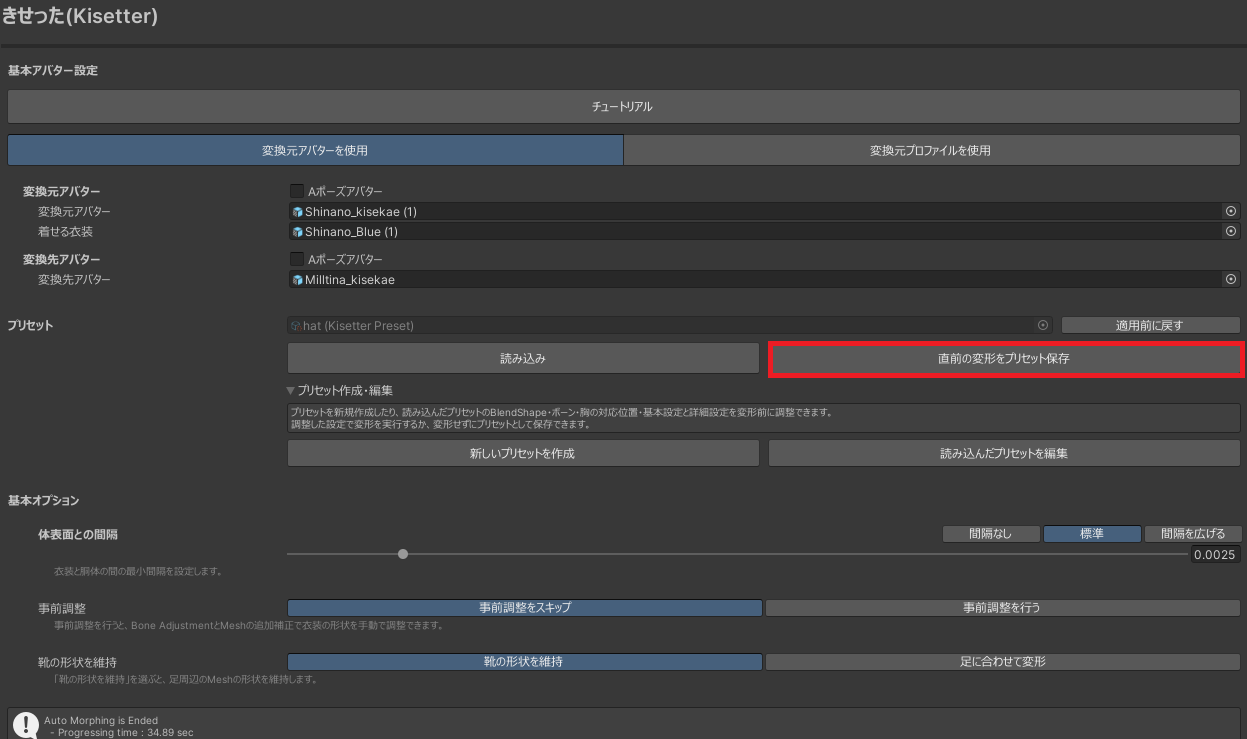
프리셋 영역의 직전 변형값을 프리셋으로 저장을 누릅니다.
저장 창에서 아래 항목을 확인하고, 필요한 경우 원하는 이름으로 수정합니다.
항목 입력할 내용 Preset 이름 나중에 구분하기 쉬운 프리셋 이름 Source Avatar 이름 원본 아바타를 구분할 이름 Target Avatar 이름 입힐 아바타를 구분할 이름 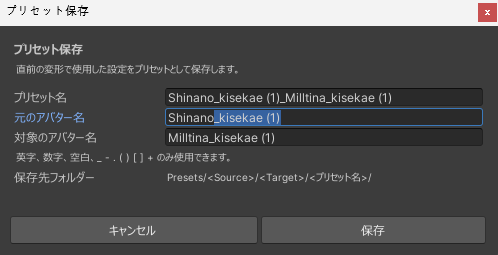
저장하기를 누르고, 저장 확인 창에서 확인을 선택합니다.
저장 완료 안내가 나타나면 프리셋이 생성되고 Kisetter 창에서 자동 선택됩니다.
저장 이름과 위치#
- Source Avatar 이름과 Target Avatar 이름에는 영문, 숫자, 공백과
_ - . ( ) [ ] +만 사용할 수 있습니다. 이 이름은 불러오기 창의 아바타 목록에 표시될 명칭입니다. - Preset 이름에는 파일 이름으로 사용할 수 없는 문자를 넣지 마세요. 이름 끝에 마침표를 사용할 수 없습니다.
- 프리셋은 Unity 프로젝트의
Assets/@Eden_Tools/Kisetter/Presets아래에 Source / Target / Preset 이름별 폴더와.asset파일로 저장됩니다. - 같은 아바타 조합에 같은 이름의 프리셋이 있으면 덮어쓰기 확인 창이 표시됩니다. 기존 프리셋을 보존하려면 취소한 뒤 다른 Preset 이름으로 저장하세요.
4. 새 프리셋 만들기·기존 프리셋 편집하기#
변형을 실행하지 않고 새로운 프리셋을 만들거나, 기존에 불러온 프리셋을 추가로 수정하고 싶을 때 사용합니다.
Kisetter 창에서 프리셋 만들기·편집 토글을 펼치고 목적에 맞는 버튼을 선택합니다.
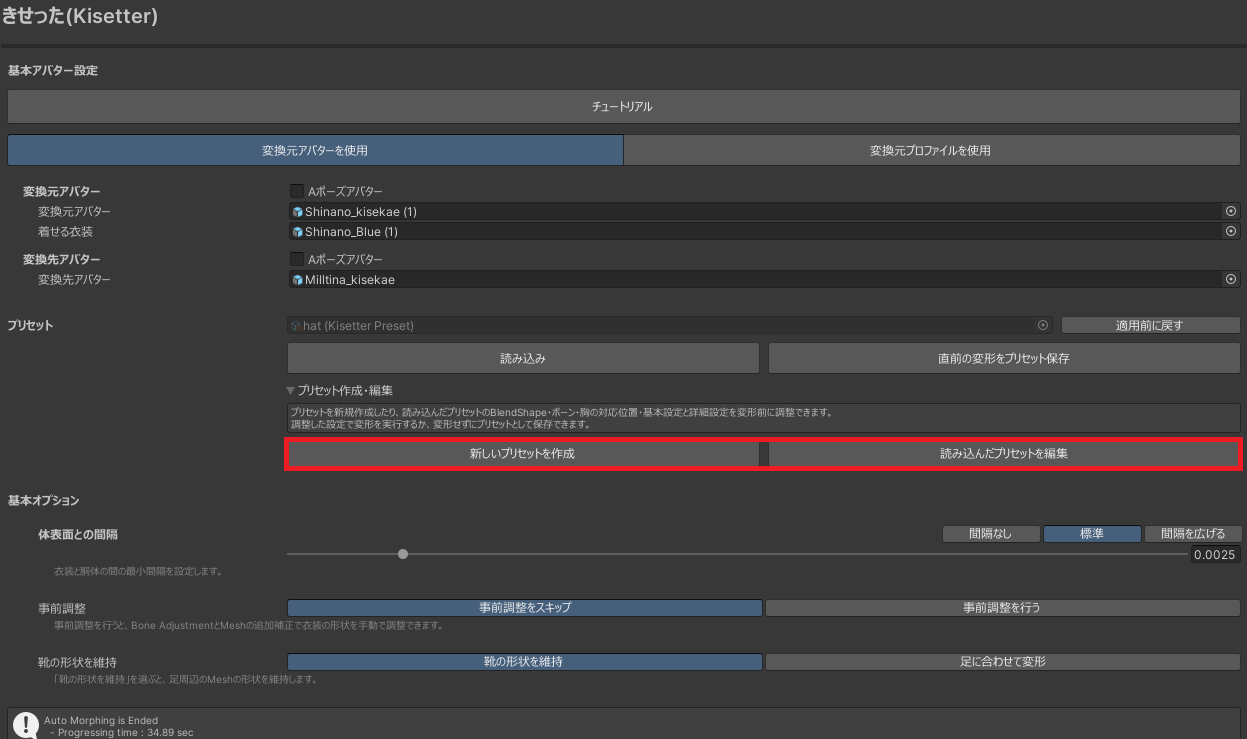
- 새 프리셋 만들기: 현재 아바타 조합으로 새로운 프리셋을 만듭니다.
- 불러온 프리셋 편집: 기존에 불러온 프리셋을 추가로 편집합니다.
편집 화면에서 필요한 항목을 조정합니다.
탭 조정할 내용 BlendShape Source Avatar 또는 Target Avatar를 선택해 몸통 Mesh의 BlendShape 값을 조정합니다. 매칭 조정 본과 가슴 대응 위치를 조정합니다. 옵션 조정 키셋타의 기본·고급 변형 옵션(신체 표면 간격, 스무딩 등)을 조정합니다. 기능별 상세 설명이 필요하면 아래 항목을 펼쳐 확인해 주세요.
아바타 보기 및 표시 설정
화면 상단에서 아바타와 의상을 보기 편한 상태로 설정합니다.

아바타 보기: 나란히 보기는 두 아바타를 좌우로 배치하고, 겹쳐 보기는 겹쳐 표시하여 체형 차이를 비교합니다.
아바타 간격: 나란히 보기에서 두 아바타 사이의 표시 간격을 조절합니다. 겹쳐 보기에서는 사용할 수 없습니다.
Source 불투명도: 원본 아바타의 불투명도를 조절합니다.
Target 불투명도: 입힐 아바타의 불투명도를 조절합니다.
작업 대상만 보기: 작업 대상만 보기를 선택하면 작업과 관계없는 Scene 오브젝트를 잠시 숨깁니다.
Source 의상 표시: 원본 아바타 쪽 의상의 표시 여부를 변경합니다. 나란히 보기에서 사용할 수 있습니다.
Target 의상 표시: 입힐 아바타 쪽 의상의 표시 여부를 변경합니다.
체형 차이 보정 및 미리보기

체형 차이 보정: 원본 아바타와 입힐 아바타의 체형 차이를 보정하는 기능입니다. 아바타끼리 가슴 크기 차이가 많이 나는 경우, 이 옵션을 사용하는 것을 추천합니다. 가슴 매칭 조정은 이 옵션이 켜져 있을 때만 사용할 수 있습니다.
미리보기: 켜기를 선택하면 대략적인 체형 보정 결과를 미리 확인할 수 있습니다.
체형 보정 미리보기 갱신: 변경한 설정을 미리보기에 반영합니다. 반영 시, 약간의 시간이 걸릴 수 있습니다.
BlendShape 조정탭
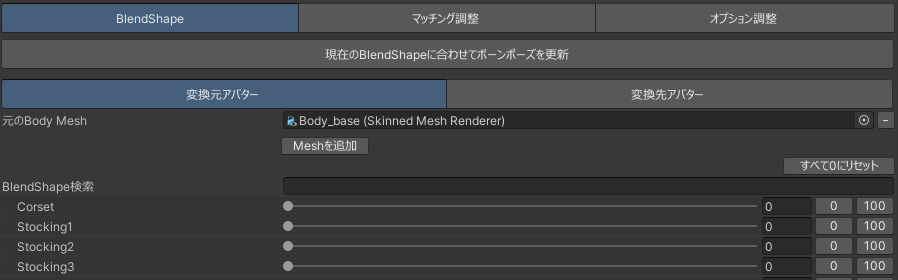
현재 BlendShape에 맞춰 Bone Pose 갱신: 변경한 BlendShape에 맞춰 본 대응 포즈를 다시 계산합니다. 블렌드쉐이프를 변경하면 갱신을 진행해주시는 것이 좋습니다.
Source Avatar 또는 Target Avatar를 선택하고, 목록의 BlendShape 값을 슬라이더나 숫자 입력으로 조절합니다.
Source Avatar의 BlendShape를 조정하면, 입힐 의상에 같은 이름의 BlendShape가 있는 경우 해당 값도 함께 조정됩니다. 이름이 다르거나 해당 항목이 없으면 연동되지 않습니다.
원본 몸통 Mesh / 입힐 몸통 Mesh: 몸통 Mesh 자동 할당이 활성화되어 있으면 자동으로 탐색한 몸통 Mesh가 표시됩니다. 잘못된 Mesh가 선택되었거나 몸통이 여러 Mesh로 구성되어 있다면 직접 지정할 수 있습니다.
매칭 조정탭
본과 가슴의 대응 위치를 사전에 조정할 때 사용합니다.
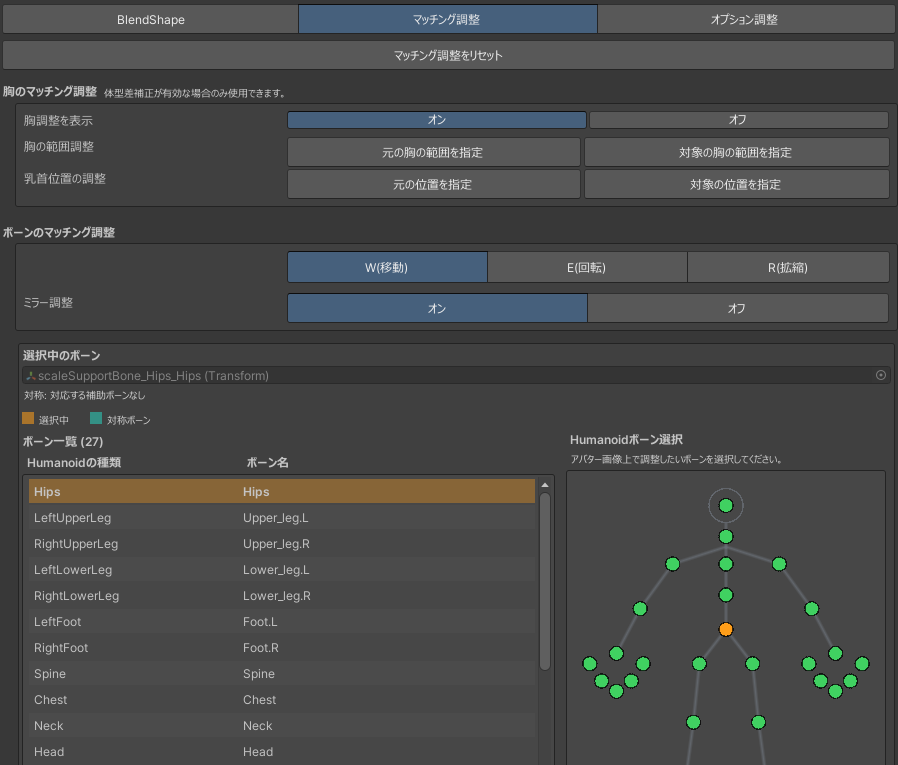
매칭 조정 초기화: 본·가슴 매칭 조정을 초기 상태로 되돌립니다.
가슴 매칭 조정: 원본 아바타와 입힐 아바타의 가슴 영역이 서로 올바르게 대응하도록 기준 위치를 조정합니다. 자동으로 잡힌 위치가 실제 체형과 다를 때 수정해 주세요.
※ 상단의 체형 차이 보정이 활성화되어 있을 때만 사용할 수 있습니다.
가슴 조정 표시: 켜기를 선택하면 가슴판과 기준점을 표시합니다.
가슴 영역 조정: Scene에서 판 중앙의 이동 도구(Gizmo)의 Y축을 움직여 윗가슴·밑가슴 위치에 맞춥니다.
※ 두 아바타의 가슴판을 같은 높이에 맞추는 것이 아니라, 각 아바타의 실제 가슴 위치에 맞춰 주세요.
유두 조정: 해당 몸통 Mesh의 좌우 가슴 앞면에서 가장 돌출된 부분을 마우스로 드래그해 지정합니다. 취소하려면 Esc를 누릅니다. 유두 위치는 가슴의 돌출부가 어디에 대응해야 하는지 정하는 기준점으로 사용됩니다.
본 매칭 조정
W(이동): 선택한 본의 위치를 조정합니다.
E(회전): 선택한 본의 각도를 조정합니다.
R(크기): 선택한 본의 크기를 조정합니다.
대칭 조정: 켜기를 선택하면 대응되는 반대쪽 본을 함께 조정합니다. 한쪽만 조정하려면 끄기를 선택합니다.옵션 조정탭
프리셋에 저장할 기본·고급 변형 옵션을 조정합니다.
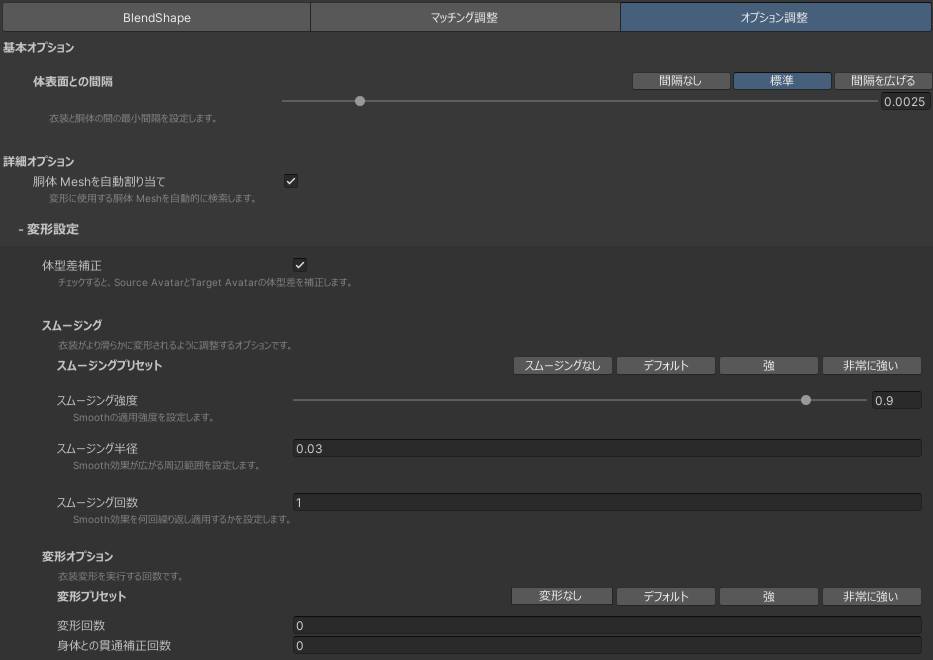
신체 표면 간격: 의상과 아바타 몸통 사이의 최소 간격을 설정합니다.
몸통 Mesh 자동 할당: 아바타의 몸통 Mesh를 자동으로 탐색합니다. 몸통 Mesh를 직접 지정할 때는 자동 할당을 해제합니다.
체형 차이 보정: 원본 아바타와 입힐 아바타의 체형 차이를 보정합니다. 편집 화면 상단의 같은 옵션과 연동됩니다.
스무딩: 변형을 부드럽게 다듬는 강도를 조정합니다.
변형 옵션: 변형 횟수와 신체 관통 보정 횟수를 조정합니다.
참고 사항: 각 옵션의 기본 개념은 파라미터 설명을 참고해 주세요.
편집 화면의 저장하기를 눌러 저장 창을 엽니다.
저장 창에서 아래 항목을 확인하고, 필요한 경우 원하는 이름으로 수정합니다.
항목 입력할 내용 Preset 이름 나중에 구분하기 쉬운 프리셋 이름 Source Avatar 이름 원본 아바타를 구분할 이름 Target Avatar 이름 입힐 아바타를 구분할 이름 저장하기를 누르고, 저장 확인 창에서 확인을 선택합니다.
저장 완료 안내가 나타나면 Kisetter 화면으로 돌아오며, 저장한 프리셋이 자동 선택됩니다.
해당 설정으로 변형을 진행하고 싶다면, 입히기를 눌러 의상 대응을 진행합니다.
편집을 마치거나 취소하기#
Kisetter로 돌아가기를 누르면 이전 화면으로 돌아갑니다. 저장하지 않은 변경 사항이 있으면 다음 중 하나를 선택합니다.
- 저장하고 돌아가기: 저장 창에서 이름을 확인하고 프리셋을 저장합니다.
- 저장하지 않고 돌아가기: 이번 편집 내용을 버리고 돌아갑니다.
- 계속 편집: 편집 화면으로 돌아가 조정을 계속합니다.
5. 적용 전 상태로 되돌리기#
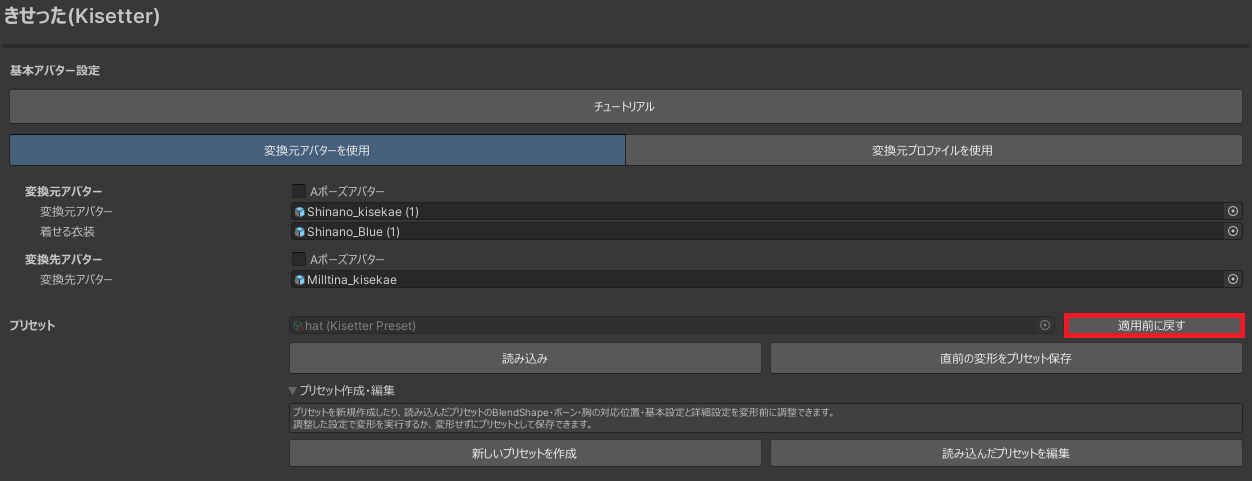
불러온 프리셋이 맞지 않으면 적용 전으로 되돌리기를 누릅니다. 마지막 프리셋 적용 직전의 설정과 BlendShape 값으로 돌아가며, 프리셋 선택이 해제됩니다.
이 기능은 원본 아바타 또는 프로필, 입힐 의상, 입힐 아바타가 적용 당시와 같을 때 사용할 수 있습니다. 아바타·의상 조합을 변경한 뒤에는 이전 적용 상태로 되돌릴 수 없습니다.
프리셋 파일을 삭제하거나, 이미 생성된 변형 결과물 전체를 되돌리는 기능은 아닙니다.
6. 저장되는 내용과 주의 사항#
| 구분 | 내용 |
|---|---|
| 저장되는 조정값 | 아바타 몸통 Mesh의 BlendShape 값, 아바타 본의 위치·회전·크기 조정값, 가슴 대응 위치 정보, 프리셋에서 지원하는 변형 옵션 |
| 저장되지 않는 내용 | 의상 자체의 조정값, Scene의 아바타·의상 오브젝트 자체, 완성된 의상 Prefab이나 Mesh 파일 |
프리셋은 모든 Kisetter 설정이나 작업 결과를 통째로 보관하는 기능이 아닙니다. 결과물 파일은 기존 저장·내보내기 기능으로 별도 보관하세요.
7. 버튼이 비활성화되거나 목록에 보이지 않는 경우#
- ‘불러오기’ 또는 ‘새 프리셋 만들기’ 버튼이 비활성화된 경우: 원본 아바타(또는 변환 원본 프로필), 입힐 의상, 입힐 아바타가 모두 지정되어 있는지 확인해 주세요. Unity가 재생 중이라면 재생을 멈추고, 변형이나 프리셋 편집·저장 작업이 진행 중이라면 먼저 마쳐 주세요.
- ‘불러온 프리셋 편집’ 버튼이 비활성화된 경우: 먼저 불러오기에서 편집할 프리셋을 선택한 뒤 적용하기를 눌러 주세요.
- ‘직전 변형값을 프리셋으로 저장’ 버튼이 비활성화된 경우: 현재 작업에서 입히기로 전체 변형을 완료했는지 확인해 주세요. 단계별로 진행했다면 Weighting까지 완료해야 합니다. 변형을 완료했을 때와 동일한 원본·입힐 아바타 조합에서 저장할 수 있습니다. 같은 변형 결과를 이미 프리셋으로 저장했다면, 다시 변형을 완료해야 버튼이 활성화됩니다.
- 프리셋이 목록에 나타나지 않는 경우: 프리셋의
.asset파일이Assets/@Eden_Tools/Kisetter/Presets폴더 아래에 있는지 확인한 뒤 새로고침을 눌러 주세요. Source Avatar / Target Avatar 필터 때문에 목록에서 제외된 것은 아닌지도 확인해 주세요. - 프리셋을 적용할 수 없다는 안내가 나타나는 경우: 선택한 프리셋과 의상이 현재 원본 아바타에 맞는지 확인해 주세요. 본 구조가 호환되지 않는 프리셋은 아바타 이름만 바꾸는 것으로는 적용할 수 없습니다.
8. 프리셋 내보내기#
만든 프리셋을 다른 사람에게 공유하거나 다른 Unity 프로젝트로 옮길 때는 Export Package로 내보냅니다.
Preset은
Assets/@Eden_Tools/Kisetter/Presets폴더에 저장되어 있습니다.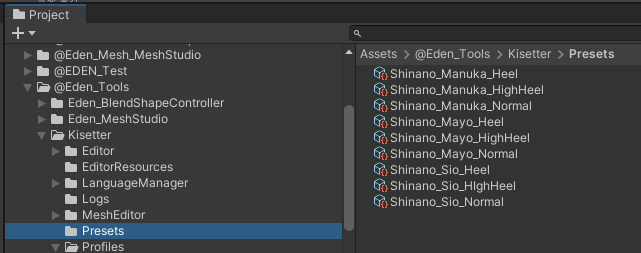
내보낼 프리셋을 선택합니다. 여러 프리셋을 함께 선택해 한 번에 내보낼 수도 있습니다.
선택한 프리셋을 우클릭한 뒤 Export Package...를 선택합니다.
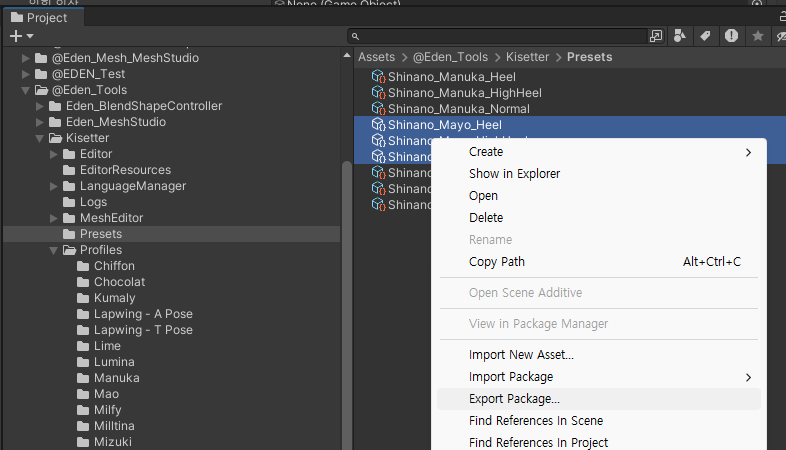
내보내기 창에서 포함할 파일을 확인하고 Export...를 누른 뒤, 파일 이름과 저장 위치를 지정합니다.
저장된
.unitypackage파일을 공유하면 됩니다.
9. 프리셋 추가하기#
받은 프리셋은 Unity 프로젝트의 Assets/@Eden_Tools/Kisetter/Presets 폴더에 넣으면 추가됩니다. 위 사진과 같은 폴더를 사용하세요.
.unitypackage파일로 받은 경우: 사용할 Unity 프로젝트를 연 상태에서 파일을 더블클릭하고 Import를 누릅니다. 가져온 프리셋이 위 폴더 아래에 있는지 확인해 주세요.- 프리셋
.asset파일로 받은 경우:Assets/@Eden_Tools/Kisetter/Presets폴더를 열어, 여기에.asset파일을 옮겨 줍니다.
추가한 뒤 Kisetter의 프리셋 → 불러오기를 열고 새로고침을 누릅니다. Source Avatar / Target Avatar 필터에서 해당 아바타 조합을 선택한 뒤, 원하는 프리셋을 선택하고 적용하기를 눌러 주세요. 자세한 적용 순서는 프리셋 불러오기를 참고하세요.
설정을 마쳤다면 의상 자동 대응 가이드로 돌아가 옵션을 확인하고 변형을 진행하세요.