
Profile 생성 및 추가 방법
의상 대응 정보를 Profile로 생성하고 설치하는 방법입니다.
きせった (Kisetter) 3.5.0 기준Profile 생성 방법#
Profile을 생성할 아바타를 Scene에 배치합니다.
아바타의 Rotation(회전) 과 Scale(스케일) 을 초기값으로 설정합니다.
아바타에 다음 요소가 정상적으로 존재하는지 확인합니다.
- Animator
- Body Skinned Mesh Renderer
Body Mesh가 축소되거나 가려진 부분 없이 전부 보이도록 Shape Key를 조절합니다.
- 만들 Profile에 따라 👠Foot Heel, 👙Breast 등의 Shape Key를 조절합니다.
Kisetter – Kisetter_ProfileSaver 를 Hierarchy 에 배치합니다.
Profile Name 에 생성할 Profile의 이름을 입력합니다.
원본 아바타 슬롯에 대상 아바타를 할당합니다.
Source Body Mesh 슬롯에 Body Skinned Mesh Renderer 를 할당합니다.
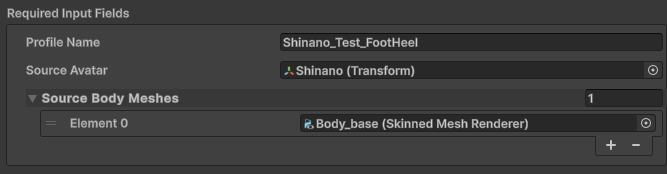
Save Profile 버튼을 클릭합니다.
- 필요한 경우 Body Mesh의 Shape Key를 조절한 뒤, 앞선 과정을 반복하여 특정 Shape Key에 대한 Profile을 생성합니다.
Profile이 정상적으로 생성되었는지 확인합니다.
- Profile 경로:
Assets\@Eden_Tools\Kisetter\Profiles
- Profile 경로:
Profile 추가 방법#
Profile 폴더를 Profile 경로에 추가합니다.
- Profile 경로:
Assets\@Eden_Tools\Eden_きせった (Kisetter)\Profiles - 목록에 원하는 Profile이 보이지 않는 경우, 위 경로에 Profile 폴더를 직접 추가 해 주세요.
Profile 폴더 구성 예시
Profiles └─ ProfileName ├─ ProfileName.json └─ ProfileName.eb

- Profile 경로:
きせった (Kisetter)에 Profile이 정상적으로 보이는지 확인합니다.
Unity 에디터 상단 메뉴 바에서 EDEN LABS > きせった (Kisetter)를 선택합니다.
きせった (Kisetter)가 별도 에디터 창으로 열리면 변환 원본 프로필 사용을 선택합니다.
변환 원본 프로필 사용을 선택한 뒤, 추가한 Profile이 표시되는지 확인합니다.
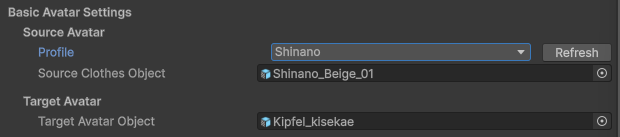
- Profile: 의상에 해당하는 아바타 Profile
- Profile이 목록에 표시되지 않는 경우, Refresh 버튼을 눌러 다시 불러오거나
Assets\@Eden_Tools\Kisetter\Profiles폴더에 Profile이 정상적으로 존재하는지 다시 확인해 주세요.
- Profile이 목록에 표시되지 않는 경우, Refresh 버튼을 눌러 다시 불러오거나
- Profile: 의상에 해당하는 아바타 Profile
문제가 해결되지 않나요? Discord Help 채널에서 문의하기 ↗