
색상 자동 조정
다른 Mesh의 색상을 참조해 선택한 영역의 색상을 자동으로 맞춥니다.
きせった (Kisetter) 3.5.0 기준Mesh·UV 선택과 미리보기·저장 방법은 Texture Studio 가이드에서 확인할 수 있습니다.
[1] 기준점 선택과 자동 조정#
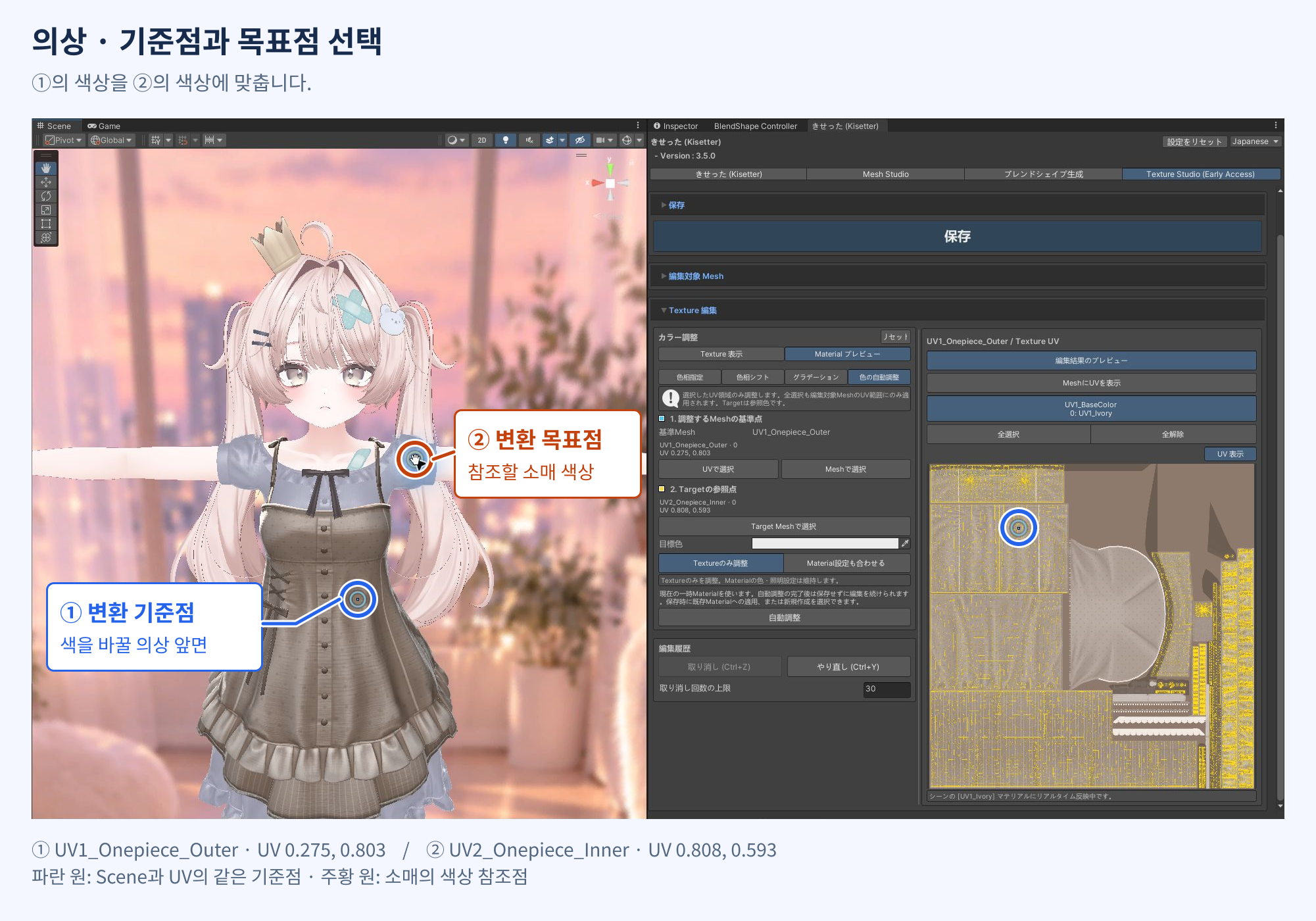
① 변환 기준점은 색을 바꿀 Mesh의 점이고, ② 변환 목표점은 원하는 색을 가져올 다른 Mesh(Target)의 점입니다.
①의 색상을 ②에 맞춰 선택 영역을 조정합니다.
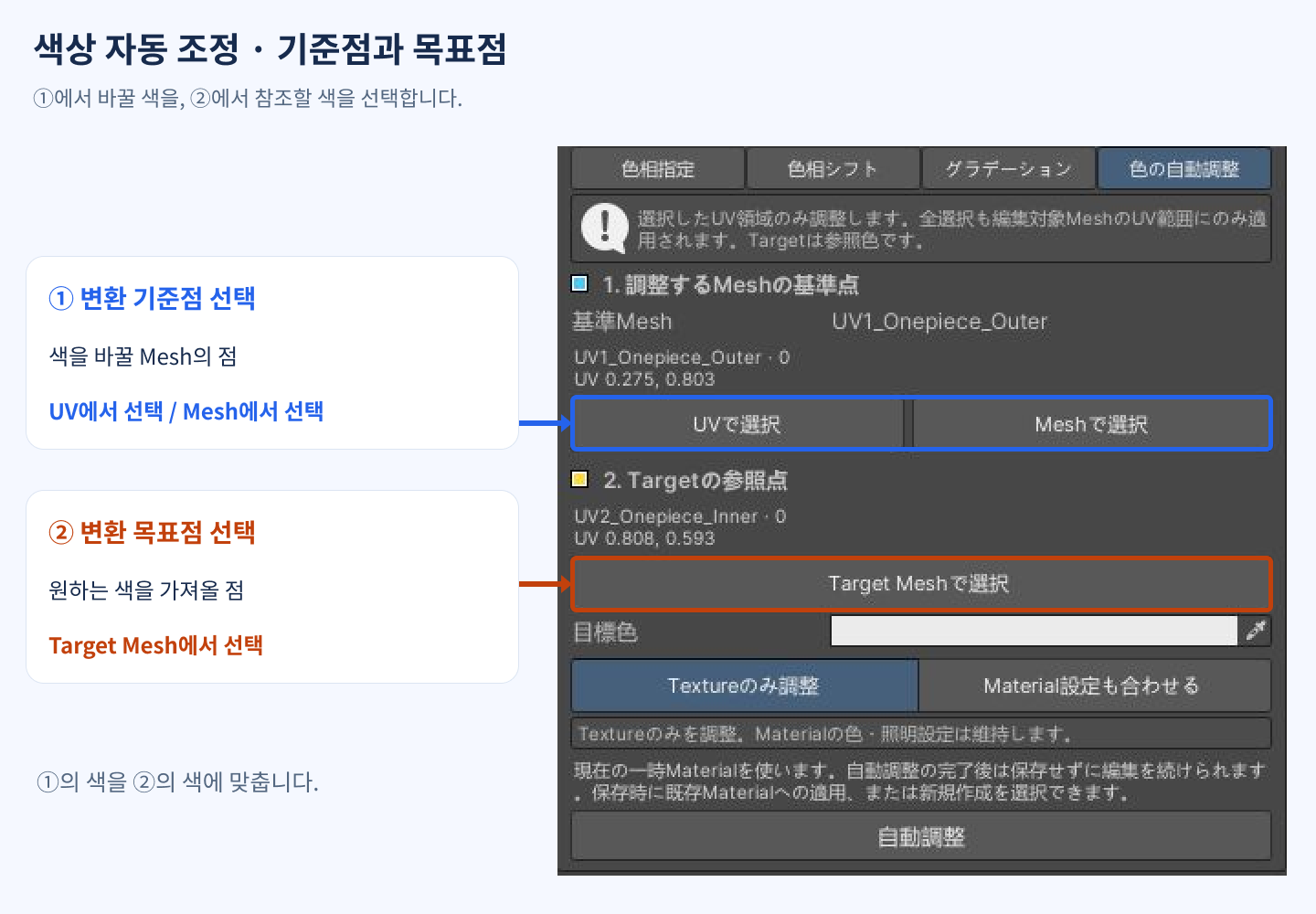
- 조정할 Mesh와 UV 영역을 선택하고 색상 자동 조정을 엽니다.
- 1. 조정할 Mesh의 기준점에서 UV에서 선택 또는 Mesh에서 선택을 누릅니다.
- UV 또는 Scene에서 색을 바꿀 부분의 점을 클릭합니다.
- 2. Target 기준점에서 Target Mesh에서 선택을 누르고 Scene의 다른 Mesh에서 원하는 색이 잘 보이는 점을 클릭합니다.
- 투명한 부분이나 무늬의 경계는 피합니다.
- 표시된 기준 Mesh, UV 좌표와 목표 색상을 확인하고 조정 방식을 선택합니다.
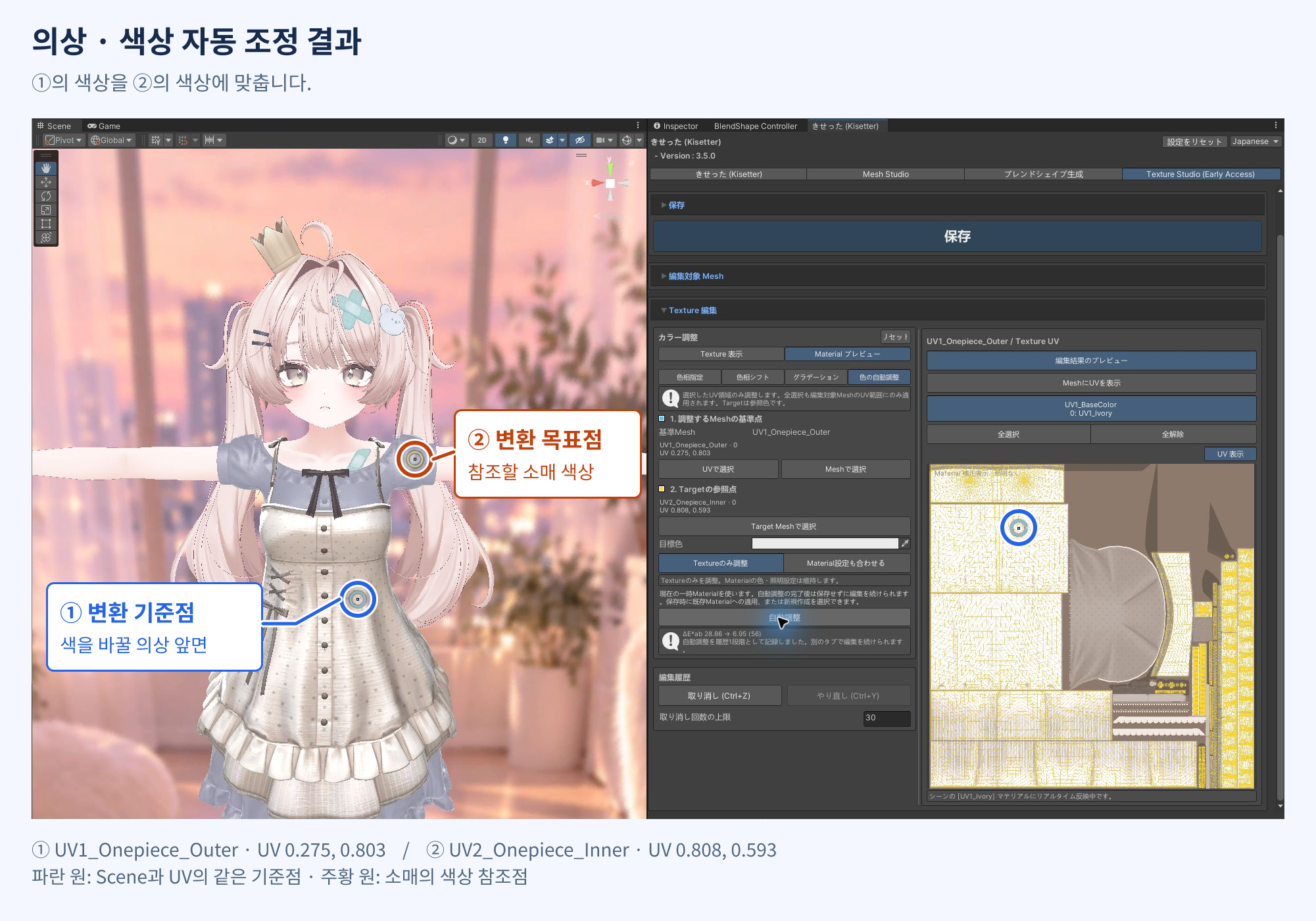
- 자동 조정을 누릅니다. 완료 후 Scene과 결과 메시지를 확인합니다.
[2] 조정 방식#
| 방식 | 적용 범위 |
|---|---|
| Texture만 조정 | 선택한 UV의 Texture 색상을 조정하고 Material의 색·조명 설정은 유지합니다. |
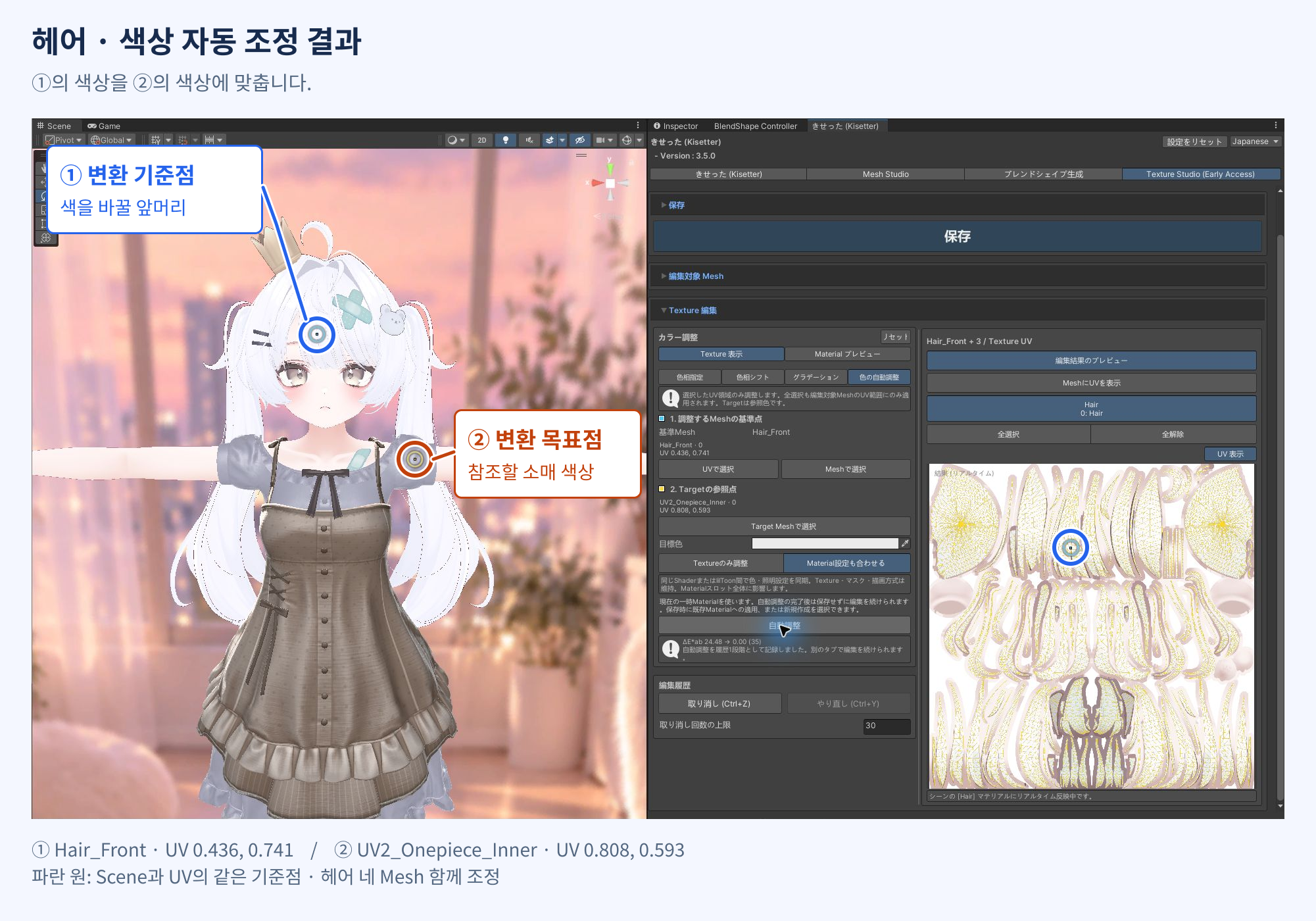
| Material 설정도 맞춤 | 참조 Material의 색·조명 설정도 함께 적용합니다. 같은 Shader 또는 lilToon 계열 간에 지원하며, Material 설정은 슬롯 전체에 영향을 줍니다. |
[3] 조정 예시#
두 예시 모두 소매의 색상을 참조합니다.
의상 예시 — Texture만 조정
헤어 예시 — Material 설정도 맞춤
[4] 결과 확인#
Material 설정과 조명에 따라 Texture와 Scene의 색상이 다를 수 있으므로, 최종 결과는 Scene에서 확인합니다.
문제가 해결되지 않나요? Discord Help 채널에서 문의하기 ↗