
Shrink
선택한 정점을 수축시켜 의상의 일부를 감추는 형태를 만듭니다.
きせった (Kisetter) 3.4.1 기준Shrink는 선택한 정점을 본 쪽으로 수축시켜 의상 일부를 감추는 형태를 만듭니다. 필요한 영역을 선택한 뒤 BlendShape로 저장하면 수축 형태를 BlendShape로 보관할 수 있습니다.
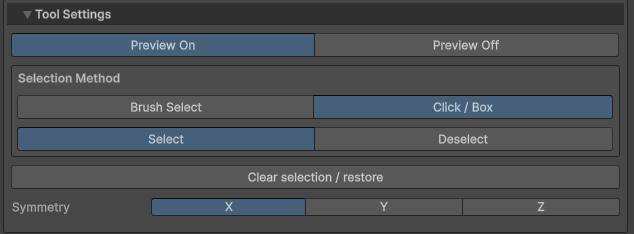
[1] 영역 선택과 미리보기#
- 선택 방법(Selection Method)에서 클릭 / 박스 선택(Click / Box) 또는 브러시 선택(Brush Select)을 고릅니다.
- 선택(Select)으로 수축할 영역을 추가하고 해제(Deselect)로 제외합니다.
- 미리보기 켜기(Preview On)로 수축 결과를 확인합니다. 미리보기 끄기(Preview Off)를 선택하면 선택 영역을 유지하면서 수축 전 형태에서 범위를 조절할 수 있습니다.
- 결과를 저장할 때는 미리보기 켜기를 선택한 상태에서 저장합니다.
[2] 선택 방법별 조작#
| 선택 방법 | 추가·해제 조작 |
|---|---|
| 클릭 / 박스 선택 | 클릭 또는 드래그로 선택, Shift로 추가, Ctrl로 해제 |
| 브러시 선택 | 선택 모드에서 드래그로 추가, 해제 모드 또는 Shift + 드래그로 해제 |
클릭·박스와 브러시는 같은 선택 영역을 공유합니다. 선택 지우기 / 원상복귀(Clear selection / restore)로 선택과 수축을 되돌릴 수 있습니다.
[3] 브러시 설정#
Shrink의 브러시는 수축할 정점을 선택하거나 해제하는 용도입니다. 브러시 강도로 수축량을 조절하지 않습니다.
| 옵션 | 설명 |
|---|---|
| 브러시 반경(Brush Radius) | 브러시 선택에서 커서 주변의 정점을 선택할 범위를 조절합니다. 클릭 / 박스 선택에서는 반경 옵션이 표시되지 않습니다. |
| 선택(Select) / 해제(Deselect) | 선택 모드에서는 드래그한 영역을 추가하고, 해제 모드에서는 제외합니다. 선택 모드에서도 Shift + 드래그로 지울 수 있습니다. |
| 대칭(Symmetry) | Root Object 기준 X / Y / Z 반대편의 정점도 함께 선택하거나 해제합니다. 여러 축을 동시에 사용할 수 있습니다. |
| 조작 | 동작 |
|---|---|
| Shift + 마우스 휠 | 브러시 반경 조절 |
| Esc | 진행 중인 브러시 드래그 취소 |
단축키는 Scene View에서 사용합니다. macOS에서는 Ctrl 대신 Command를 사용할 수 있습니다.
브러시 강도와 가중치 방식, 기준 Mesh 옵션은 사용하지 않습니다. 미리보기 켜기(Preview On)에서 수축 결과를 확인하며 선택 범위를 조절해 주세요.
[4] 편집 결과 저장#
편집 후 필요한 경우 Weight 재계산과 PhysBone 재정렬을 진행합니다. 저장과 Mesh 분리에서 Mesh 또는 BlendShape로 저장하는 방법을 확인해 주세요.
문제가 해결되지 않나요? Discord Help 채널에서 문의하기 ↗