파라미터 설명
기본 옵션과 고급 Fitting·Weighting 옵션을 설명합니다.
きせった (Kisetter) 3.5.0 기준[Basic Option]#
1. Body Mesh 자동으로 할당하기#
활성화 시 Avatar에서 Body Mesh를 자동으로 탐색하는 옵션입니다.
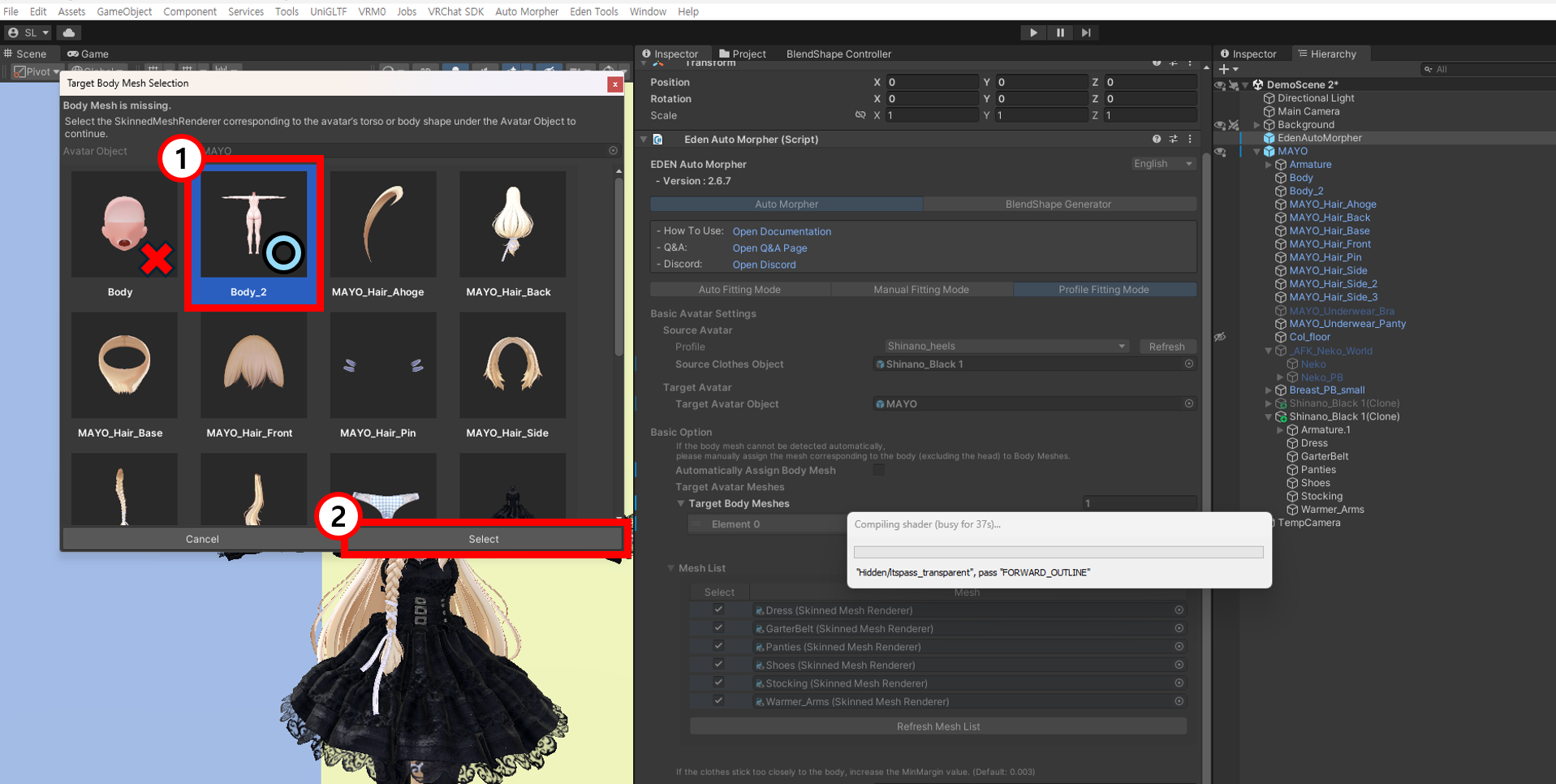
a. Body Mesh 자동 탐색 실패 시#
- 자동으로 Body Mesh를 찾을 수 없을 경우 , Body Mesh 선택 창이 표시됩니다.
- 해당 창에서, 예시의 이미지 처럼몸통에 해당하는 Mesh를 선택한 뒤 [Select] 버튼을 클릭해 주세요.
b. Body Mesh 수동 할당 방법#
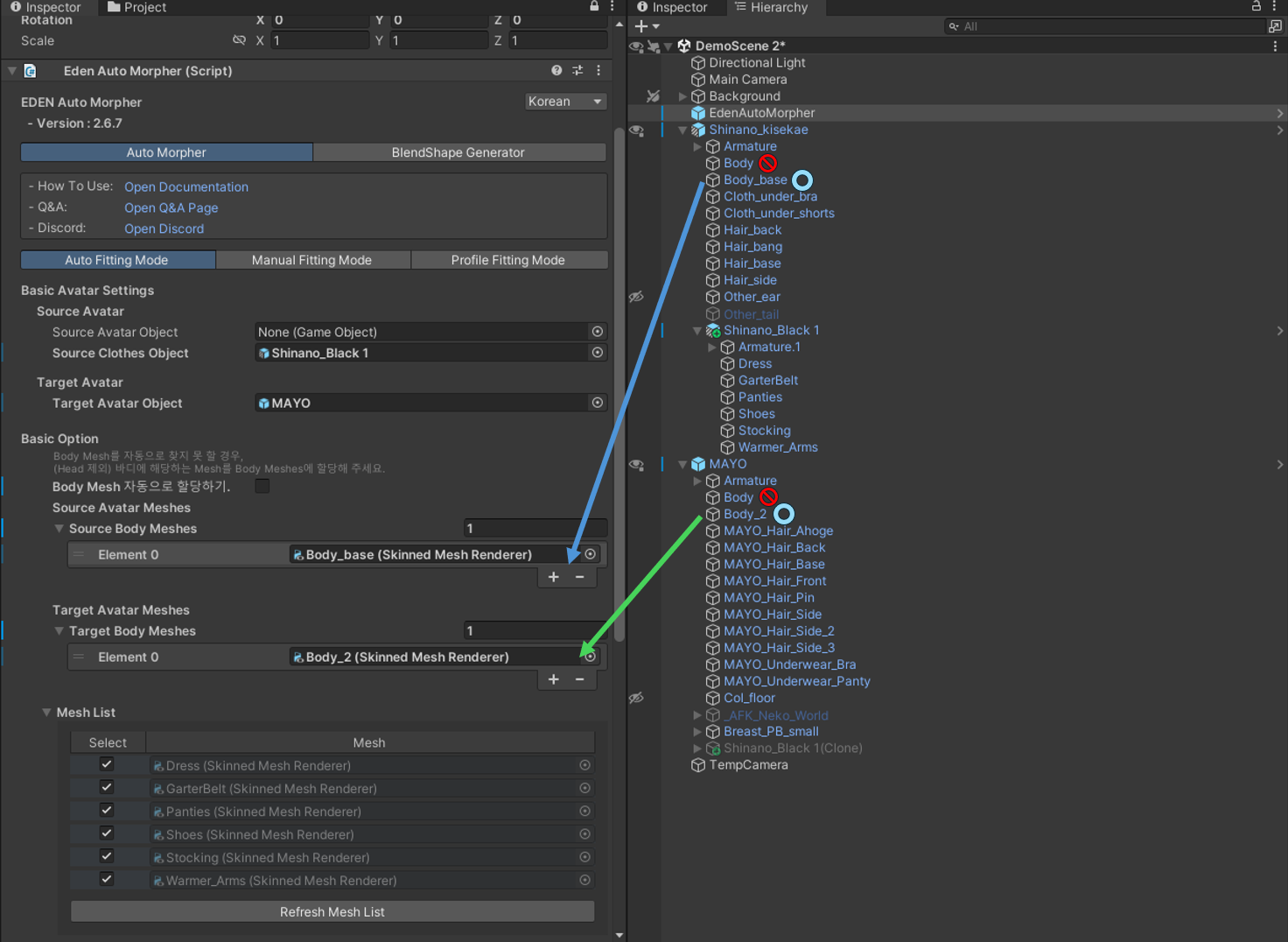
Body Mesh를 찾을 수 없다는 오류 메시지가 표시될 경우, 해당 옵션을 비활성화한 후 몸통에 해당하는 Body Skinned Mesh Renderer를 수동으로 지정해 주세요
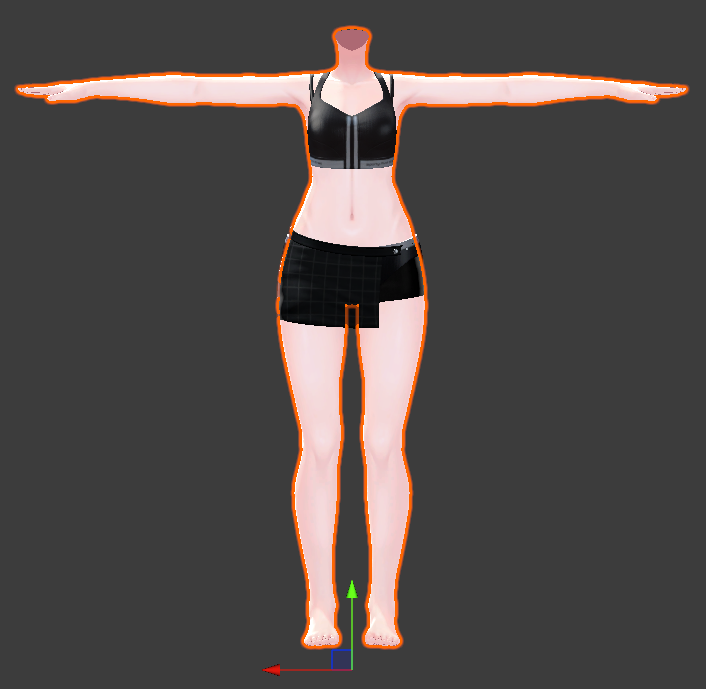
- VRChat용 아바타는 Body라고 되어 있는 Mesh 는 보통 얼굴/머리를 나타내는 Mesh이기에, 예시의 사진 처럼 몸통에 해당하는 Mesh를 할당해주세요.
Inspector
BodyMesh Example
2. Mesh List#
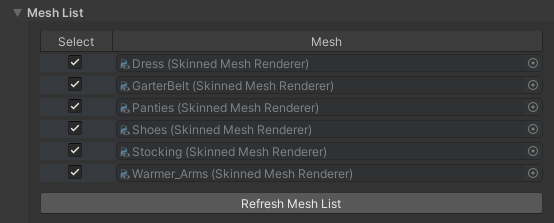
변형할 Mesh를 선택하는 옵션입니다.
Mesh가 보이지 않을 경우 [Refresh Mesh List] 버튼을 눌러 Mesh 리스트를 새로고침 해주세요.
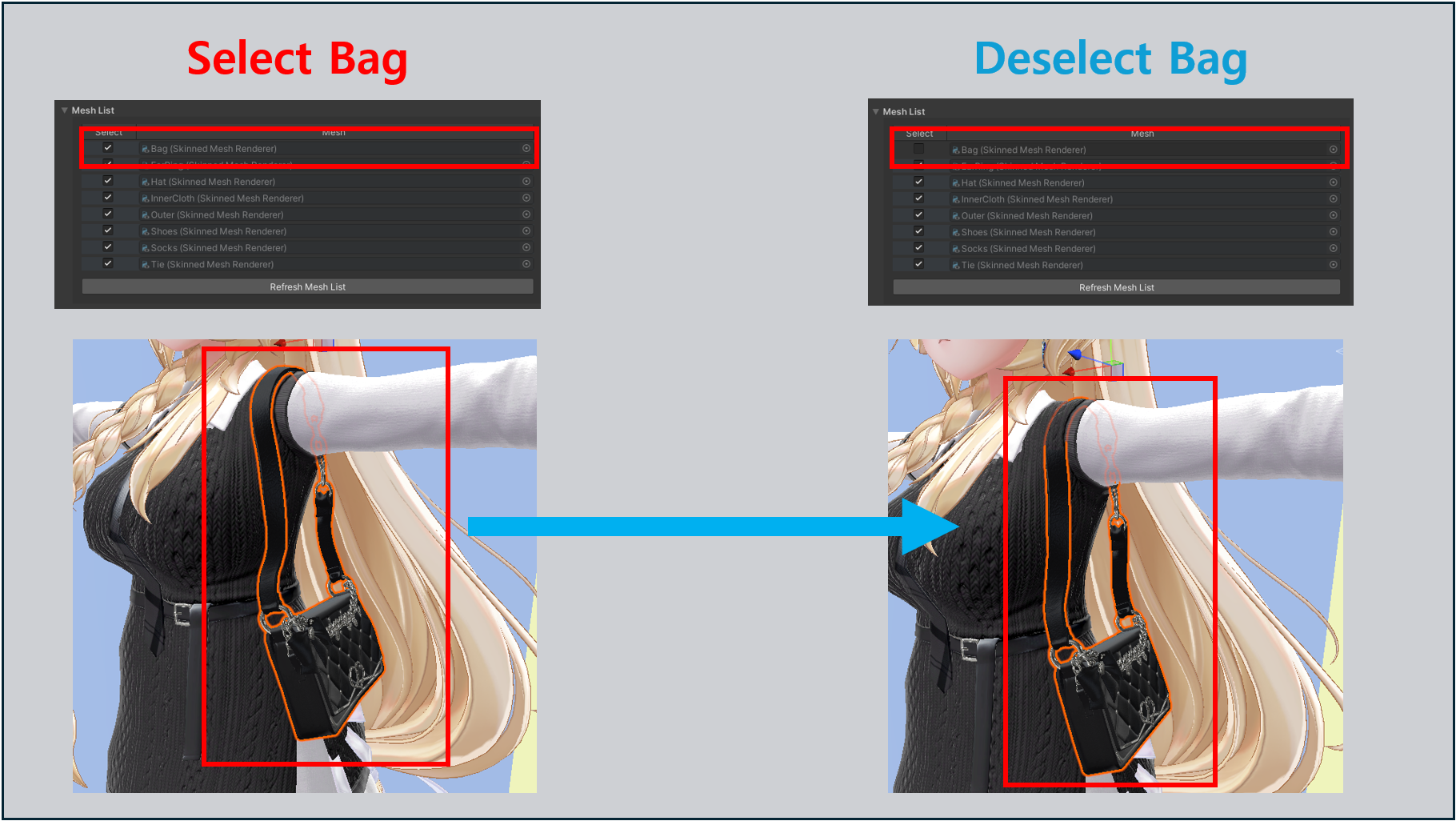
변형하지 않을 Mesh가 있다면 체크 박스 선택을 해제해주세요.
Bag의 선택을 하였을 때와 하지 않았을 때의 예시
3. 신체 표면 간격#

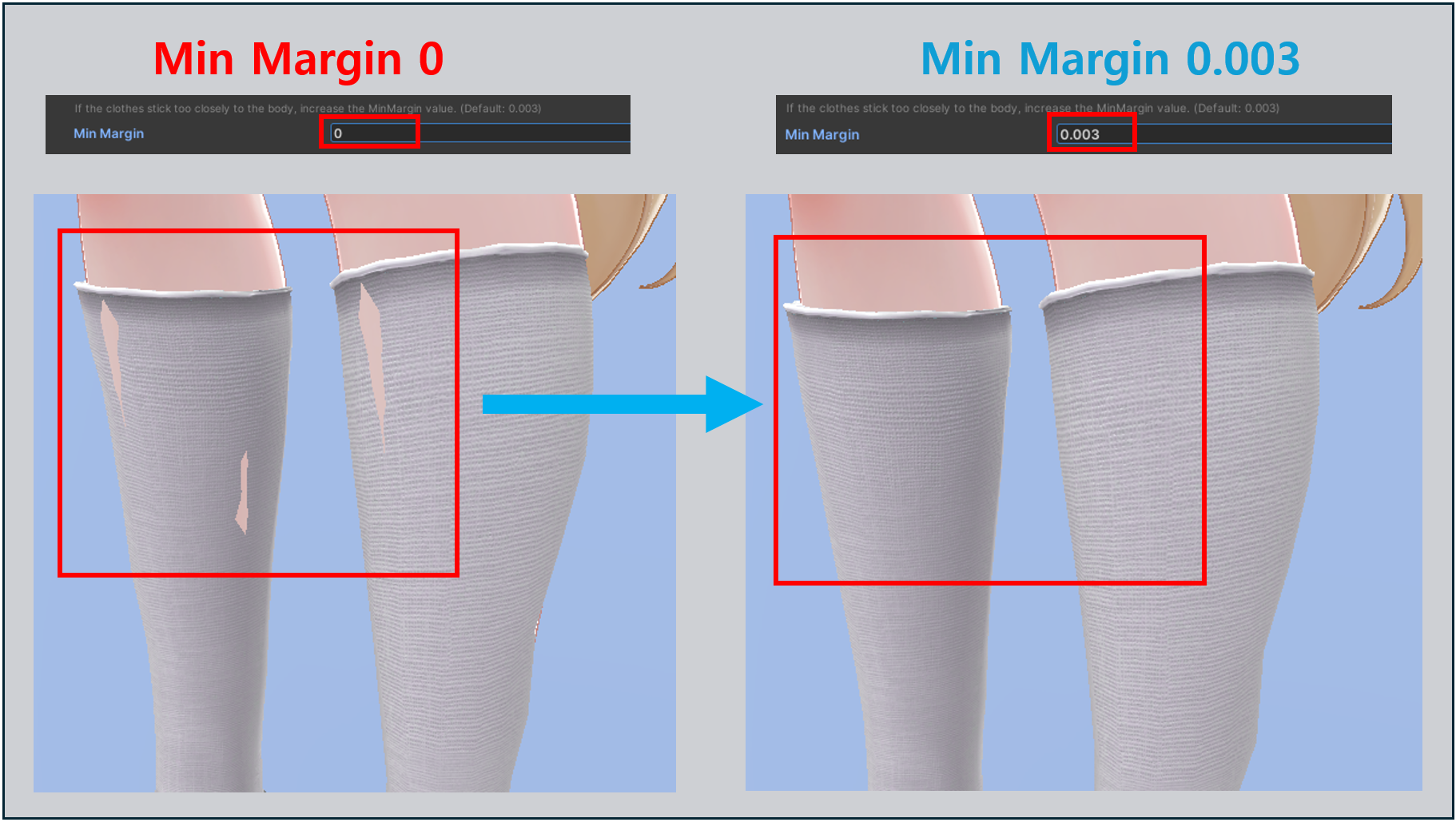
의상과 바디 사이의 최소 간격을 설정하는 파라미터입니다.
- 설정한 값만큼 의상이 바디에서 더 떨어지도록 변형됩니다.
바디 관통(뚫림)이 심하게 발생하는 경우, 해당 값을 높여주세요.
Example
4. 사전 조정#
- 변형 전에 의상의 형태를 조정할지 선택하는 옵션입니다.
- 사전 조정 skip (기본 선택): 변형 전에 본 조정과 Mesh 추가 보정을 진행하지 않습니다.
- 사전 조정 진행: Bone Adjustment와 Mesh 추가 보정 단계에서 의상 형태를 직접 조정할 수 있습니다.
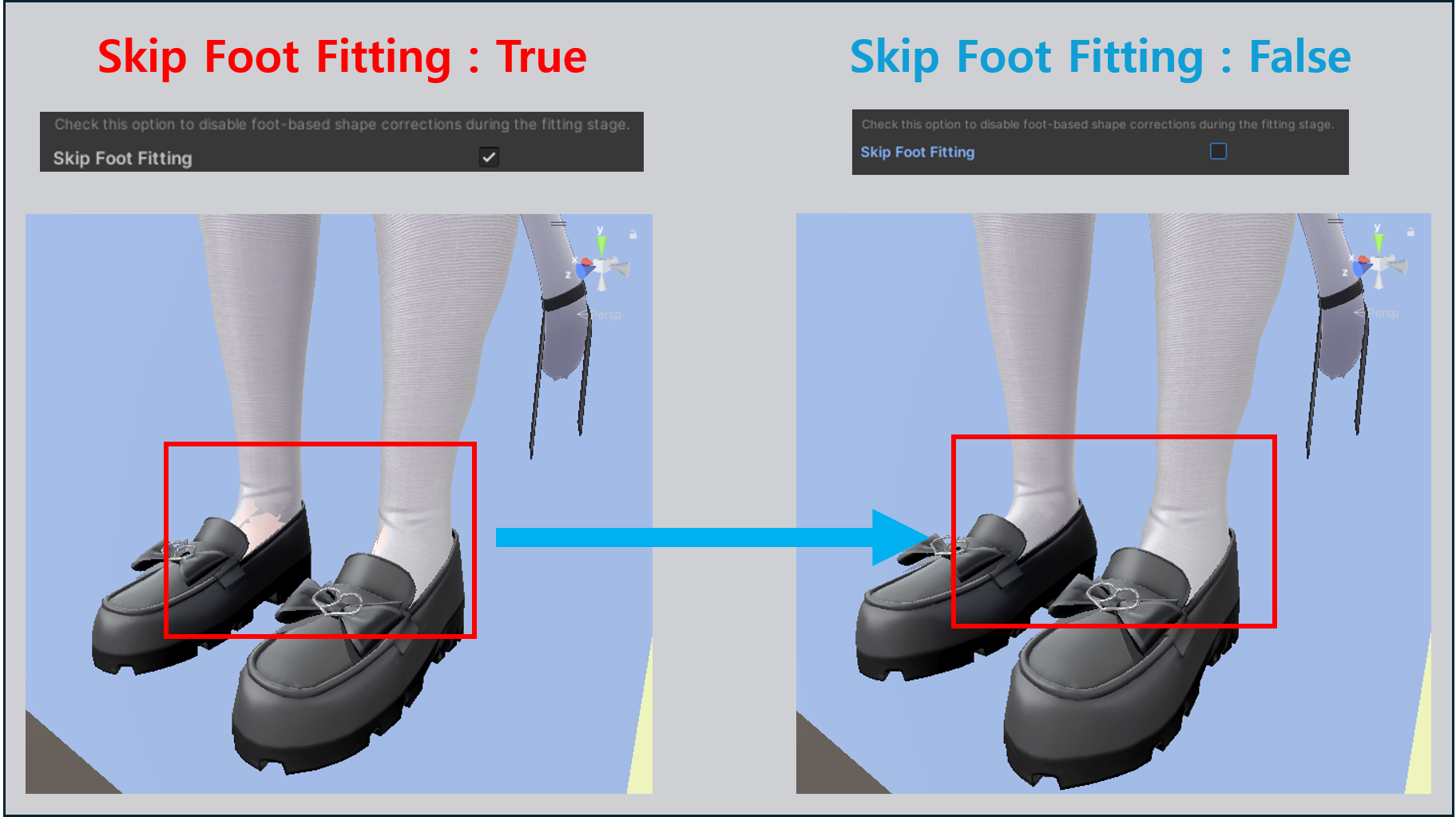
5. 신발 형태 유지#

- 아래 두 옵션 중 하나를 선택합니다.
- 신발 형태 유지 (기본 선택): 발 주변 Mesh의 형태를 유지합니다.
- 발에 맞추어 변형: 발의 형태에 맞춰 신발을 세부적으로 변형합니다.
- 아바타에 따라 신발 피팅이 정상적으로 적용되지 않거나, 신발 형태가 왜곡될 수 있습니다.
- 신발 형태가 깨지거나 어색하게 변형될 경우 신발 형태 유지를 선택해 주세요.
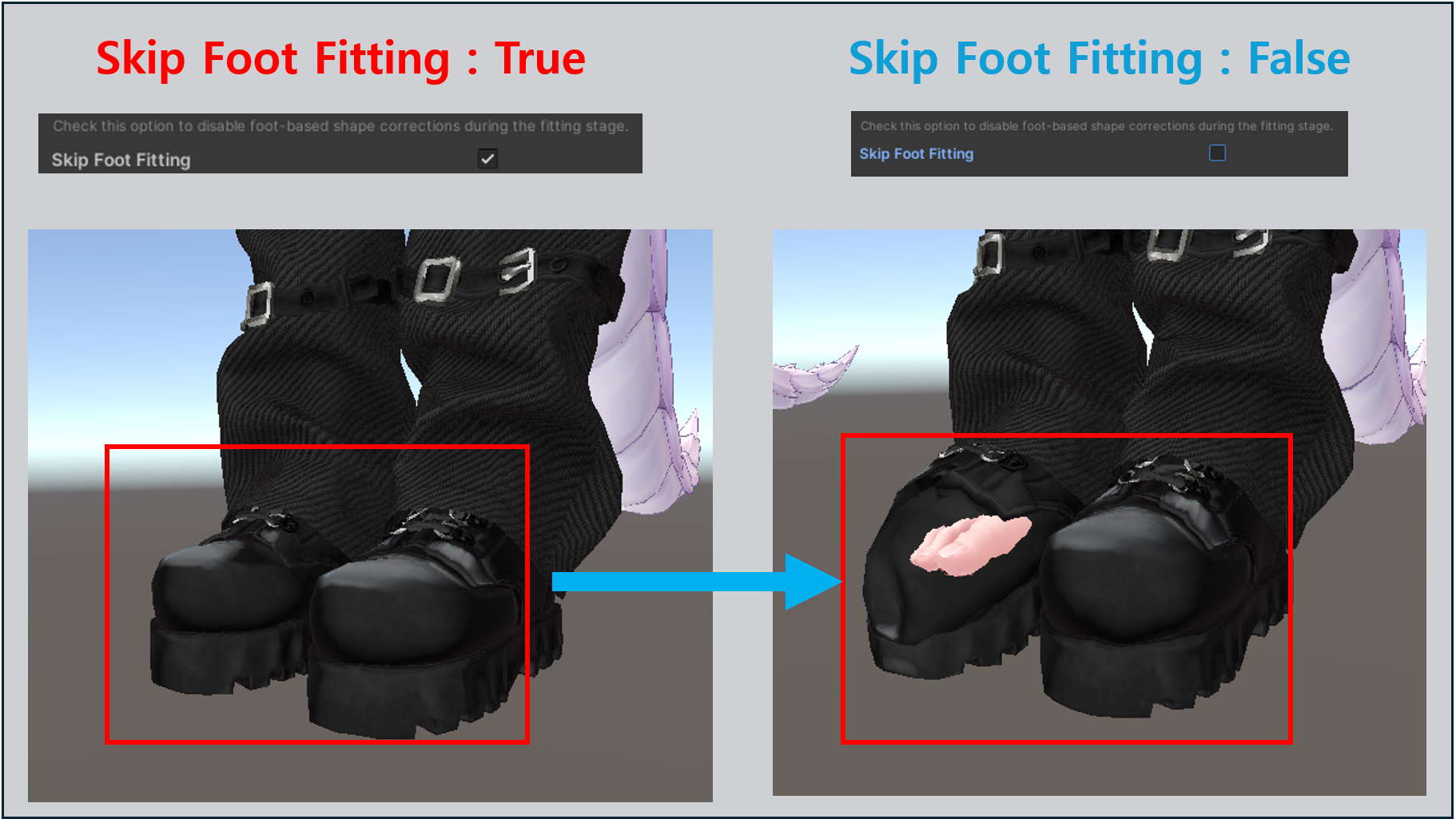
6. Remove AutoMorphed Other Clothes#

- 활성화 시, 대응할 때 Target Avatar에 이미 きせった (Kisetter)로 대응된 의상들을 자동으로 삭제해줍니다.
- 불필요한 의상을 삭제하실 때 활성화 해주시면 되겠습니다.
—————————————————————————#
[Advanced Option]#
A. Save Settings#
1. Save Results As BlendShape#
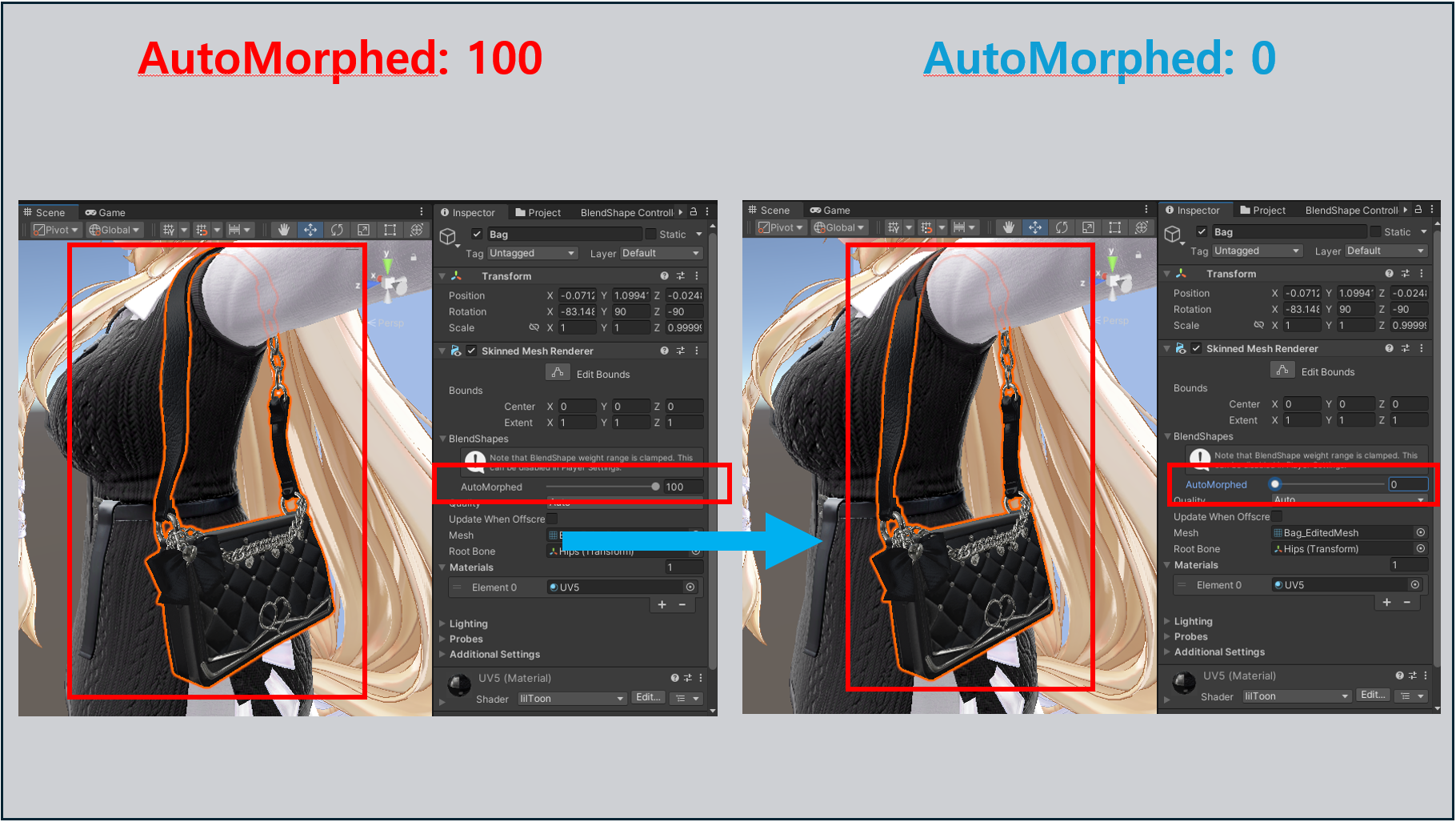
변형 결과를 BlendShape로 저장합니다.
BlendShape 값을 조절하여 변형 전 / 후 상태를 전환할 수 있습니다.
a. BlendShape Name#
- 저장될 BlendShape의 이름을 설정합니다.
Example
—————————————————————————#
B. Fitting Options#
1. Sigma#
- 값이 높을수록 영향 범위가 넓어지며 더 부드러운 변형이 적용됩니다.
- 권장값: 2 ~ 5
2. Smooth Radius#
- Smooth 적용 시 참조할 주변 Vertex의 거리 범위를 설정합니다.
- 권장 값: 0.01~0.05
3. Smooth Neighbor Max Num#
- Smooth 적용 시 참조할 주변 Vertex의 최대 개수를 설정합니다.
4. Smoothing Iteration#
- 값이 높을수록 Smooth 효과가 강해져 변형이 더 부드러워집니다.
- 권장 값: 1~4
- 값이 높을수록 대응에 걸리는 시간이 늘어납니다.
- 값을 과도하게 높이면 오히려 변형 품질이 저하될 수 있으니 주의해 주세요.
5. Fitting Iteration#
의상 변형을 반복하는 횟수를 설정하는 옵션입니다.
a. Expand Iteration
- 의상이 몸 안으로 파고들지 않도록 바깥쪽으로 밀어내는 작업의 반복 횟수입니다.
- 대응 후에도 의상이 몸에 파묻혀 있다면 해당 값을 높여주세요.
b. Shrink Iteration
- 밀려난 의상을 다시 몸 표면에 밀착시키는 반복 횟수입니다.
- 대응 후에도 의상이 몸과 많이 떨어져 있다면 해당 값을 높여주세요.
—————————————————————————
C. Weighting Options
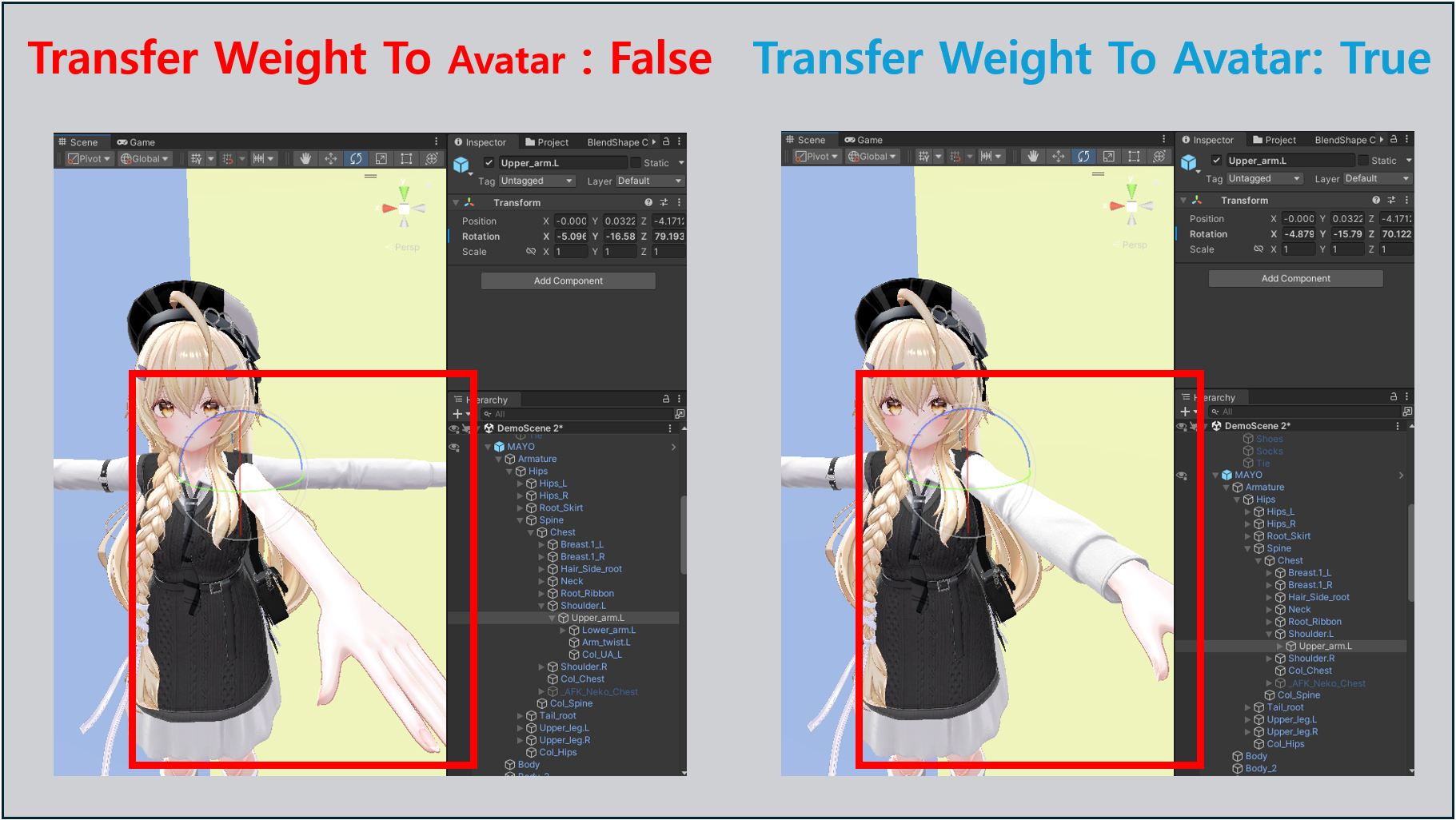
1. Transfer Weight To Avatar
Weighting 시 의상 Mesh가 Target Avatar의 본을 직접 따라 움직이도록 계산하는 옵션입니다.
- 활성화하면 의상 안의 본이 아니라, Target Avatar의 Armature 본을 기준으로 움직이도록 변경됩니다
Modular Avatar처럼 의상 본을 아바타 본에 자동으로 연결해 주는 기능을 사용하지 않을 때 활용할 수 있습니다.
의상을 별도의 Prefab으로 저장하고자 하신다면 해당 옵션을 비활성화 해주세요!
a. 🟢 Transfer Weight To Avatar Enabled
Reparent Accessory Bones

- 활성화하면 의상에 포함된 추가 본을 Target Avatar의 Armature로 자동 이동시킵니다.
- 이를 통해 액세서리나 부속 파츠가 아바타를 따라 함께 움직이도록 설정할 수 있습니다.
b. 🔴 Transfer Weight To Avatar Disabled
Add Anchor Bone

- Target Avatar에 맞춰 본을 재구성할 때, 회전 보정을 위한 중간 본을 추가할지 설정하는 옵션입니다.
- 활성화하면 의상의 기존 본 Rotation을 유지한 상태로, 그 부모에 보정용 본을 추가하여 대응합니다.