의상 자동 대응 가이드
의상을 대상 아바타에 맞게 자동으로 변형하고, 필요한 경우 사전 조정과 Mesh 추가 보정을 진행하는 전체 작업 흐름입니다.
きせった (Kisetter) 3.5.0 기준⚫ 의상을 입힐 아바타에 맞게 자동으로 대응하는 전체 작업 흐름입니다.
⚫ 기본적으로 사전 조정 skip으로 진행하며, 필요한 경우 사전 조정 진행을 선택해 변형 전에 본과 Mesh를 추가로 조정할 수 있습니다.
⚫ 기존 Manual Fitting Mode에서 사용하던 본 조정 기능은 사전 조정 진행을 선택하면 변형 전에 사용할 수 있습니다.
⚠️ 주의! 이 영상은 업데이트 이전 버전 기준으로 제작되었습니다. 현재 버전과 시작 방법, 옵션명, 동작이 다를 수 있습니다. 업데이트 버전의 영상은 빠른 시일 내에 추가할 예정입니다.
[1] 준비#
1. 🧍♂️원본 아바타 설정#
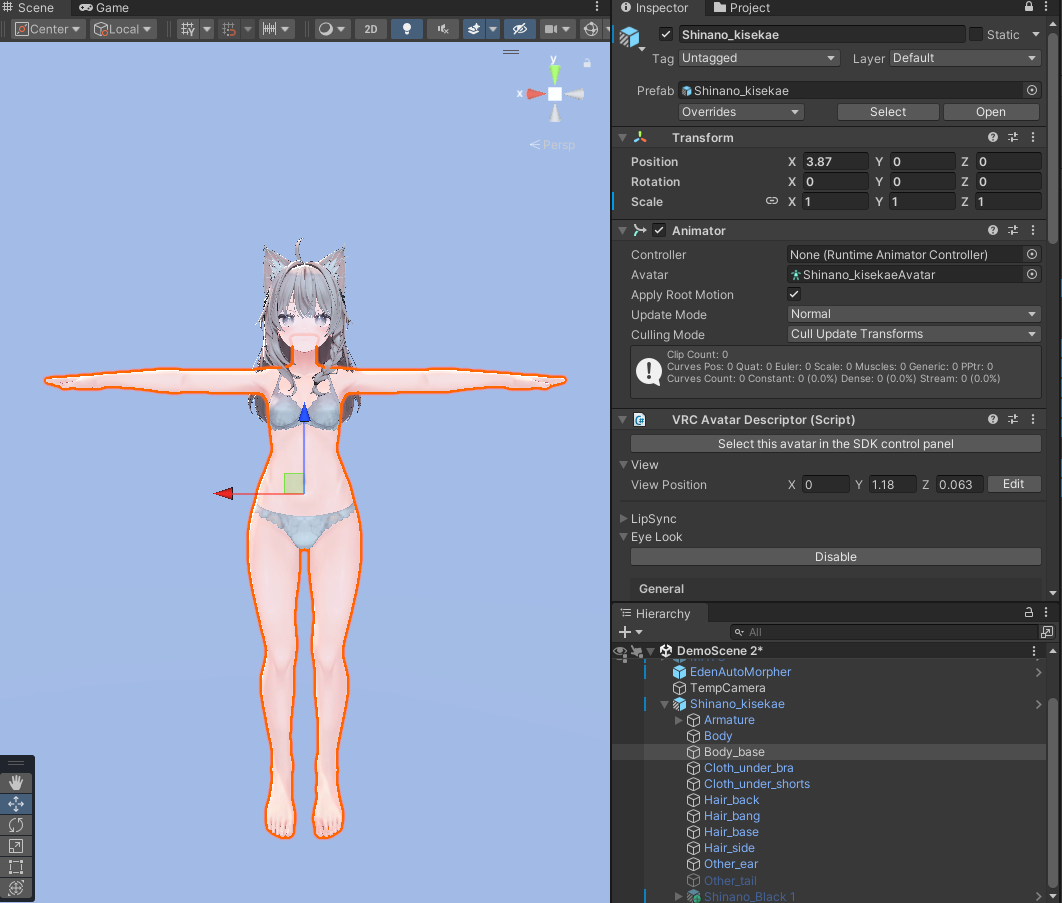
아바타를 Scene에 배치한 뒤 회전(Rotation)과 스케일(Scale)을 초기화합니다.
아바타에 Animator와 몸통에 해당하는 Skinned Mesh Renderer가 정상적으로 존재하는지 확인합니다.
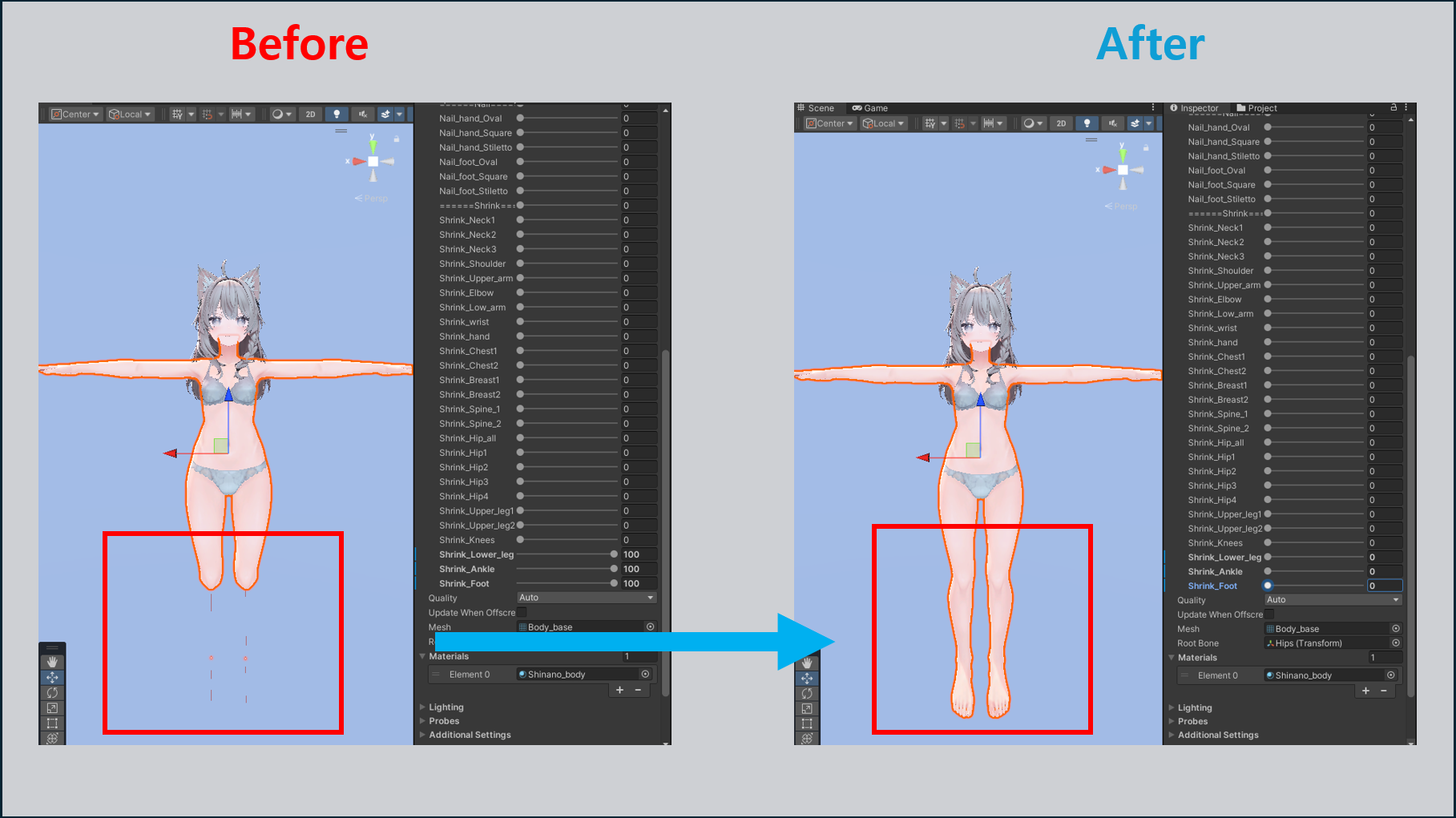
Body Mesh가 축소되거나 가려진 부분 없이 전부 보이도록 BlendShape를 조정합니다.
1. 👕입힐 의상 설정#
의상을 Scene에 배치한 뒤 원본 아바타의 자식으로 넣고 위치와 크기를 맞춰줍니다.
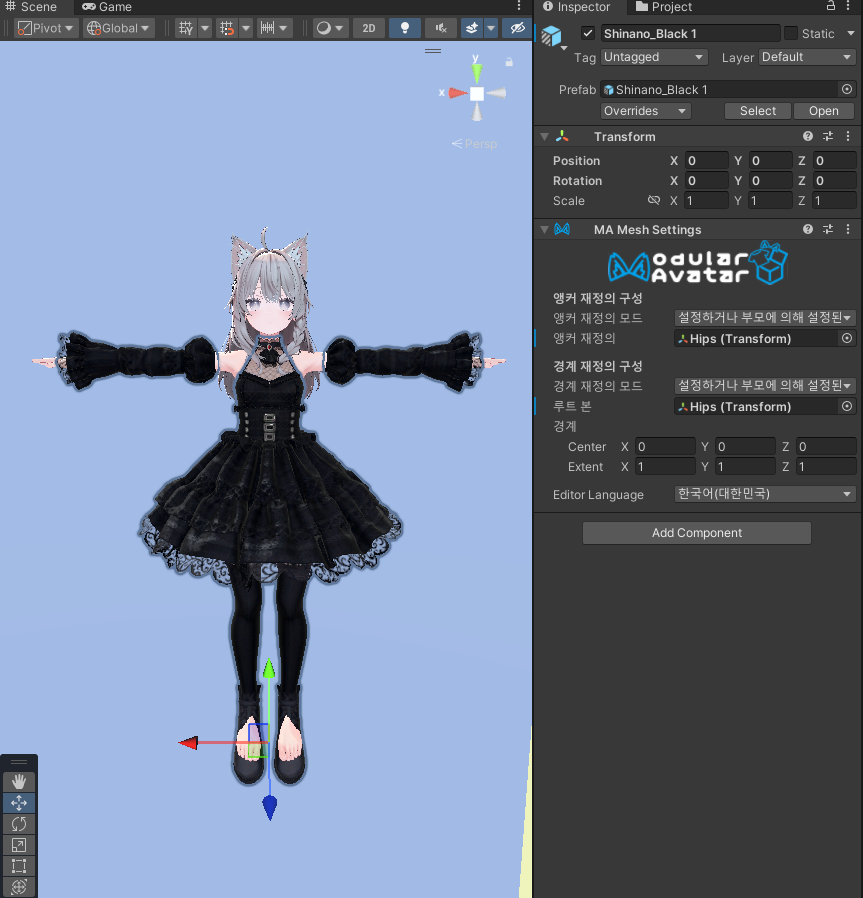
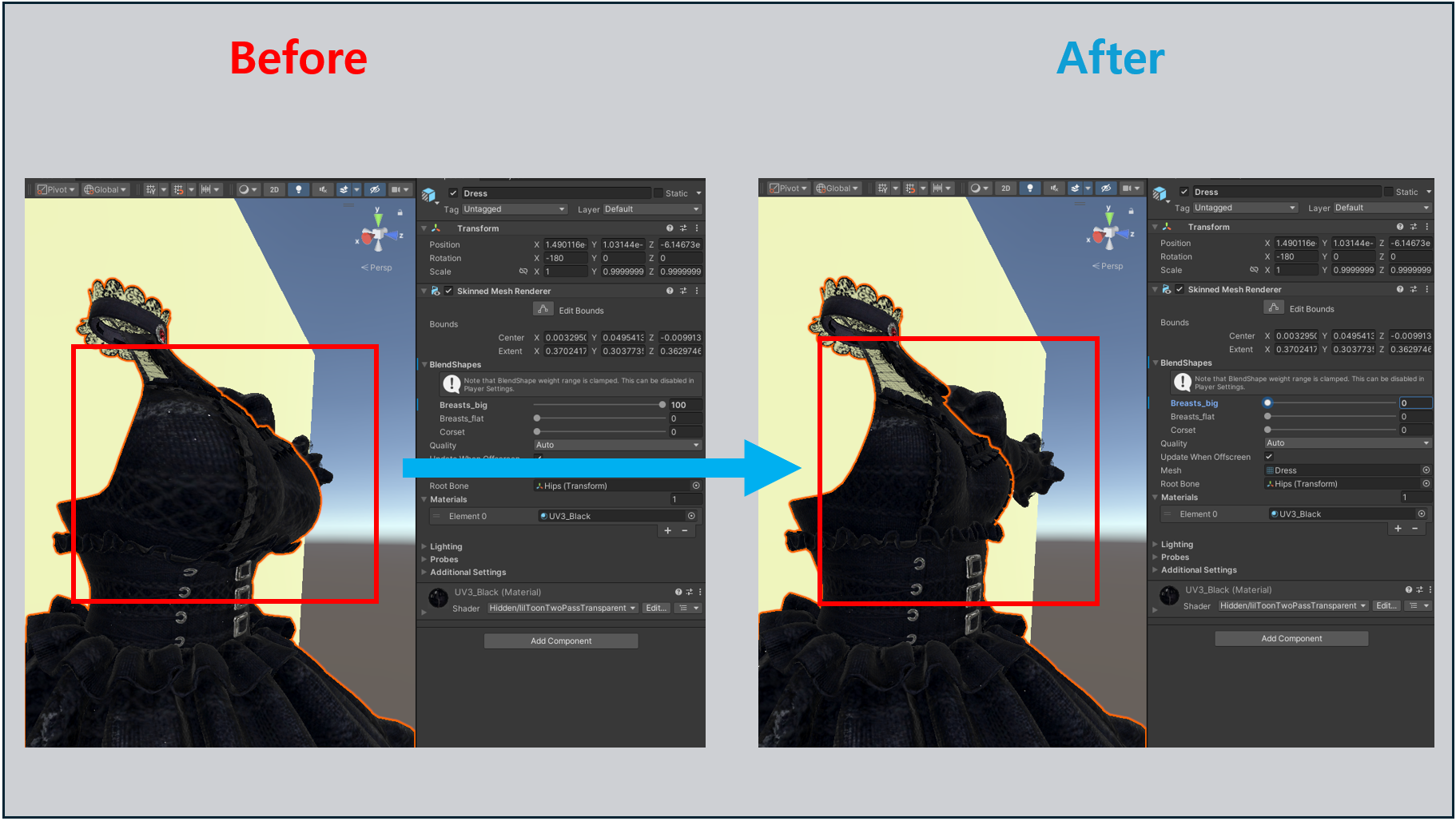
원본 아바타에 맞게 의상의 BlendShape를 조절합니다.
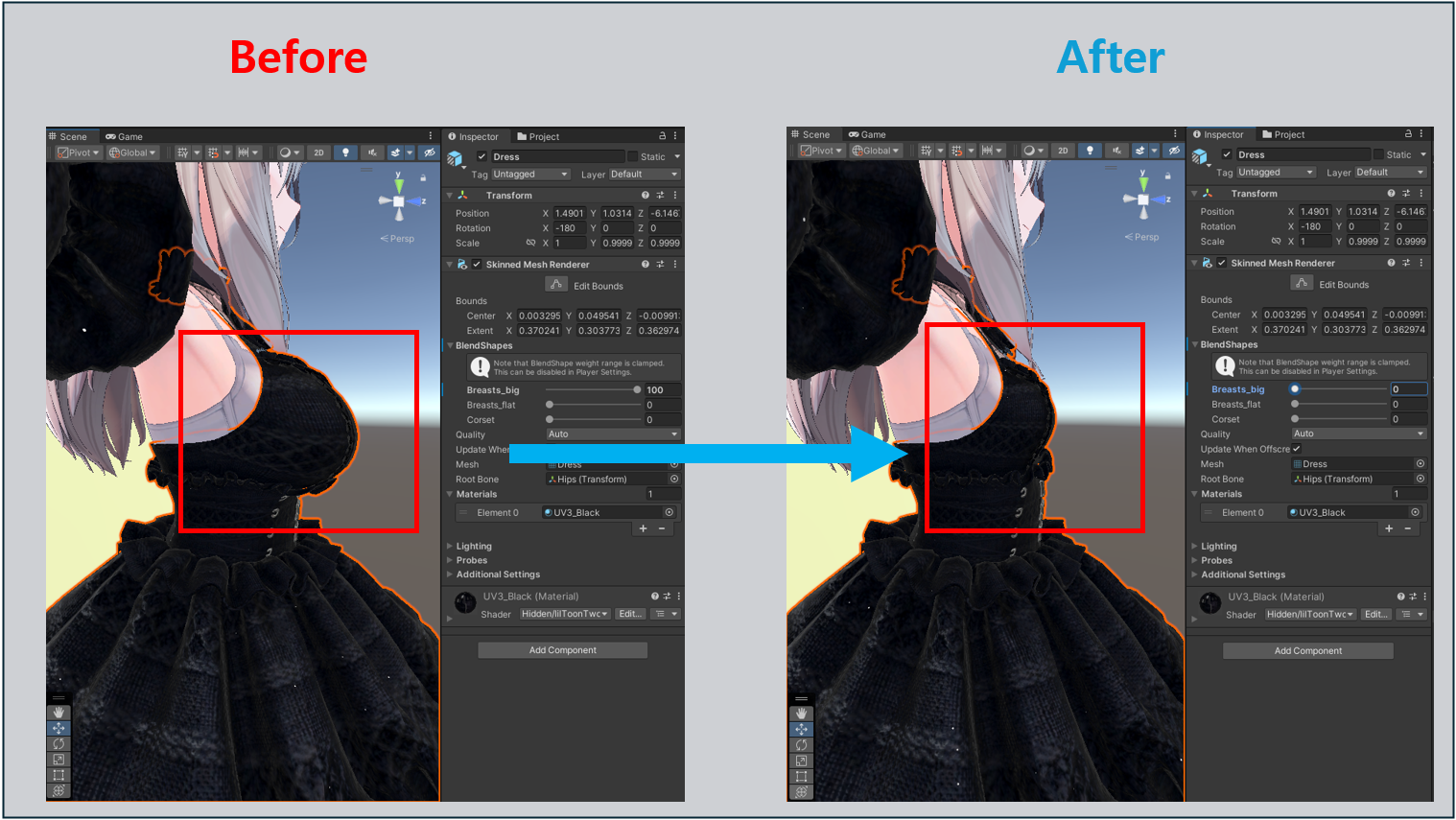
Avatar의 BlendShape도 의상에 맞춰 👠Foot Heel, 👙Breast 등의 BlendShape를 조절합니다.
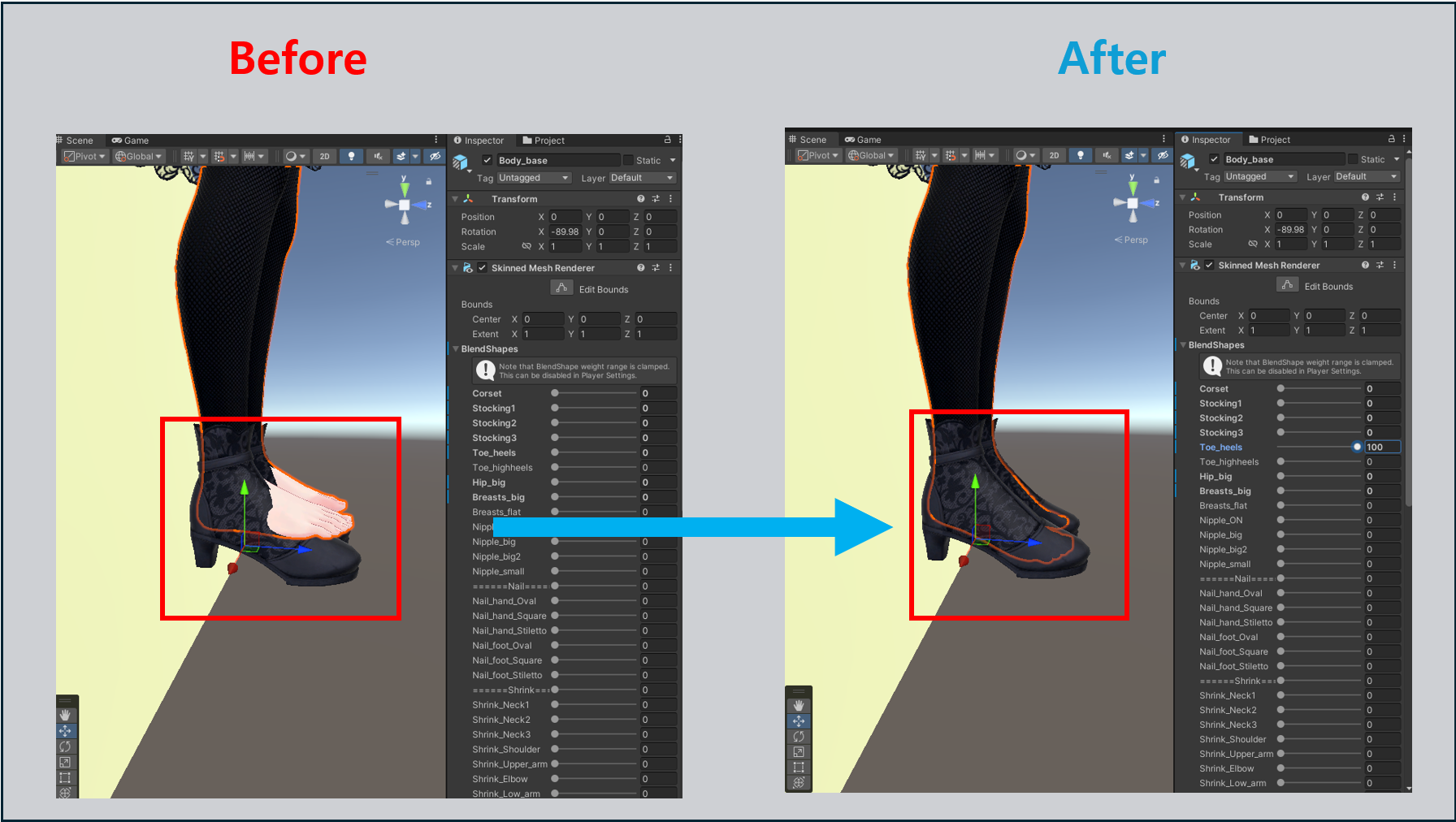
1-2. 📄 별도로 제작한 프로필을 사용하는 경우#
기본 제공 프로필을 사용하는 경우에는 이 준비 과정이 필요하지 않습니다.
별도 제작 프로필 준비 및 설정 방법
- 📄 Profile 준비
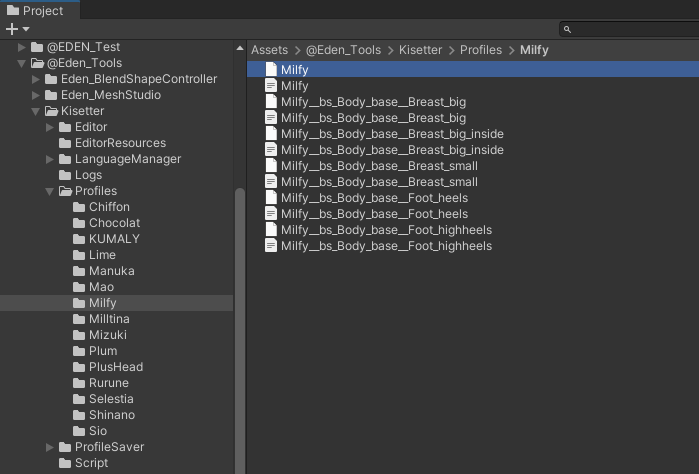
- Profile 경로:
Assets\@Eden_Tools\Kisetter\Profiles - 목록에 원하는 Profile이 보이지 않는 경우, 위 경로에 Profile 폴더를 직접 추가 해 주세요.
Profile 폴더 구성 예시
Profiles └─ ProfileName ├─ ProfileName.json └─ ProfileName.eb
- 만약, Profile이 Foot_Heel을 조정한 Profile이라면, 입힐 아바타도 그에 맞춰 비슷한 발의 형태가 되도록 BlendShape를 조정해주세요.
- 의상에 맞춰 Foot_Heel (or HighHeel) Profile을 사용해주세요.
2. 🧍입힐 아바타 설정#
아바타를 Scene에 배치한 뒤 회전(Rotation)과 스케일(Scale)을 초기화합니다.
아바타에 Animator와 몸통에 해당하는 Skinned Mesh Renderer가 정상적으로 존재하는지 확인합니다.
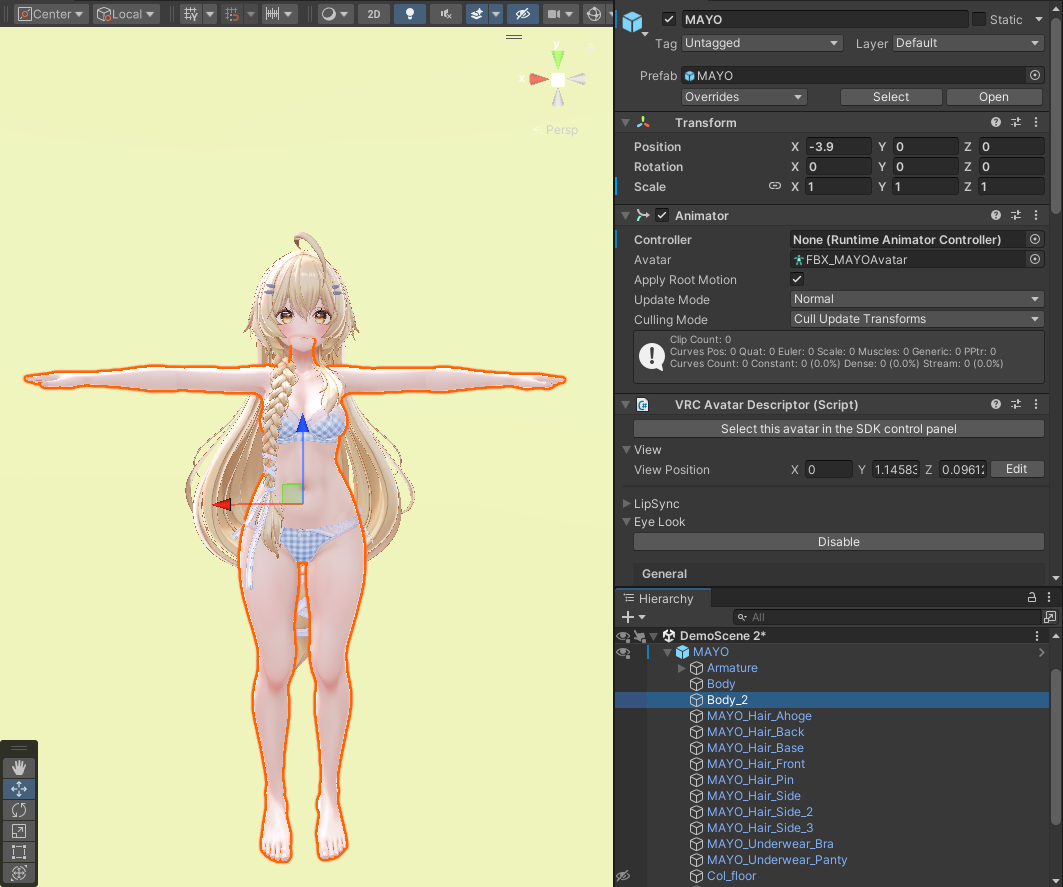
Body Mesh가 축소되거나 가려진 부분 없이 전부 보이도록 BlendShape를 조정합니다.
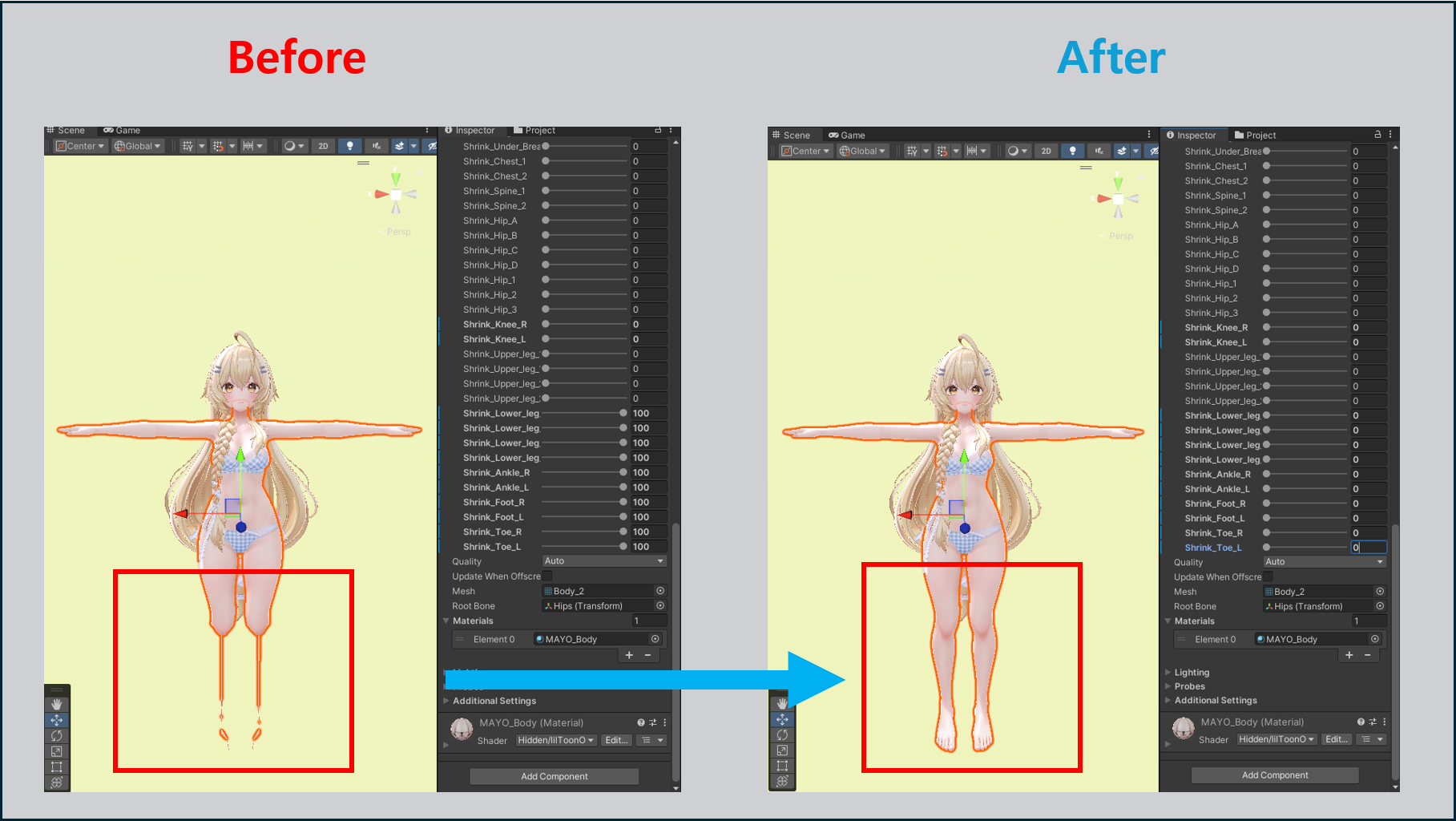
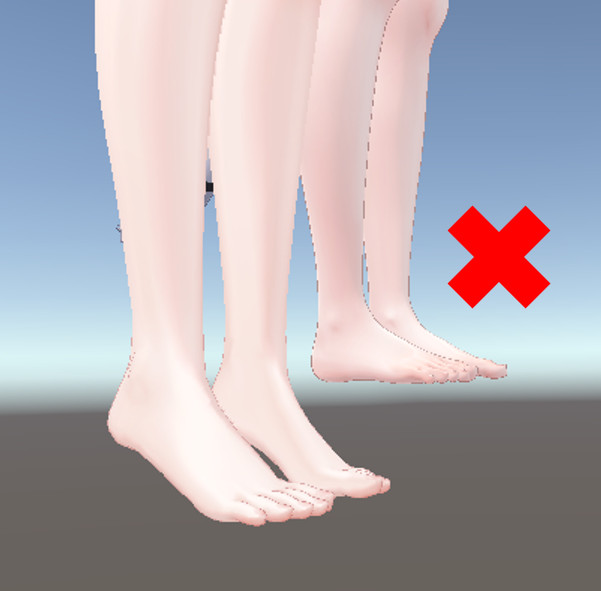
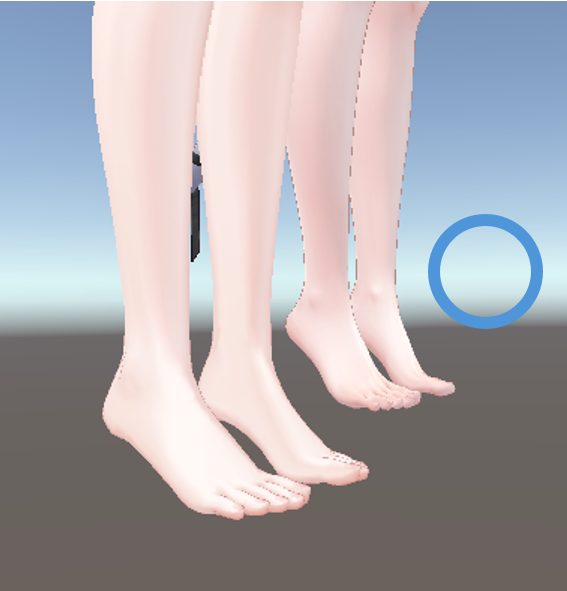
- 만약, 원본 아바타의 Foot Heel을 조정한 경우 입힐 아바타도 비슷한 발의 형태가 되도록 BlendShape를 조정해주세요.
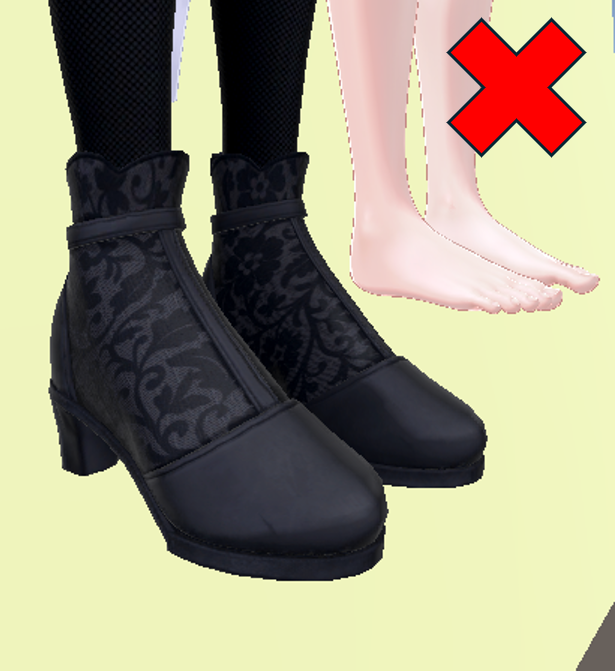
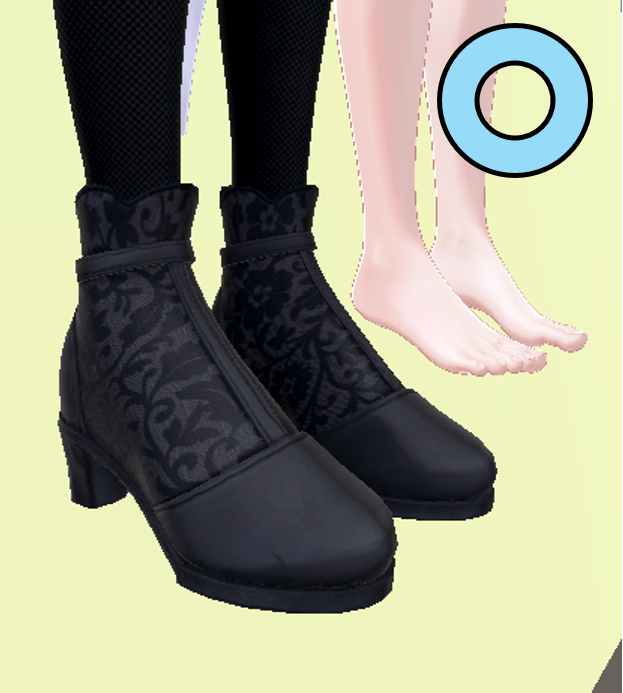
[2] 변형 진행#
3. きせった (Kisetter) 창 열기#
Unity 에디터 상단 메뉴 바에서 EDEN LABS > きせった (Kisetter)를 선택합니다.
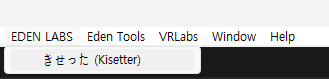
きせった (Kisetter)가 별도 에디터 창으로 열립니다.
4. きせった (Kisetter) 설정#
열린 きせった (Kisetter) 창에서 앞서 준비한 아바타와 의상을 할당합니다.
- 원본 아바타: 의상의 원본 아바타 오브젝트
- 입힐 의상: 의상 오브젝트
- 입힐 아바타: 대응할 아바타 오브젝트
변환 원본 프로필을 사용하는 경우
- 변환 원본 프로필 사용 버튼을 선택합니다.
- Profile: 사용할 의상에 맞는 Profile
- 입힐 의상: 의상 오브젝트
- 입힐 아바타: 대응할 아바타 오브젝트
5. きせった (Kisetter) Option Setup#
신체 표면 간격
- 의상과 바디 사이의 최소 거리를 설정하는 파라미터입니다.
- 바디 관통(뚫림)이 심하게 발생할 경우 해당 값을 높여주세요.
사전 조정
- 변형 전에 의상의 본을 미리 조정할지 선택하는 옵션입니다.
- 기본값은 사전 조정 skip이며, 본을 미리 조정하려는 경우 사전 조정 진행을 선택합니다.
사전 조정 진행을 선택한 경우: 본 조정 방법 보기
사전 조정 진행을 선택하면 Bone Adjustment와 Mesh 추가 보정 단계에서 의상 형태를 직접 조정할 수 있습니다.
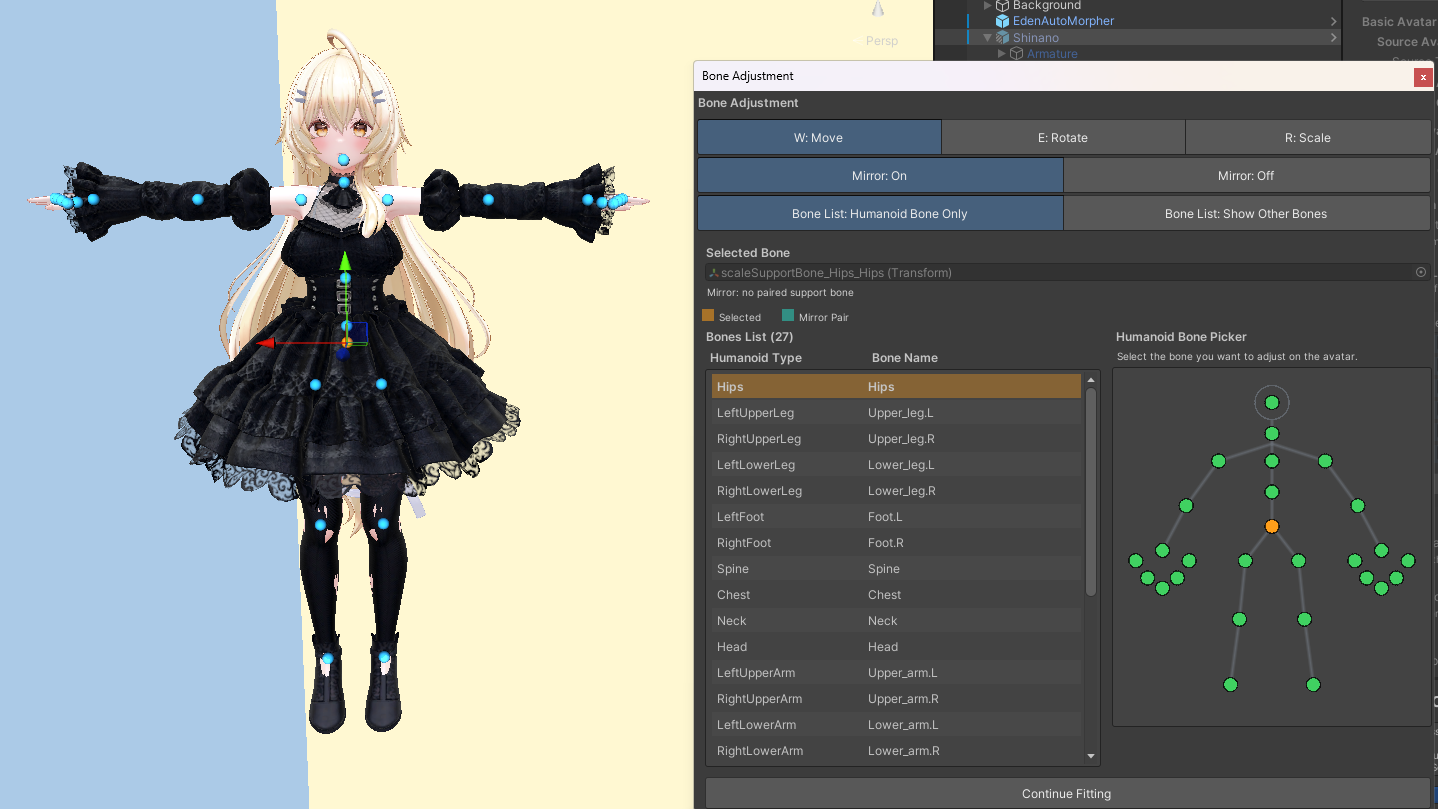
조작 방식

- 상단의 W:Move / E:Rotation / R:Scale을 누르거나 키보드의 W/E/R 버튼을 눌러 조작 방식을 변경할 수 있습니다.
- W:Move - Position 이동
- E:Rotation - Rotation 회전
- R:Scale - Scale 조정
좌우 대칭

- 좌우 대칭되는 본이 있을 경우, Mirror 버튼을 통해 같이 움직일 수 있습니다.
- Mirror:On일 경우 아바타 기준 X축으로 거울처럼 움직입니다.
본 목록
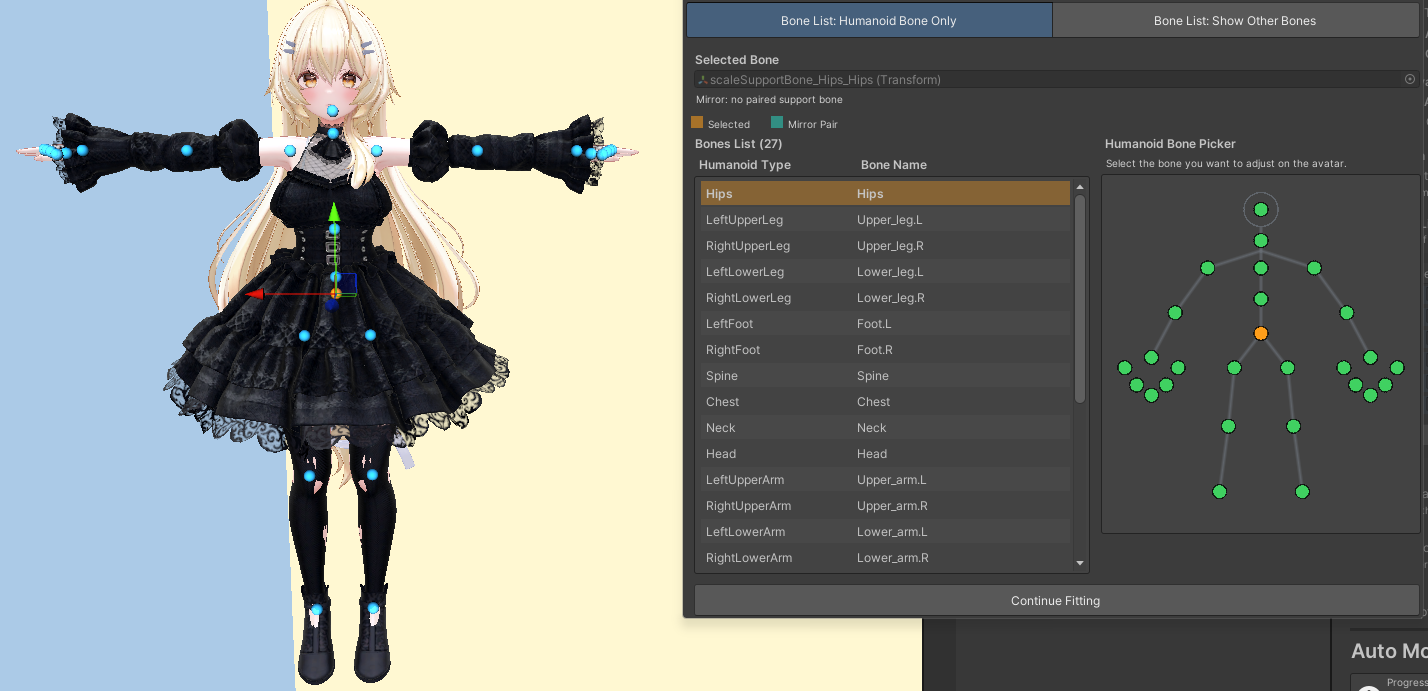
- 조작할 수 있는 본의 목록입니다.
- 조작할 수 있는 Bones List에는 목록이 나열됩니다.
- Bone List:Humanoid Bone Only
- Bone List에 Hip, Chest 같은 Humanoid Bone만 표시됩니다.
- Bone List: Show Other Bones
- Bone List에 Hip, Chest 같은 Humanoid Bone 외에도 그 자식 본들이 표시됩니다.
- Bone List:Humanoid Bone Only
- Humanoid Bone Picker
- 원하는 부위를 클릭하여 본을 선택할 수 있습니다.
- 화면에 있는 아바타의 푸른 점을 눌러서도 본을 선택하여 조정할 수 있습니다.
- 모자, 장갑, 신발 등은 해당 옵션을 통해 세부적으로 추가 조정해 주시는 것을 권장드립니다.
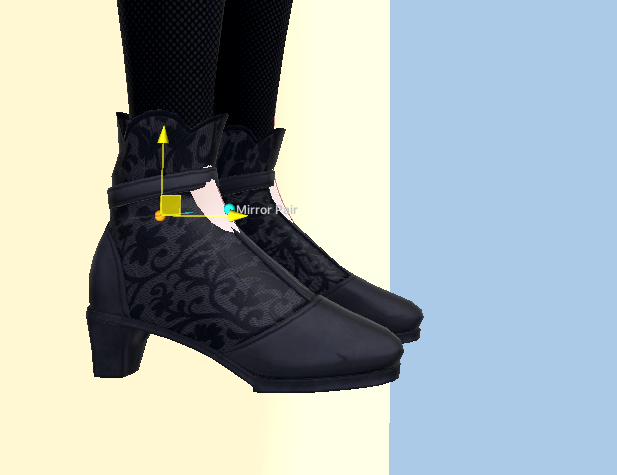
- 신발 형태 유지
- 아래 두 옵션 중 하나를 선택합니다.
- 신발 형태 유지 (기본 선택)
- 발 주변 Mesh의 형태를 유지합니다.
- 발에 맞추어 변형
- 발의 형태에 맞춰 신발을 세부적으로 변형합니다.
- [Advanced Option] - [Save Settings] - Save Result As BlendShape
- 활성화 시 변형된 결과를 Mesh에 바로 반영하지 않고 BlendShape로 저장합니다.
- [Advanced Option] - [Weighting Settings] - Transfer Weight To Avatar
- 의상 Mesh의 Weight를 입힐 아바타의 Armature 기준으로 다시 연결하는 옵션입니다.
- Modular Avatar 등을 사용하지 않고 의상을 아바타 본에 직접 연결해야 할 때만 활성화해주세요.
- 그 외 다른 Parameter에 대한 자세한 설명은 다음의 문서를 참조해 주세요.
6. 변형 진행#
입히기를 눌러서 변형을 진행합니다.
- Fitting과 Weighting을 단계별로 진행하려면 아래의 Step-by-step Progress를 사용합니다.
[3] 결과 확인#
7. 변형된 결과물 확인#
7-1. 변형 결과물 확인#
- 변형된 결과물이 아바타에 맞게 적용되었는지 확인합니다.
- 원치 않는 형태로 변형된 경우, [Advanced Option] - [Save Settings] - Save Result As BlendShape를 활성화했다면 의상에 추가된 Kisetter_fit BlendShape 값을 조절해 원래 형태로 되돌릴 수 있습니다.
7-2. VRChat - Modular Avatar#
- Modular Avatar는 예시일 뿐이며, VRCFury 등 다른 툴을 사용해 의상의 본이 아바타를 따라 움직이도록 설정해도 괜찮습니다.
- 단, [Advanced Option] - [Weighting Settings] - Transfer Weight To Avatar를 체크한 경우에는 의상이 이미 Avatar 본을 따라 움직이도록 설정됩니다.
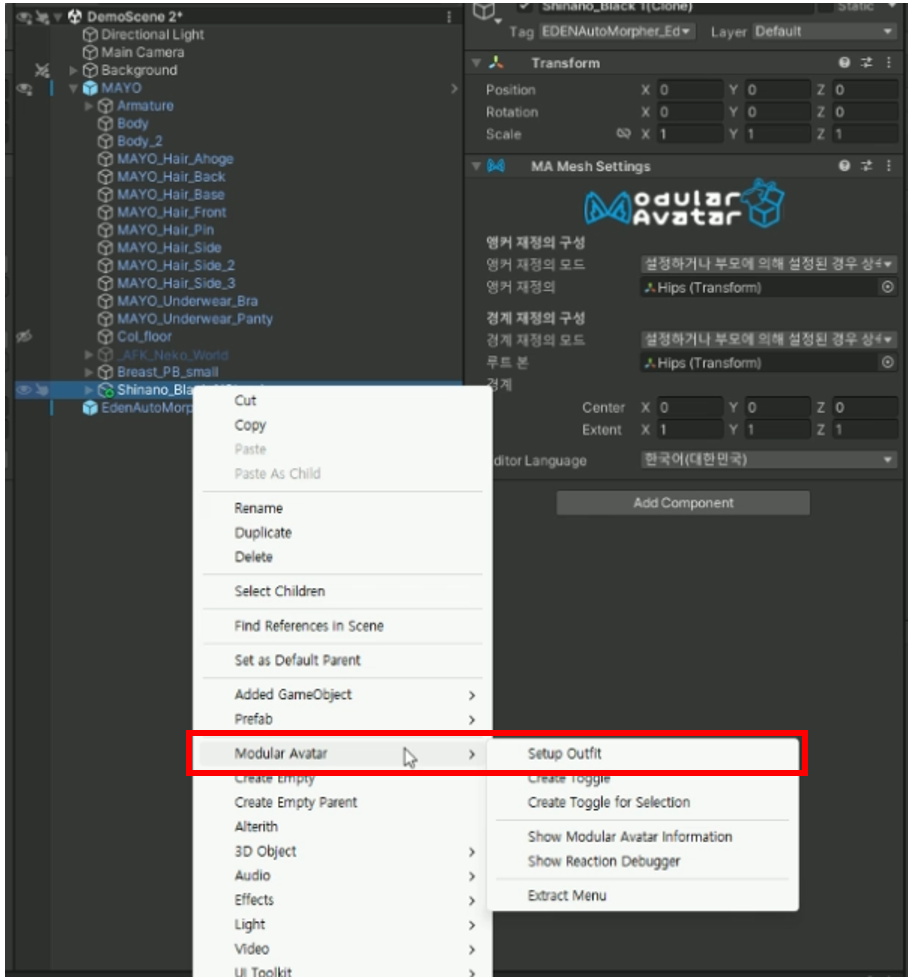
- 의상을 우클릭한 뒤 [Modular Avatar] - [Setup Outfit]을 선택하여, 의상의 본이 아바타를 따라 움직이도록 설정합니다.