
색상과 톤 조정
색조 지정·색조 이동과 진하기·밝기·대비·감마로 의상과 헤어의 색상을 조정합니다.
きせった (Kisetter) 3.5.0 기준Mesh·UV 선택과 미리보기·저장 방법은 Texture Studio 가이드에서 확인할 수 있습니다.
[1] 원하는 색 지정하기#
- Mesh와 편집할 UV 영역을 선택합니다.
- 색조 지정을 선택합니다.
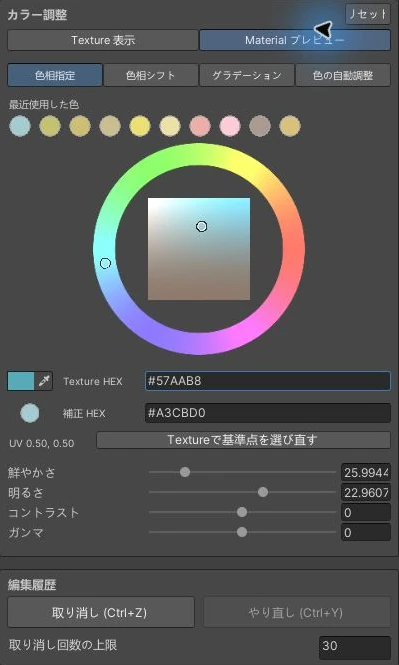
- 색상 팔레트에서 색을 고르거나 HEX에 색상 코드를 입력하고 Enter를 누릅니다.
- 최근 사용 색상을 다시 선택할 수도 있습니다.
- Scene에서 결과를 보며 톤을 조정합니다. 예시의 지정 색상은
#57AAB8입니다.
의상 예시
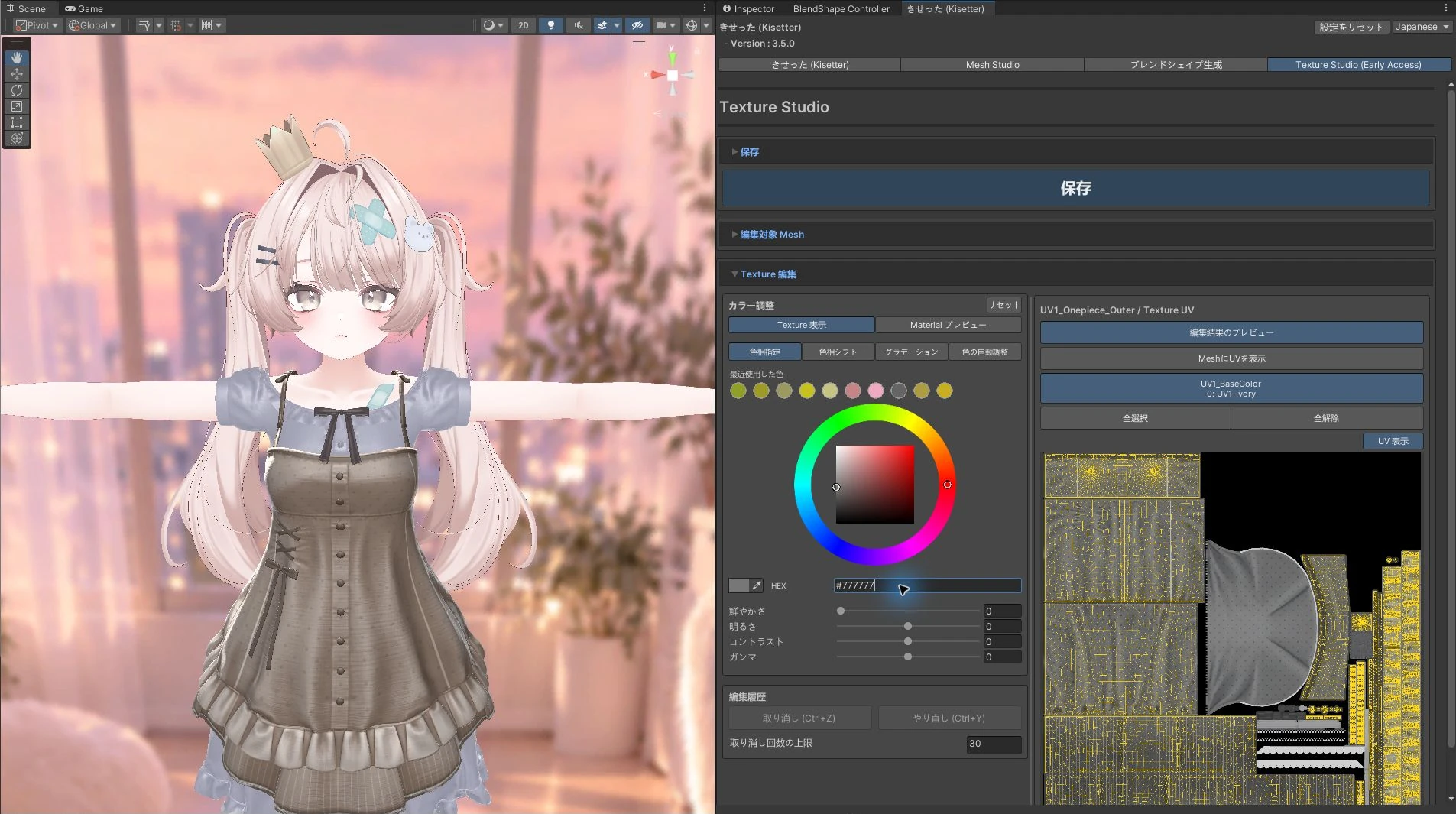
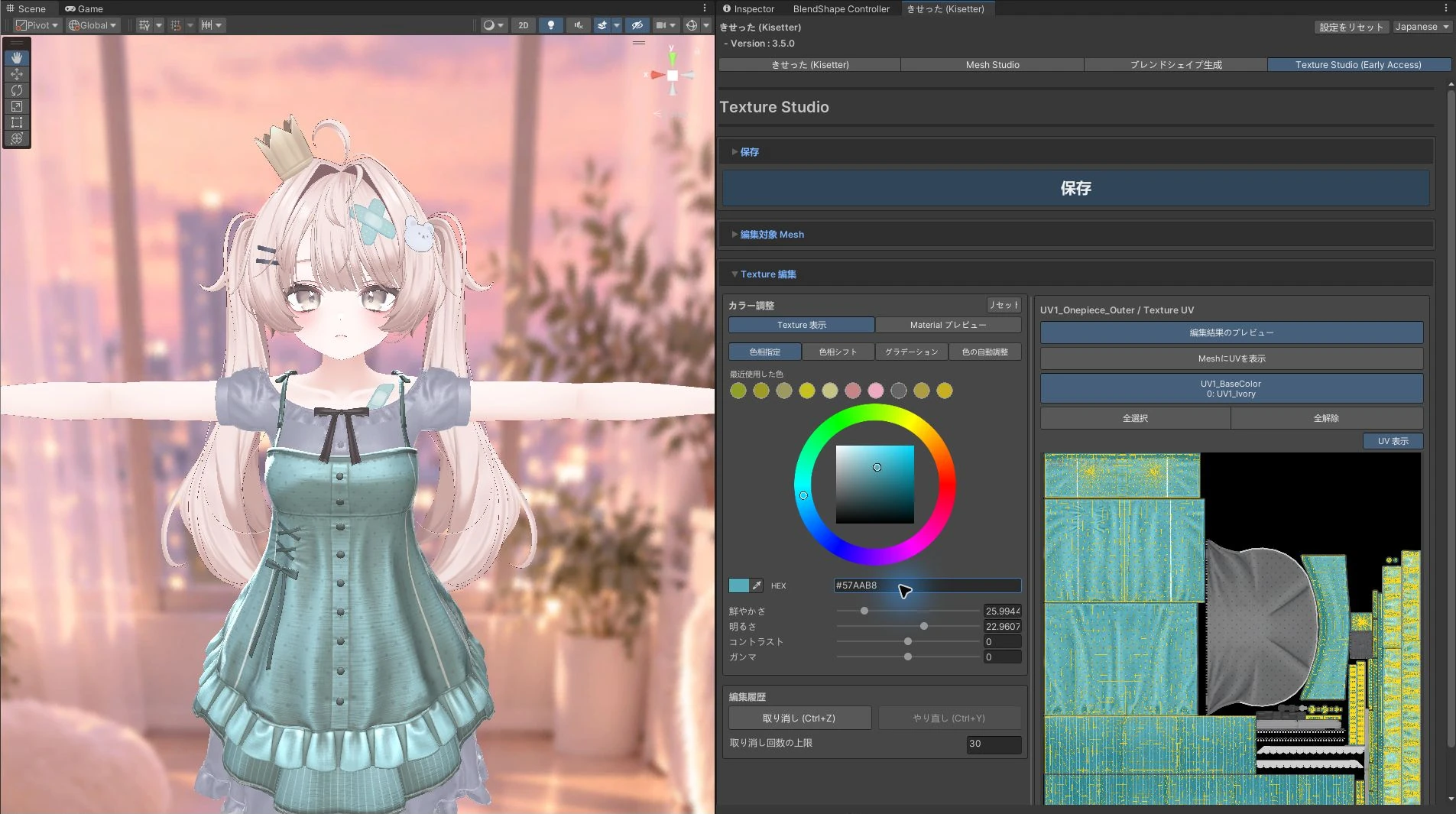
헤어 예시 — 여러 Mesh 함께 조정
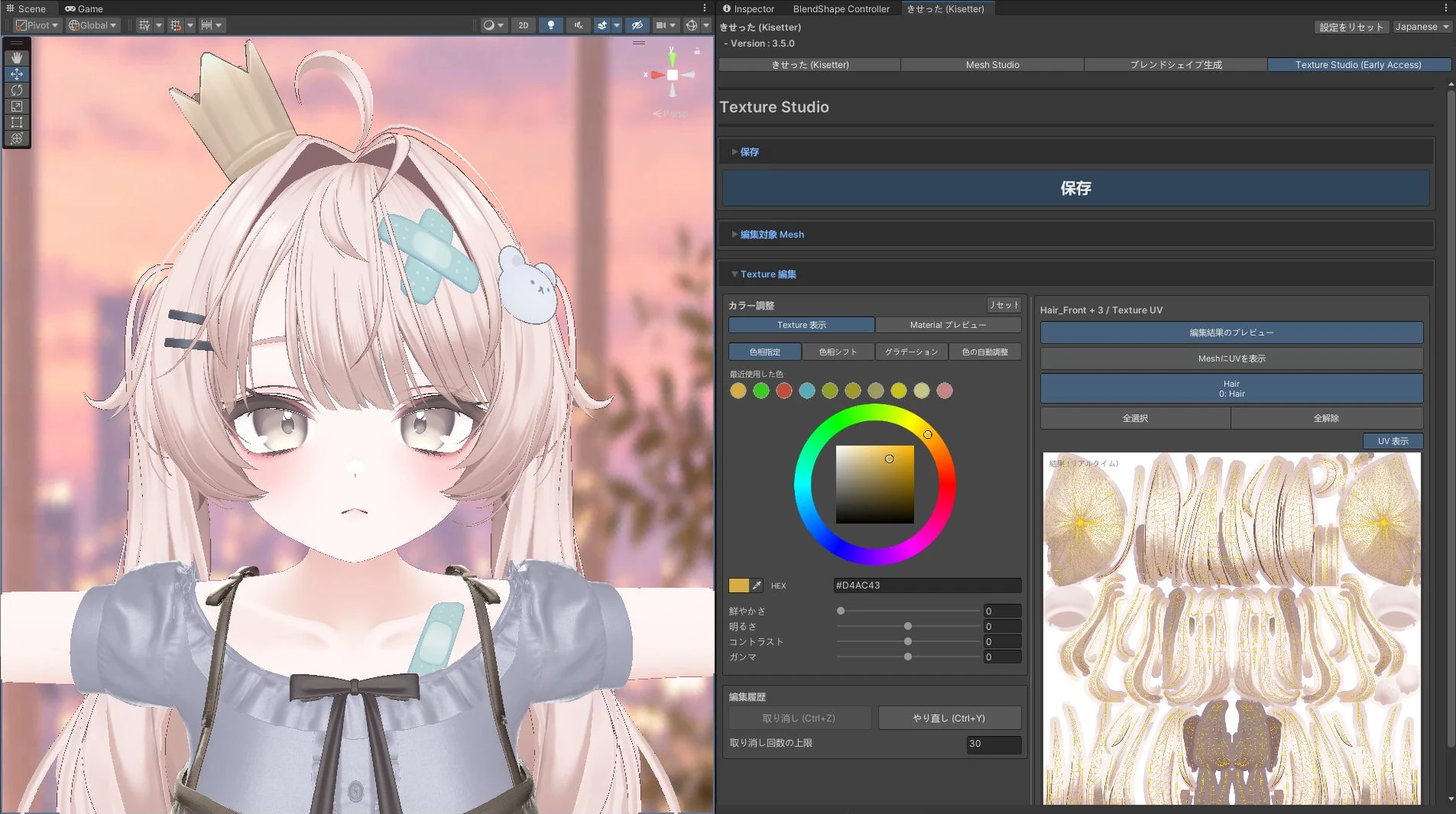
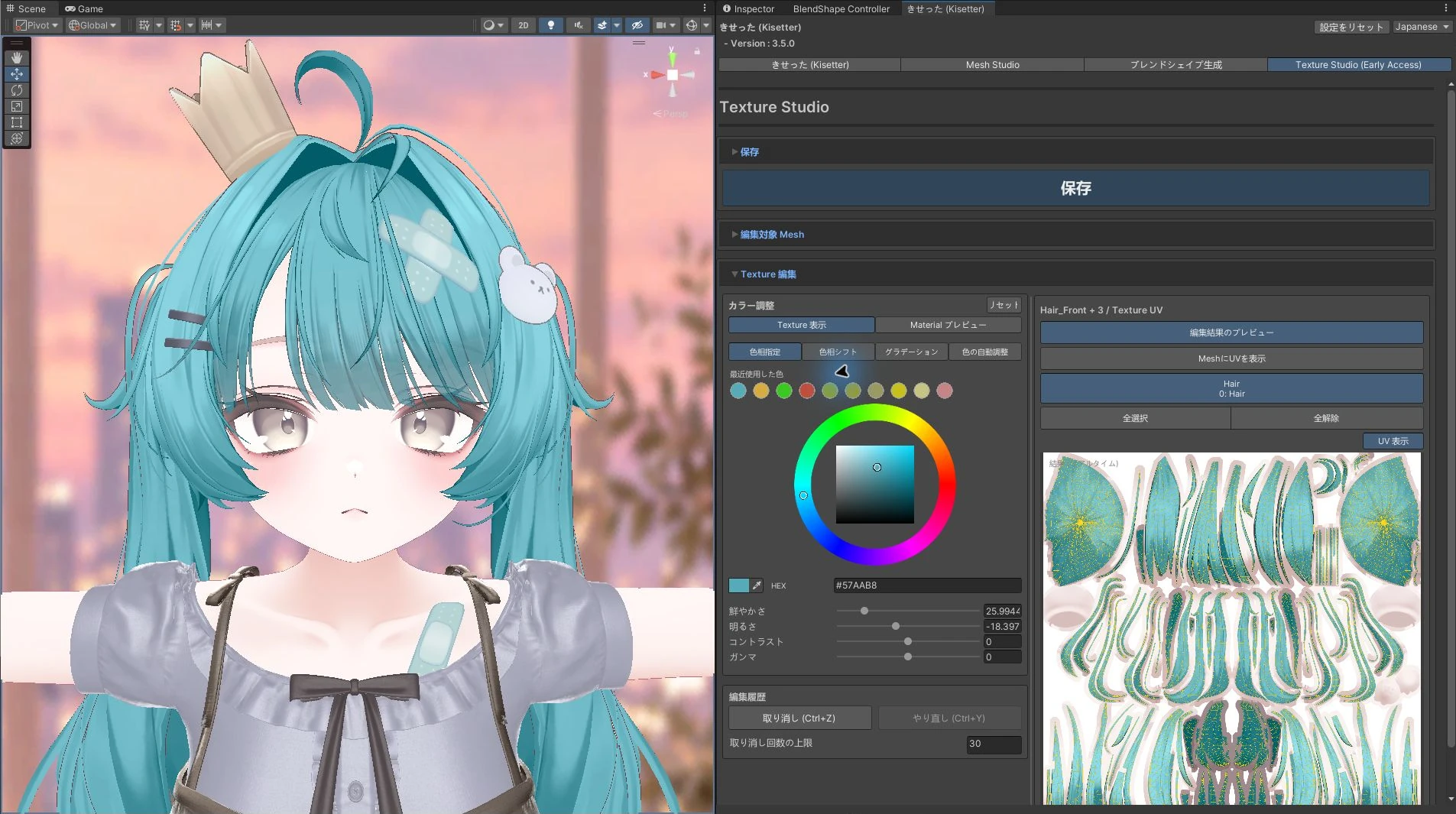
Texture 보기와 Material 미리 보기#
- Texture 보기: Material 보정 전의 Texture 색상을 표시합니다.
- Material 미리 보기: 지원하는 lilToon Main Texture의 색상 보정을 반영해 팔레트와 UV 화면을 표시합니다. Scene의 조명·그림자·반사·발광·투명도는 반영하지 않습니다.
- Texture HEX / 보정 HEX: 선택한 기준점의 보정 전·후 색상 코드를 표시합니다.
- Texture에서 기준점 다시 선택: 팔레트 표시의 기준 UV를 바꿉니다. 편집할 UV 선택 영역은 바뀌지 않습니다.
[2] 기존 색조와 명암 보정하기#
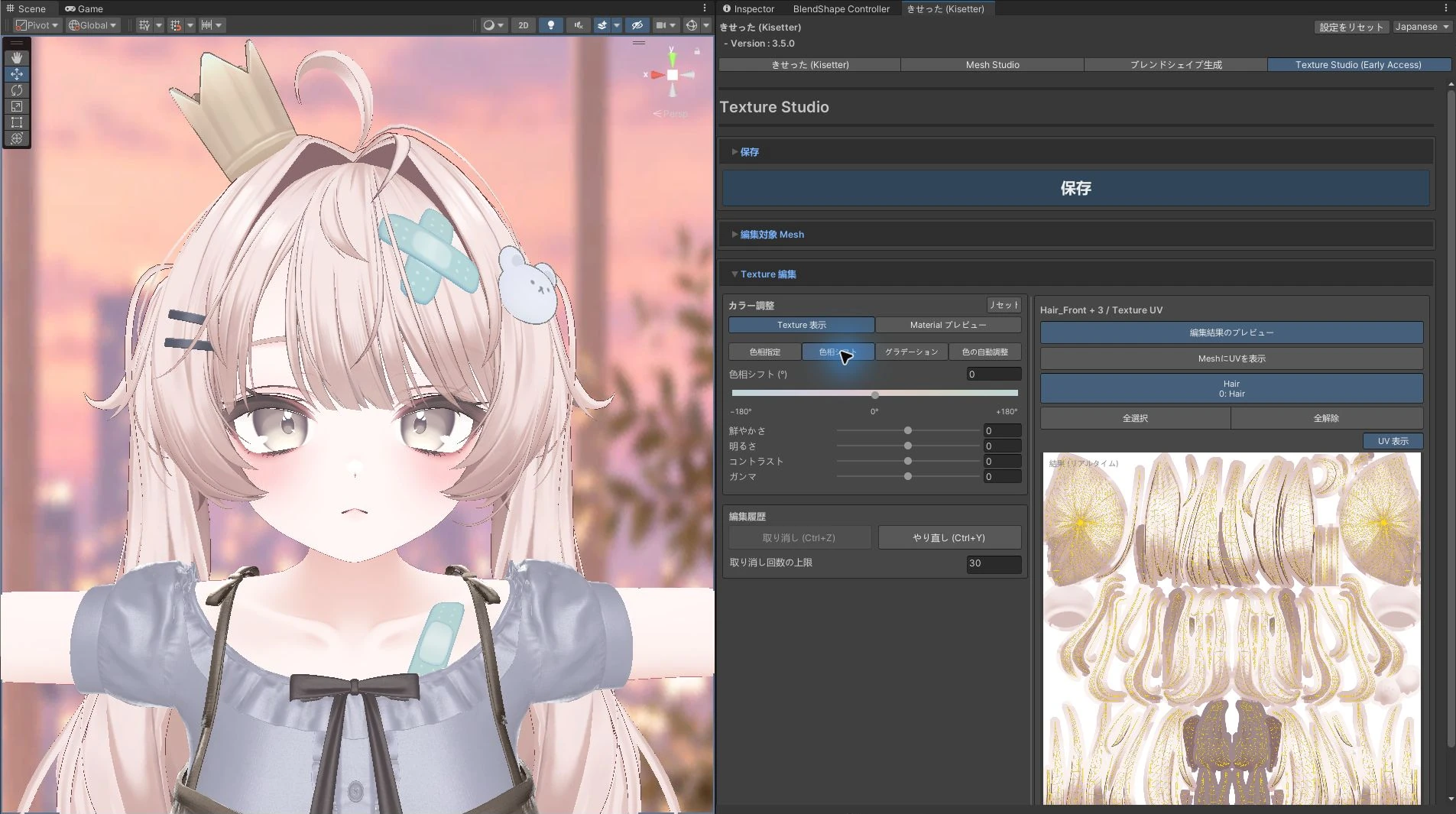
색조 이동 탭에서 슬라이더나 오른쪽 숫자 칸으로 값을 조정합니다. 0은 보정하지 않은 상태입니다.
아래 예시는 각 항목별로 조정한 결과입니다.
| 항목 | 값을 내리면 | 값을 올리면 |
|---|---|---|
| 색조 이동 (°) | 색상환의 반대 방향으로 이동 | 색상환을 따라 색조 이동 |
| 진하기 | 채도가 낮아져 무채색에 가까워짐 | 기존 색이 더 선명해짐 |
| 밝기 | 전체적으로 어두워짐 | 전체적으로 밝아짐 |
| 대비 | 명암 차이가 줄어 부드러워짐 | 명암 차이가 커져 또렷해짐 |
| 감마 | 중간 톤이 밝아짐 | 중간 톤이 어두워짐 |
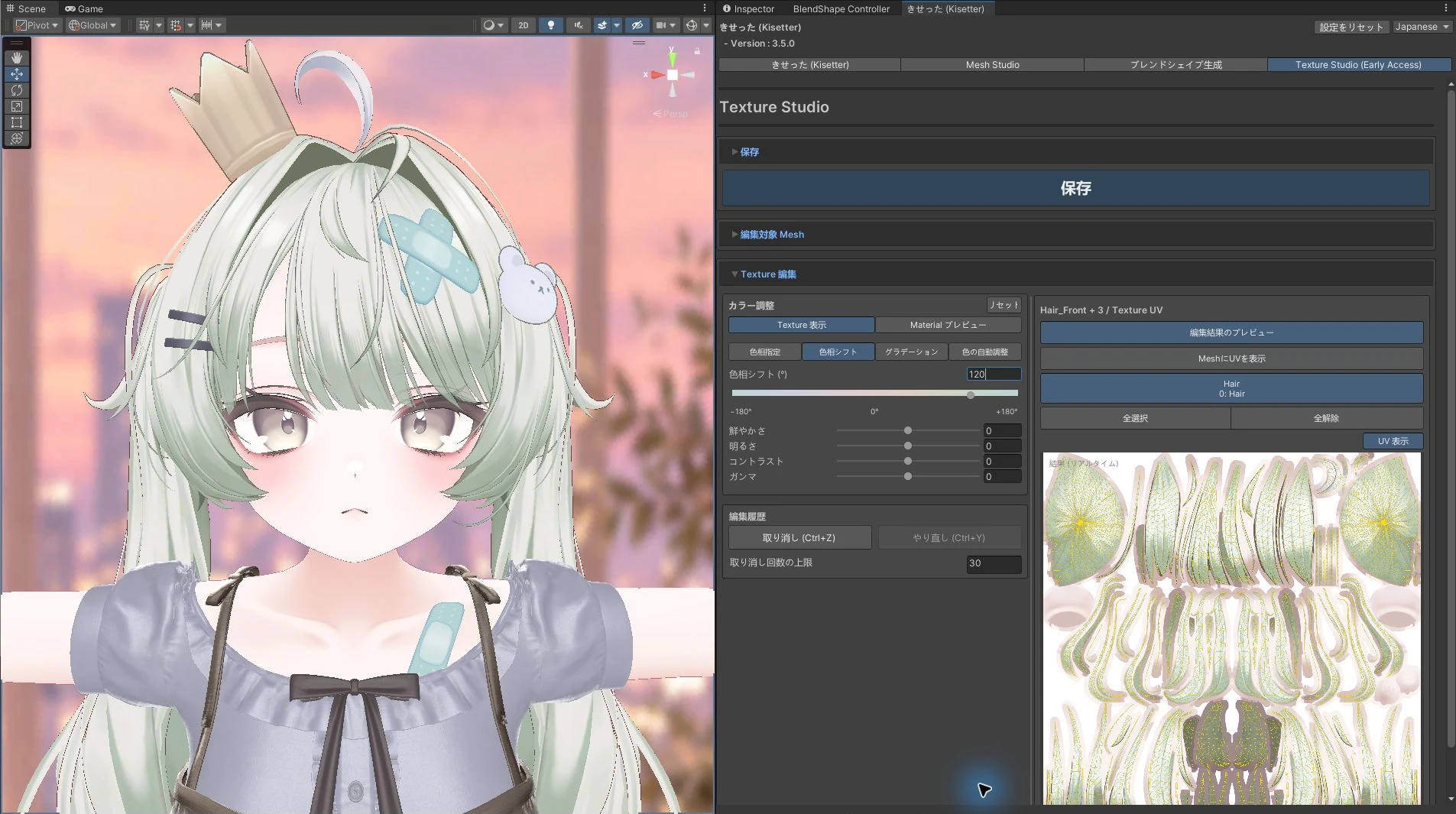
색조 이동 (°)#
색상환을 따라 색조를 바꿉니다. 예시에서는 +120°로 설정해 연한 분홍색 헤어를 민트색으로 바꿨습니다.
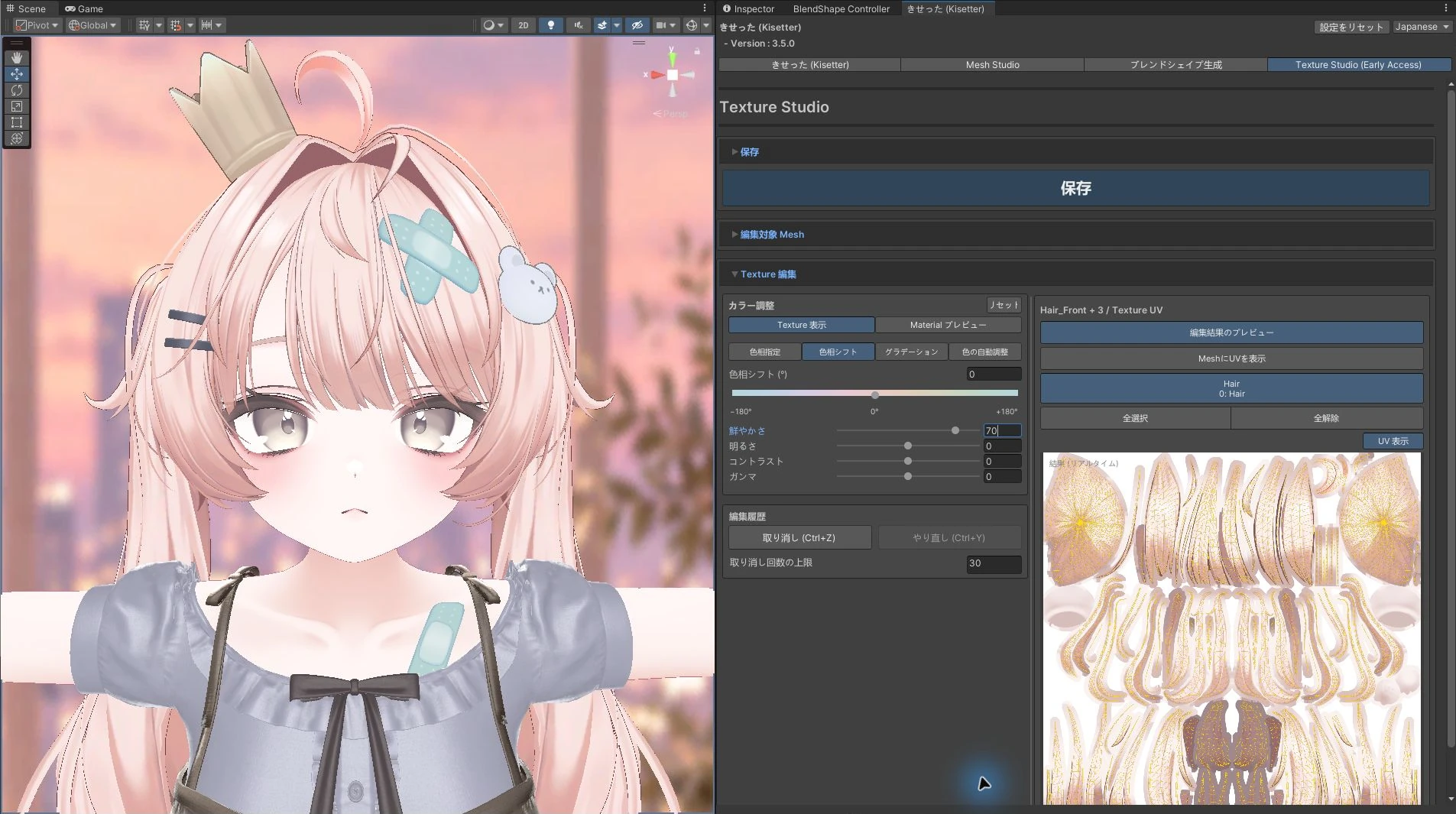
진하기#
색의 채도를 조정합니다. 예시에서는 +70으로 올려 분홍색을 더 선명하게 만들었습니다.
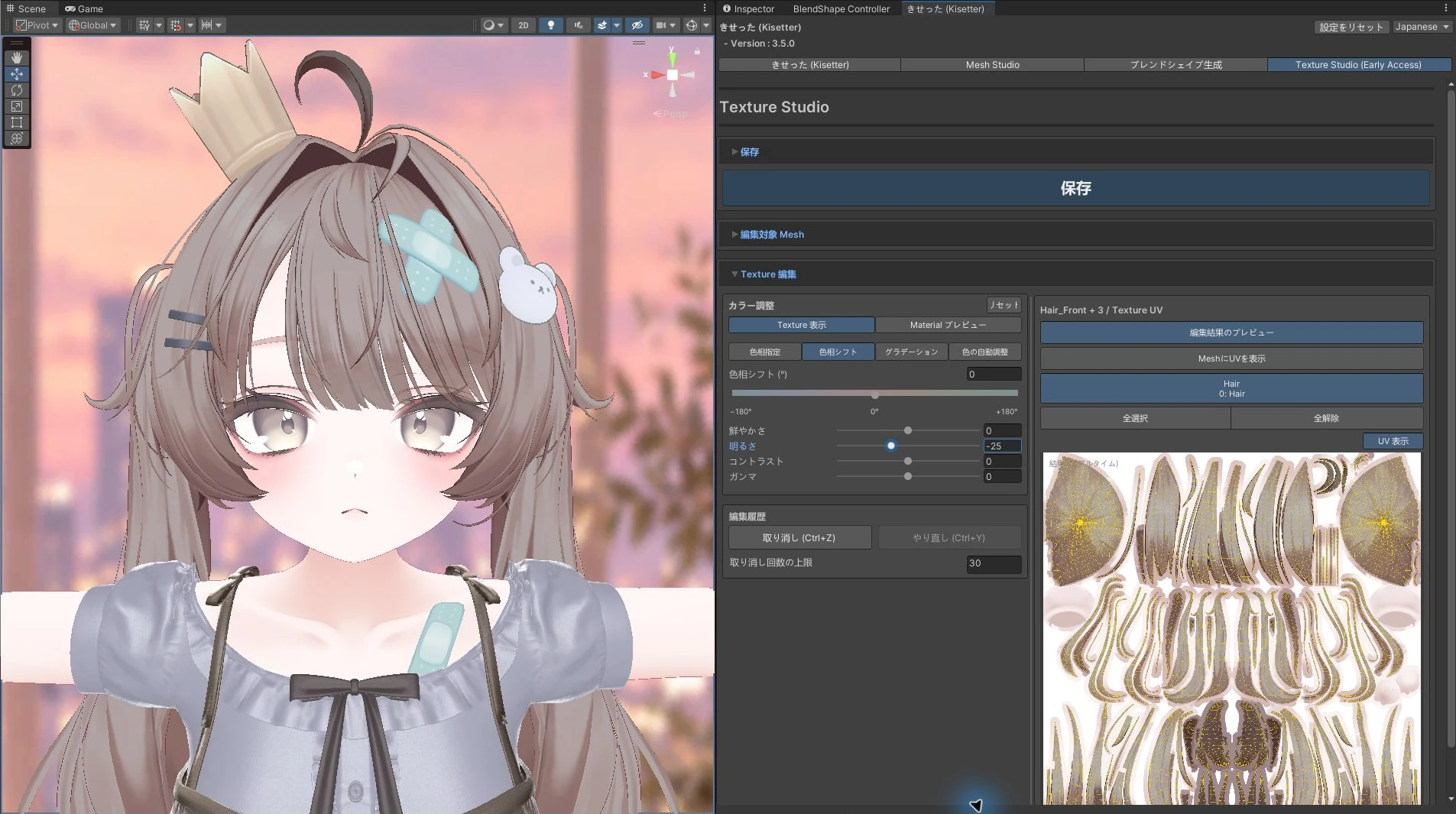
밝기#
선택 영역 전체를 밝게 또는 어둡게 만듭니다. 예시에서는 -25로 내려 밝은 부분과 그림자를 함께 어둡게 했습니다.
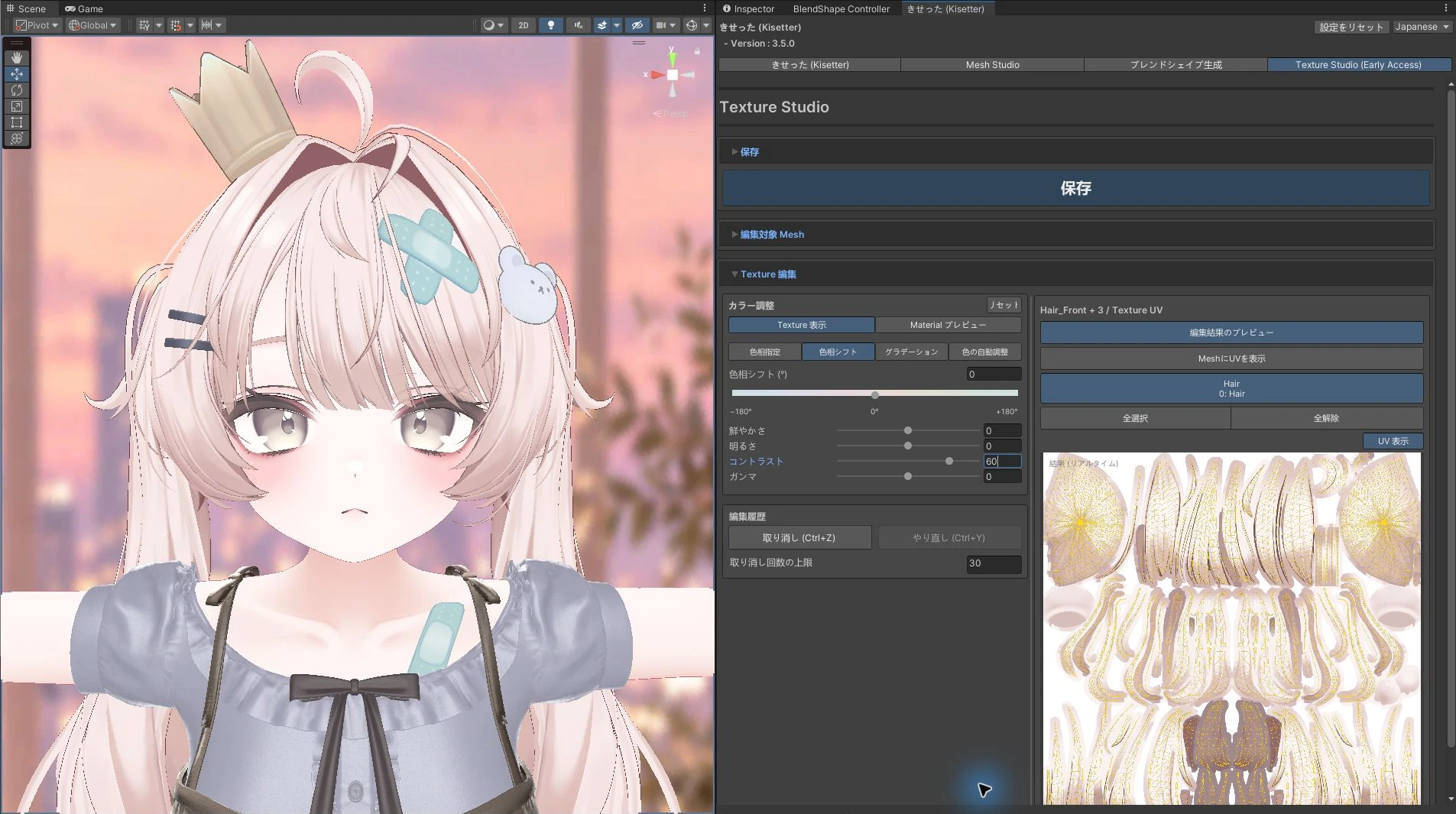
대비#
밝은 부분과 어두운 부분의 차이를 조정합니다. 예시에서는 +60으로 올려 머리카락의 명암 차이를 강조했습니다.
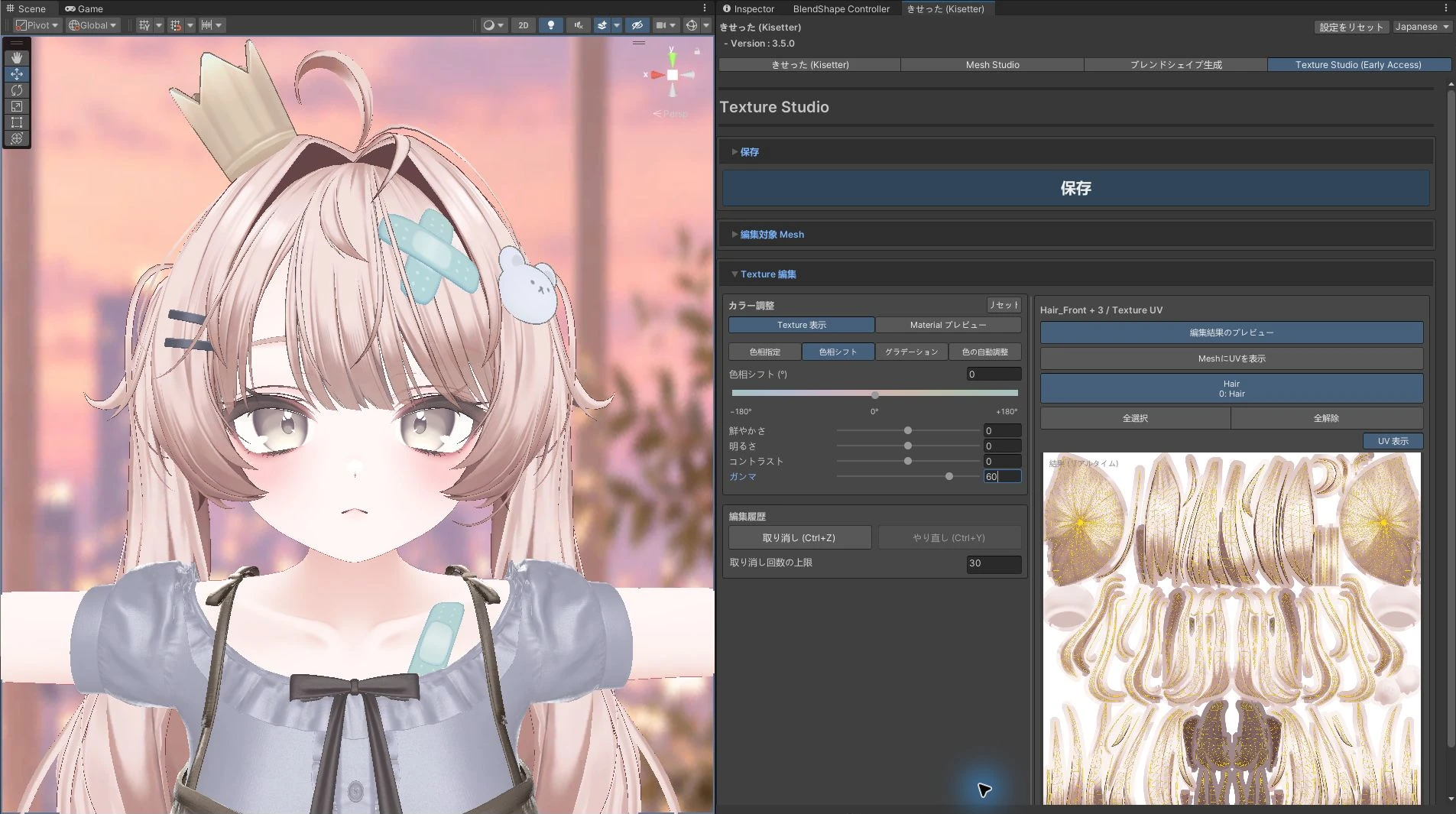
감마#
중간 톤의 밝기를 조정합니다. 양수는 어둡게, 음수는 밝게 만듭니다. 예시는 +60을 적용한 결과입니다.
문제가 해결되지 않나요? Discord Help 채널에서 문의하기 ↗