
의상 뚫림 해소
기준 Mesh 안으로 파고든 의상을 바깥쪽으로 보정합니다.
きせった (Kisetter) 3.4.1 기준의상 뚫림 해소(Resolve Clothing Clipping)는 Main Mesh가 기준 Mesh 안으로 파고든 부분을 바깥쪽으로 꺼내는 도구입니다.
[1] 사용 방법#
- 기준 Mesh에 몸 Mesh 등 보정 기준을 지정합니다.
- 표면 간격 (mm)과 브러시 반경·강도를 설정합니다.
- 보정할 부분이 보이도록 Scene View를 조절하고 브러시의 화살표를 확인합니다.
- Main Mesh의 뚫린 부분을 드래그합니다.
[2] 브러시 설정#
| 옵션 | 설명 |
|---|---|
| 브러시 반경(Brush Radius) | 커서 주변에서 뚫림을 보정할 범위를 조절합니다. |
| 브러시 강도(Brush Strength) | 기준 Mesh 안으로 파고든 의상을 바깥쪽으로 보정하는 강도를 조절합니다. 표면 간격은 별도 옵션으로 설정합니다. |
| 대칭(Symmetry) | X / Y / Z 중 적용할 축을 선택하면 Root Object 기준으로 반대편에도 작업을 적용합니다. 여러 축을 동시에 선택할 수 있습니다. |
| 조작 | 동작 |
|---|---|
| Shift + 마우스 휠 | 브러시 반경 조절 |
| Ctrl + Shift + 마우스 휠 | 브러시 강도 조절 |
| Caps Lock을 켠 상태에서 Shift + 마우스 휠 | 브러시 강도 조절 |
| Esc | 진행 중인 브러시 드래그 취소 |
단축키는 Scene View에서 사용합니다. macOS에서는 Ctrl 대신 Command를 사용할 수 있습니다.
[3] 기준 Mesh와 표면 간격#
기준 Mesh(Reference Meshes)에는 뚫림 보정의 기준이 되는 표면을 지정합니다. 아바타의 몸 Mesh 외에 다른 Mesh도 사용할 수 있습니다.
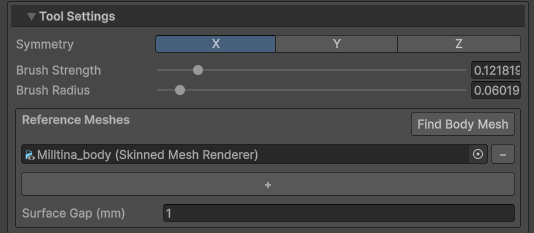
- 의상의 상위 계층에서 자동으로 찾아 설정한 몸 Mesh가 올바른지 확인합니다.
- 몸 Mesh 찾기(Find Body Mesh)를 누르면 상위 계층의 Humanoid Avatar에서 몸 Mesh를 다시 찾습니다.
- +로 기준 Mesh를 추가하고, −로 불필요한 항목을 제거합니다. 직접 추가한 Mesh는 자동 검색 시 유지됩니다.
Main Mesh 자신이나 Main Mesh와 같은 Mesh 데이터를 사용하는 항목은 기준에서 제외됩니다.
표면 간격 (mm)(Surface Gap (mm))은 뚫림을 보정한 의상과 기준 표면 사이에 둘 간격입니다. 1 mm를 띄우려면 1을 입력합니다.
[4] 결과 확인#
화살표 쪽으로 드러난 기준 Mesh의 바깥 표면을 참고합니다. 가까운 천과 겹친 층도 보정에 따라 움직일 수 있으므로 주변 모양을 함께 확인해 주세요. 다른 방향의 뚫림은 시점을 바꿔 작업합니다.
[5] 편집 결과 저장#
편집 후 필요한 경우 Weight 재계산과 PhysBone 재정렬을 진행합니다. 저장과 Mesh 분리에서 Mesh 또는 BlendShape로 저장하는 방법을 확인해 주세요.
문제가 해결되지 않나요? Discord Help 채널에서 문의하기 ↗