
정점 편집
선택한 정점을 이동·회전하거나 크기를 조절합니다.
きせった (Kisetter) 3.4.1 기준[1] 정점 선택#
정점 편집(Vertex Control)을 선택한 뒤 Scene View에서 정점을 클릭하거나 박스로 선택합니다.
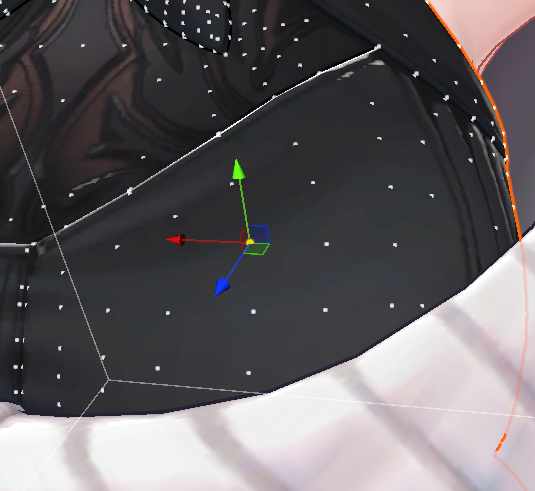
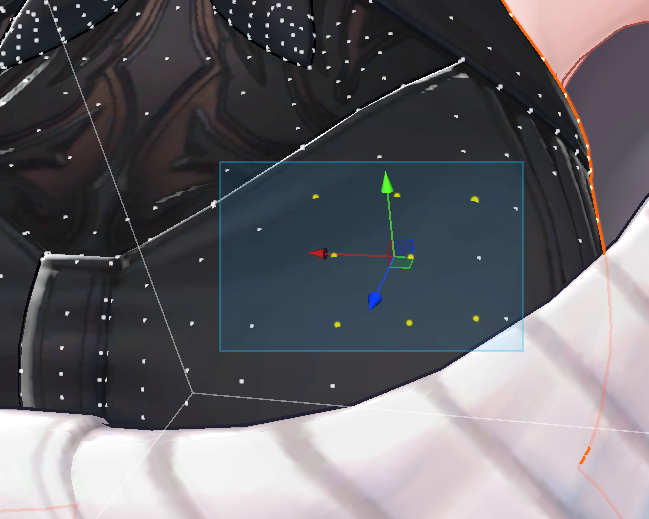
| 조작 | 동작 |
|---|---|
| 좌클릭 | 해당 정점 선택 |
| Shift + 좌클릭 | 기존 선택에 정점 추가 |
| Ctrl + 좌클릭 | 해당 정점의 선택 해제 |
| 좌클릭 드래그 | 박스 안의 정점 선택 |
| Shift + 좌클릭 드래그 | 박스 안의 정점을 기존 선택에 추가 |
| Ctrl + 좌클릭 드래그 | 박스 안의 정점 선택 해제 |
| A | Main Mesh의 숨기지 않은 정점 전체 선택 |
| L | 커서 근처 정점과 연결된 정점을 모두 추가 선택 |
| Shift + L | 커서 근처 정점과 연결된 정점을 모두 선택 해제 |
L / Shift + L은 Mesh가 분리된 여러 조각으로 구성되어 있을 때 특정 조각만 선택하는 데 유용합니다.
[2] 이동·회전·크기 조절#
정점을 선택한 뒤 W(이동) / E(회전) / R(크기) 버튼 또는 단축키를 사용하고, Scene View의 핸들을 드래그합니다.
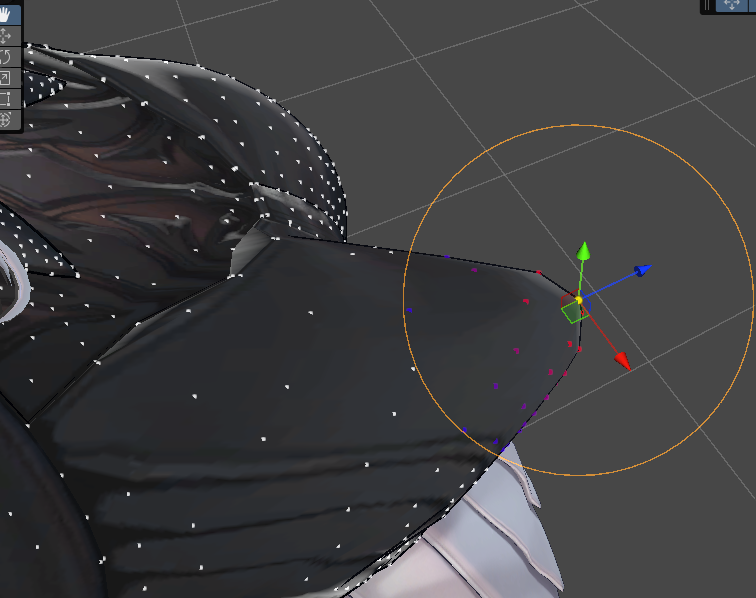
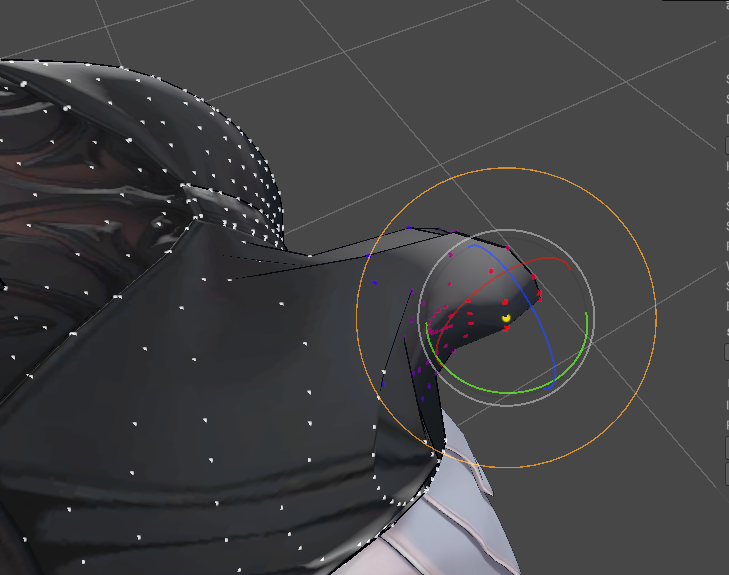
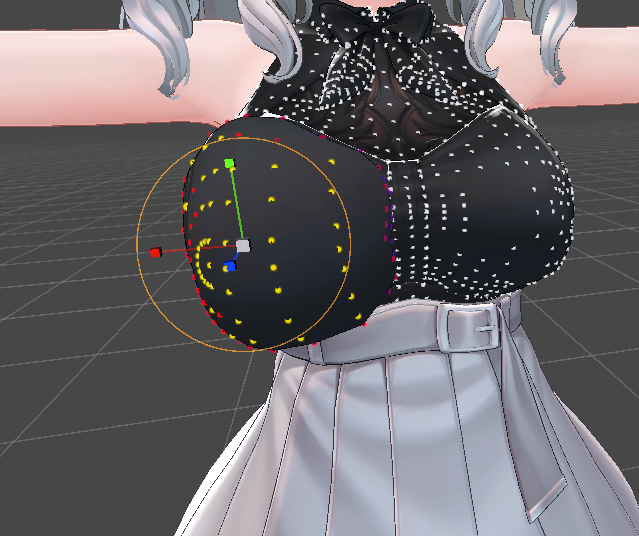
핸들 방향(Handle Direction)은 월드(World) 또는 버텍스 노멀(Vertex Normal) 중에서 선택합니다. 월드는 월드 좌표축을, 버텍스 노멀은 선택한 정점의 표면 방향을 기준으로 핸들을 표시합니다.
[3] 주변 정점에 주는 영향#
선택한 정점을 움직이면 주변 정점도 반경과 가중치 설정에 따라 함께 변형됩니다. 영향을 강하게 받을수록 빨간색, 약하게 받을수록 파란색으로 표시됩니다.
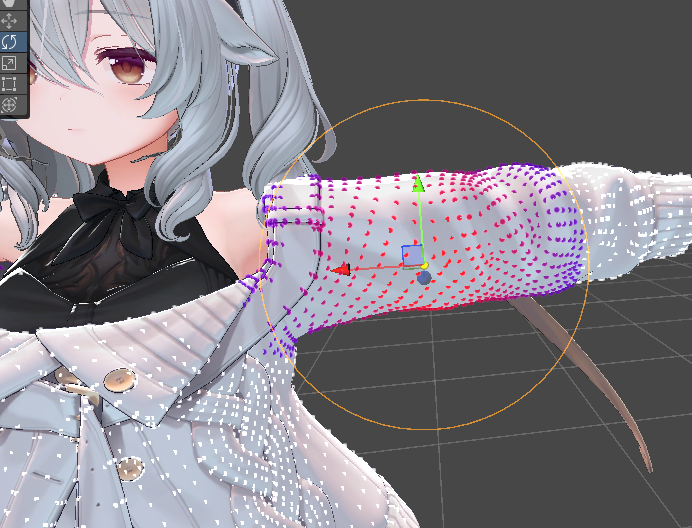
| 설정 | 선택 항목 | 설명 |
|---|---|---|
| 선택 방식(Pick Mode) | 직선 거리(Euclidean) | 공간상 거리가 반경 안에 있는 정점에 영향을 줍니다. |
| 인접 거리(Adjacency) | Mesh의 연결을 따라 계산한 거리가 반경 안에 있는 정점에 영향을 줍니다. | |
| 브러시 가중치 방식(Brush Weight Mode) | 선형(Linear) | 멀어질수록 영향이 일정하게 줄어듭니다. |
| 가우시안(Gaussian) | 중심과 주변이 부드럽게 이어지도록 영향을 적용합니다. | |
| 고정(Clamp) | 범위 안의 정점에 동일한 가중치를 적용합니다. |
브러시 설정#
| 옵션 | 설명 |
|---|---|
| 브러시 반경(Brush Radius) | 선택한 정점 주변에서 함께 변형할 범위를 조절합니다. |
| 브러시 강도(Brush Strength) | 선택한 정점을 이동·회전·크기 조절할 때 주변 정점에 전달되는 변형의 강도를 조절합니다. |
| 조작 | 동작 |
|---|---|
| Shift + 마우스 휠 | 브러시 반경 조절 |
| Ctrl + Shift + 마우스 휠 | 브러시 강도 조절 |
| Caps Lock을 켠 상태에서 Shift + 마우스 휠 | 브러시 강도 조절 |
단축키는 Scene View에서 사용합니다. macOS에서는 Ctrl 대신 Command를 사용할 수 있습니다.
[4] 정점 숨기기와 삭제#
| 조작 | 동작 |
|---|---|
| G | 선택한 정점 숨기기 |
| Shift + G | 숨긴 정점 모두 다시 표시 |
| 버텍스 삭제(Delete Vertices) 또는 Backspace / X | 선택한 정점을 Mesh에서 삭제 |
숨긴 정점은 편집 영향을 받지 않도록 보호됩니다. 숨기기는 작업 범위를 제한할 때 사용하며, 삭제는 Mesh의 정점과 면 구성을 변경할 때 사용합니다.
[5] 대칭 이동과 클리핑#
대칭(Symmetry): X / Y / Z 중 적용할 축을 선택하면 Root Object 기준으로 반대편에도 작업을 적용합니다. 여러 축을 동시에 선택할 수 있습니다. 인접 거리(Adjacency)를 사용하면 대칭 축을 선택할 수 없습니다. 대칭 편집은 직선 거리(Euclidean)에서 사용해 주세요.
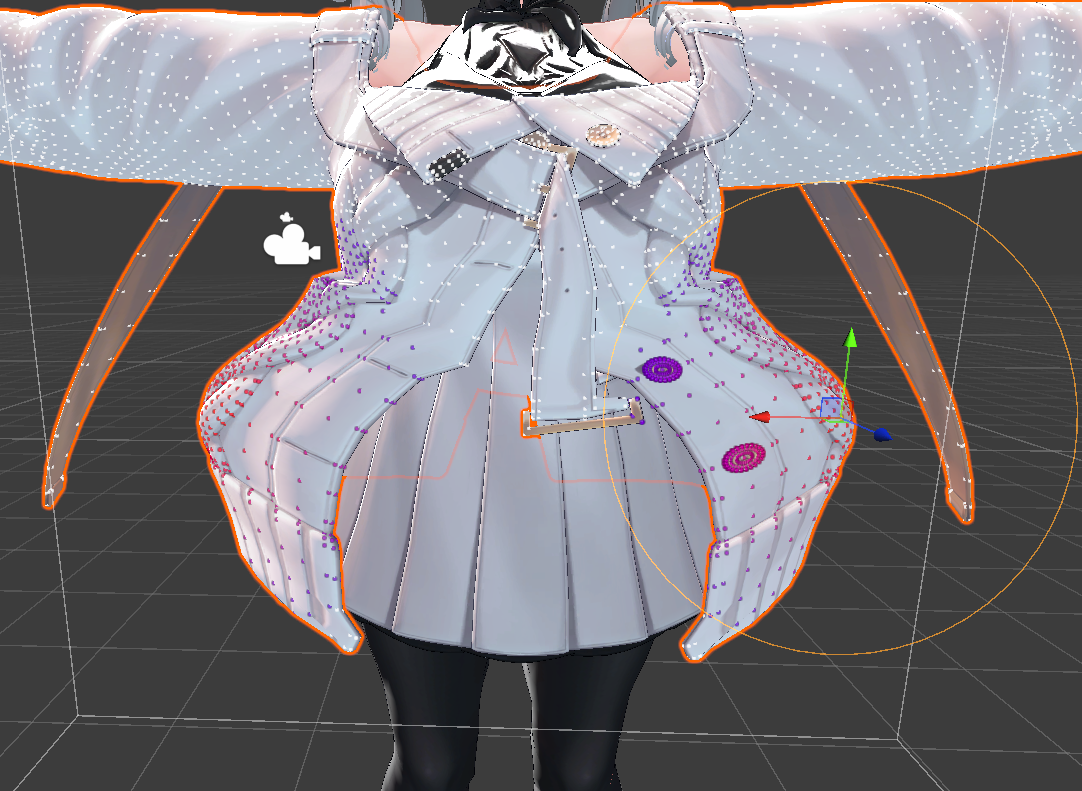
| 항목 | 설명 |
|---|---|
| 대칭 이동 → 반전(Mirror) | 반대편 정점이 거울처럼 움직입니다. |
| 대칭 이동 → 동일(Same) | 반대편 정점에도 같은 방향의 변형을 적용합니다. |
| 대칭 클리핑(Symmetry Clipping) | 대칭 축 부근의 정점이 반대쪽으로 넘어가는 것을 제한합니다. |
[6] 편집 결과 저장#
편집 후 필요한 경우 Weight 재계산과 PhysBone 재정렬을 진행합니다. 저장과 Mesh 분리에서 Mesh 또는 BlendShape로 저장하는 방법을 확인해 주세요.