
변형 품질을 높이는 팁
가슴·발·신발·모자·장갑 등 변형 품질을 개선하는 방법입니다.
きせった (Kisetter) 3.5.0 기준👚체형 차이로 인해 가슴 변형이 깨질 때 해결 방법#
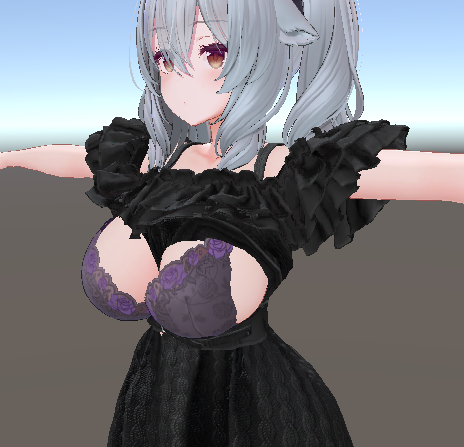
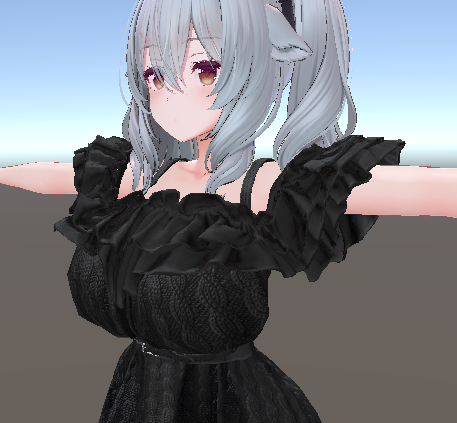
아바타 간 체형 차이가 큰 경우, 변형이 정상적으로 이루어지지 않을 수 있으며
특히 가슴 부위에서 형태가 뭉개지는 현상이 자주 발생할 수 있습니다.
이러한 경우, 원본 아바타나 의상에 가슴 크기를 조절할 수 있는 Shape Key가 있다면
해당 Shape Key를 사용해 대상 아바타와 가슴 형태를 최대한 비슷하게 맞춘 후
변형을 진행하는 것이 도움이 됩니다.
예시) Shinano → Milltina
Mesh 편집 툴을 활용한 대응#
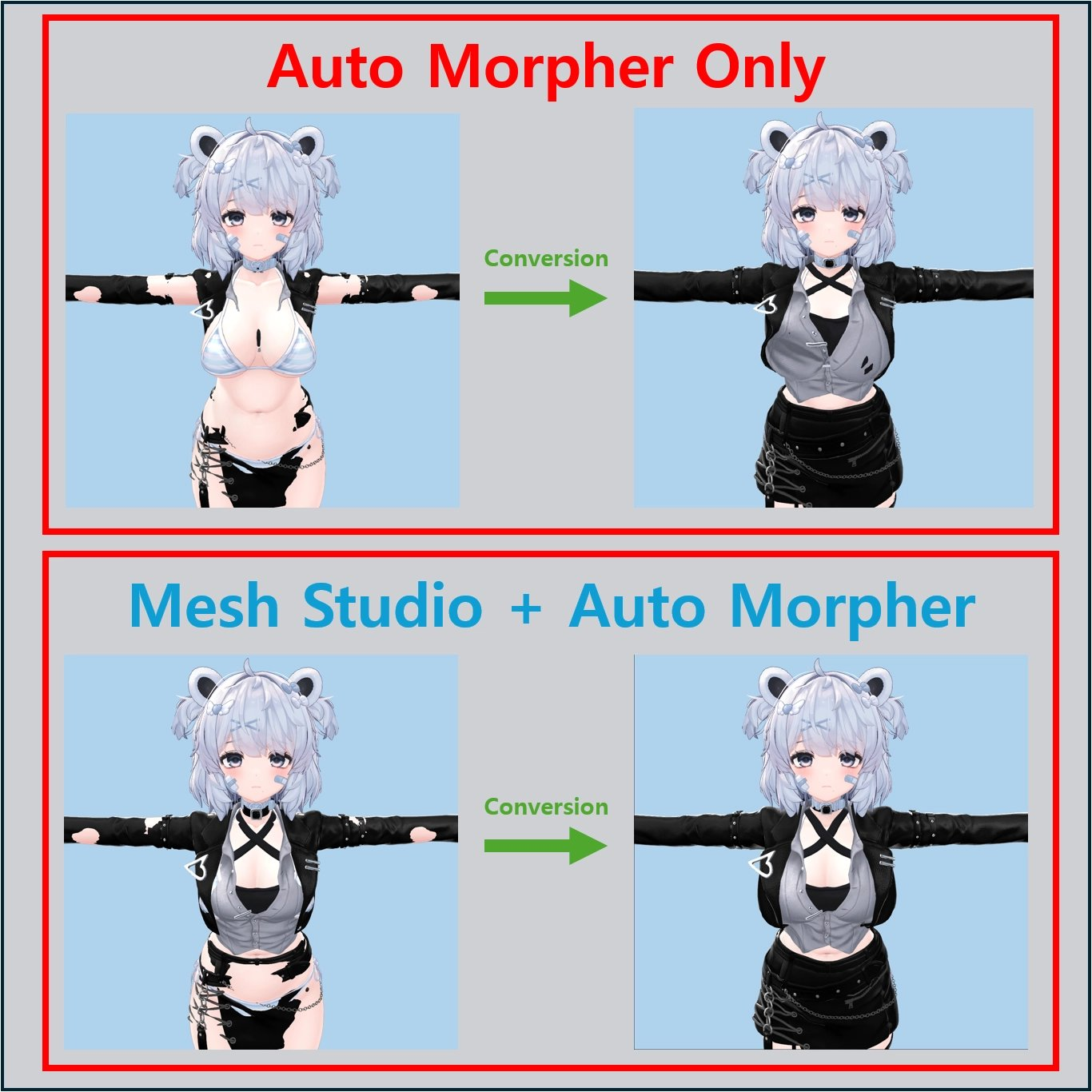
사전 조정 진행을 선택하면 체형 차이가 큰 부위를 먼저 맞춰 더 자연스러운 피팅 결과를 얻을 수 있습니다.
- 사전 조정 진행을 선택한 뒤, Bone Adjustment와 Mesh 추가 보정 단계에서 의상 형태를 조정합니다.
- 이후 Mesh Studio 등 Mesh 편집 툴을 사용해 변환된 의상을 추가 조정합니다.
- 특히 가슴 등 체형 차이가 큰 부위를 입힐 의상과 유사한 형태로 맞춰주세요.
- 이렇게 조정하면 전체적으로 아바타 체형에 더 자연스럽게 맞는 결과를 얻을 수 있습니다.
🦶 발 변형을 안정적으로 진행하는 방법#
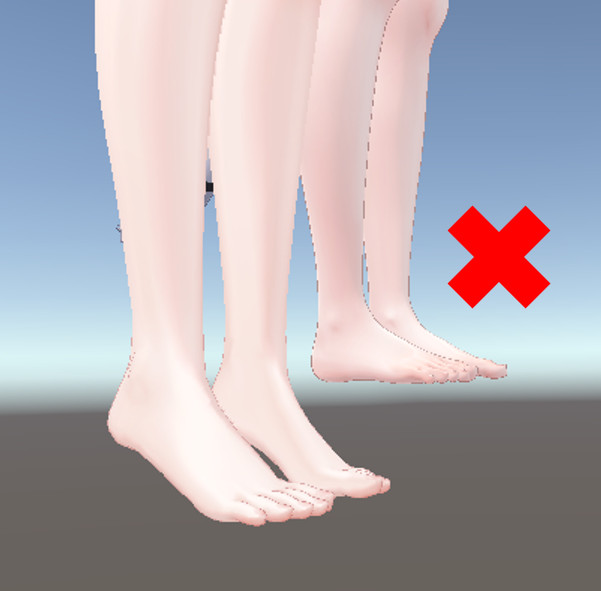
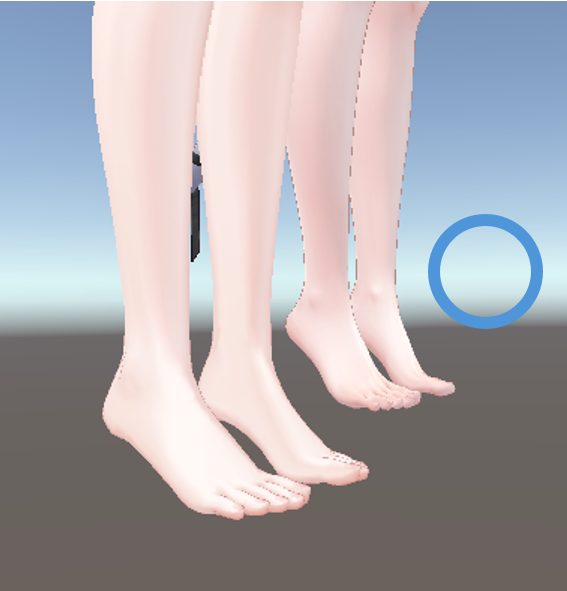
본 툴은 변형 과정에서 발의 형태 또한 함께 고려하므로,
원본 아바타와 대응할 아바타의 발 형태가 유사할수록 더 안정적인 결과를 얻을 수 있습니다.
따라서 변형을 진행하기 전,
원본 아바타와 입힐 아바타 간의 발 형태를 가능한 한 동일하게 조정하는 것을 권장합니다.
⚠️ 신발이 뭉개질 때 해결 방법#
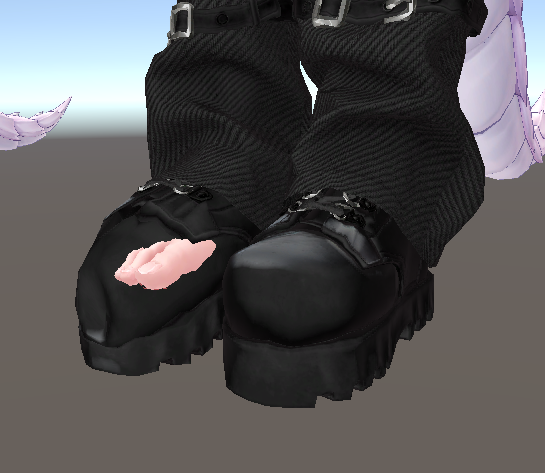
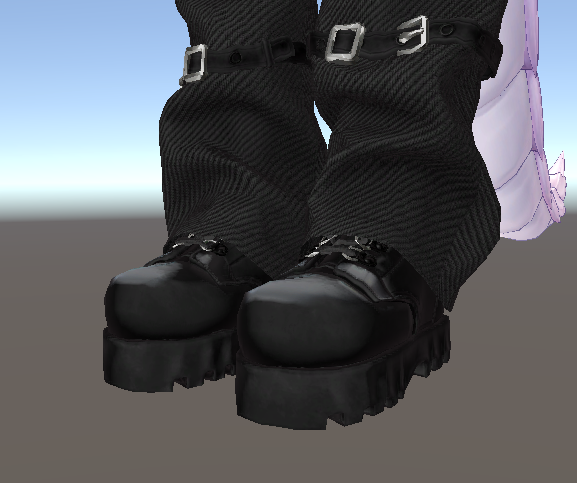
만약 발 형태를 맞춘 이후에도 신발이 뭉개지거나 형태가 깨지는 현상이 발생한다면,
Basic Option의 신발 형태 유지를 선택해 주세요.
이 옵션을 선택하면 발 주변 Mesh의 형태를 유지하며,
신발이 뭉개지거나 원래 형태가 깨지는 현상을 방지할 수 있습니다.
🥿 신발이 물 웅덩이처럼 납작해질 때#
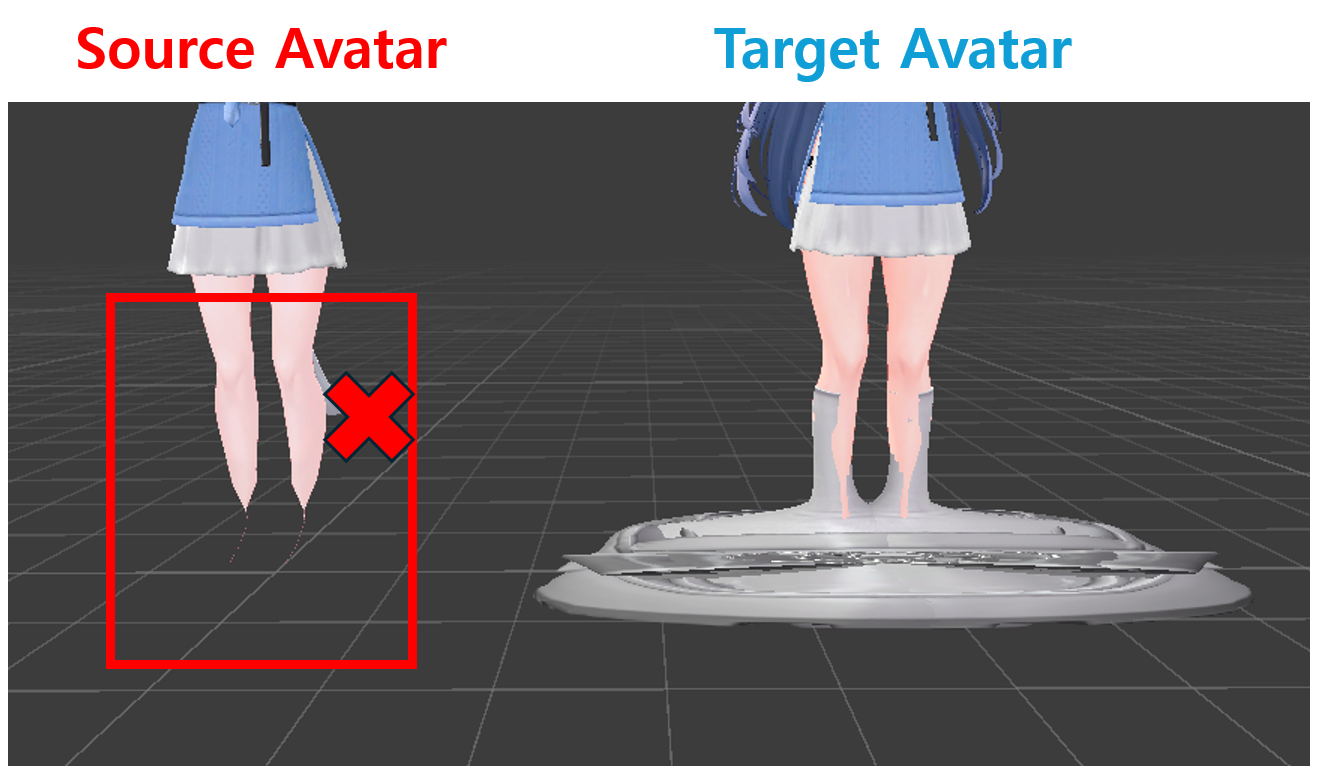
- 만약 신발이 물 웅덩이처럼 납작해진다면, 원본 아바타의 Foot 쪽에 Shrink가 걸려있지 않은 지를 확인해주세요.
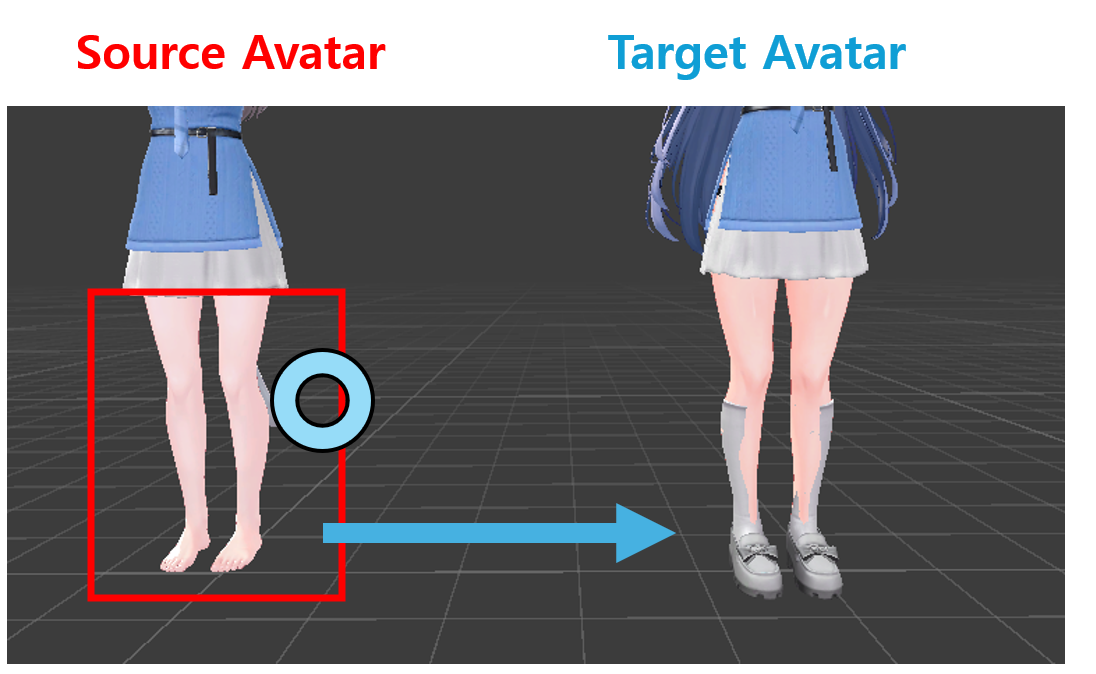
a. 사전 조정으로 발 부분 조정하는 방법#
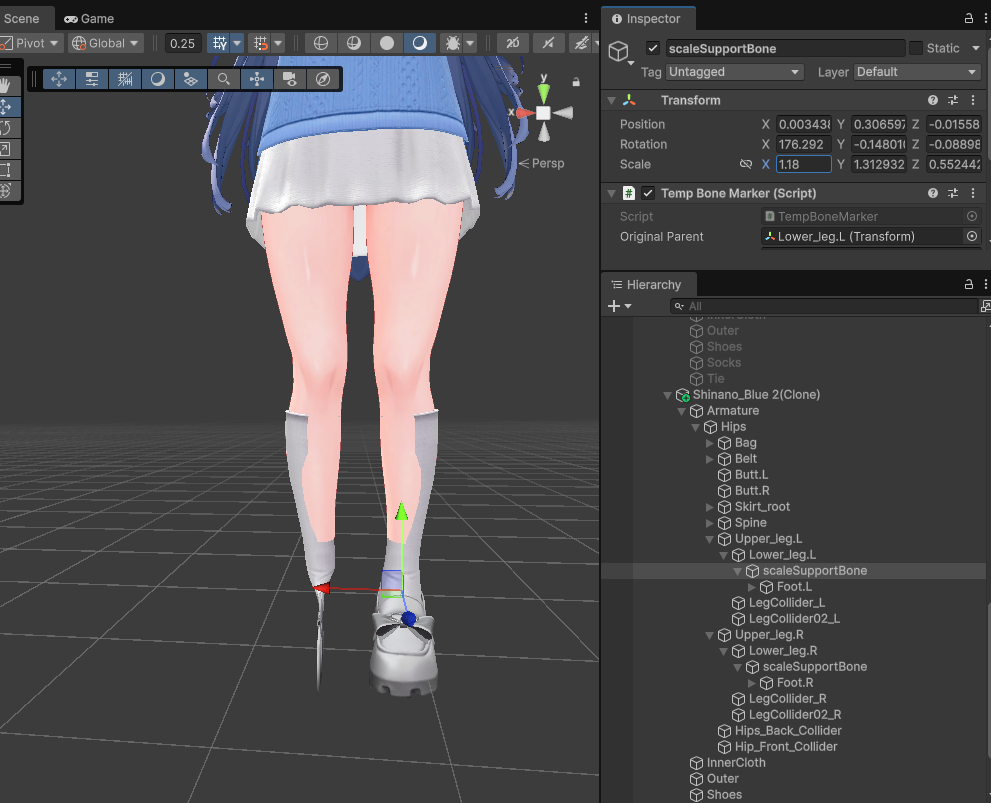
- 사전 조정 진행을 선택하면 발 크기를 직접 조정할 수 있습니다.
- 변환된 의상의 Armature 아래, Foot 본 바로 위에 신발 Scale 조정을 위한 scaleSupportBone이 생성됩니다.
- 해당 본의 Scale과 Position을 조정하면 발 부분을 더 편하게 맞출 수 있습니다.
🎩🧤 모자 · 장갑 Weighting 대응 방법#
현재 きせった (Kisetter)는 머리나 손에 부착된 의상 본의 자동 위치 조정 기능을 지원하지 않습니다.
- 사전 조정 진행을 선택한 뒤, 장갑이나 모자의 위치를 본을 통해 조정해 주세요.
👕 기존 아바타가 입고 있는 의상 대응 방법#
きせった (Kisetter)는 의상이 자체적인 Armature를 가지고 있는 경우에만 정상적으로 동작합니다.
다만, 아바타가 이미 기본 의상을 입고 있거나, 의상이 별도의 Prefab으로 분리되어 있지 않은 경우에도
해당 의상을 변형하고 싶을 수 있습니다.
이러한 경우에는, 첨부된 영상과 같이 다음 과정을 통해 대응할 수 있습니다.
- 기존 아바타를 복사합니다.
- 복사한 아바타에서 Animator 및 불필요한 Component를 제거합니다.
- 특히 VRC Avatar Descriptor, Pipeline Manager 등의 아바타 관련 Component를 삭제해야 VRChat Upload 시 문제가 발생하지 않습니다.
- Body Mesh 등 불필요한 Mesh를 삭제하여,의상만 남긴 형태로 정리합니다.
- 의상만 남긴 오브젝트를 기존의 아바타의 자식으로(Hierarchy상 밑으로) 옮겨줍니다.
- 해당 오브젝트를 의상 Prefab으로 사용하면 きせった (Kisetter)를 통해 변형을 진행할 수 있습니다.
이 방법을 활용하면, 별도로 분리되어 있지 않은 아바타 기본 의상도 변형 대상으로 사용할 수 있습니다.
🔗 다른 BlendShape와 함께 사용하는 BlendShape 생성 방법#
BlendShape Generator는 기본적으로 단독으로 BlendShape를 상정하여 설계되어 있습니다.
따라서 특정 BlendShape가 적용된 상태에서 함께 사용하는 BlendShape를 생성하려면, 아래 순서대로 진행해 주세요.
- 아래의 영상은 Breast_Small과 Breast_Flat(With Small)을 생성하는 예시입니다.
- 기본이 되는 BlendShape가 아직 없다면, 먼저 BlendShape Generator에서 기본 BlendShape(영상에서는 Breast_Small)를 생성합니다.
- 아바타와 의상에서 기본 BlendShape의 Weight 값을 100으로 설정합니다.
- 영상에서는 BlendShape Controller를 사용해 여러 Mesh의 값을 한 번에 조정했습니다.
- BlendShape Generator에서 추가로 생성할 BlendShape(영상에서는 Breast_Flat)를 선택합니다.
- 이때 기본 BlendShape(영상에서는 Breast_Small)가 체크되어 있다면 체크를 해제해 주세요.
- BlendShape 생성을 진행합니다.
- 생성된 BlendShape가 의도한 형태로 동작하는지 확인합니다.