
色とトーンの調整
色相指定・色相シフトと鮮やかさ・明るさ・コントラスト・ガンマで衣装や髪の色を調整します。
きせった (Kisetter) 3.5.0 対応Mesh・UVの選択やプレビュー・保存方法は Texture Studio ガイドで確認できます。
[1] 色を指定する#
- MeshとUV領域を選びます。
- 色相指定 を選びます。
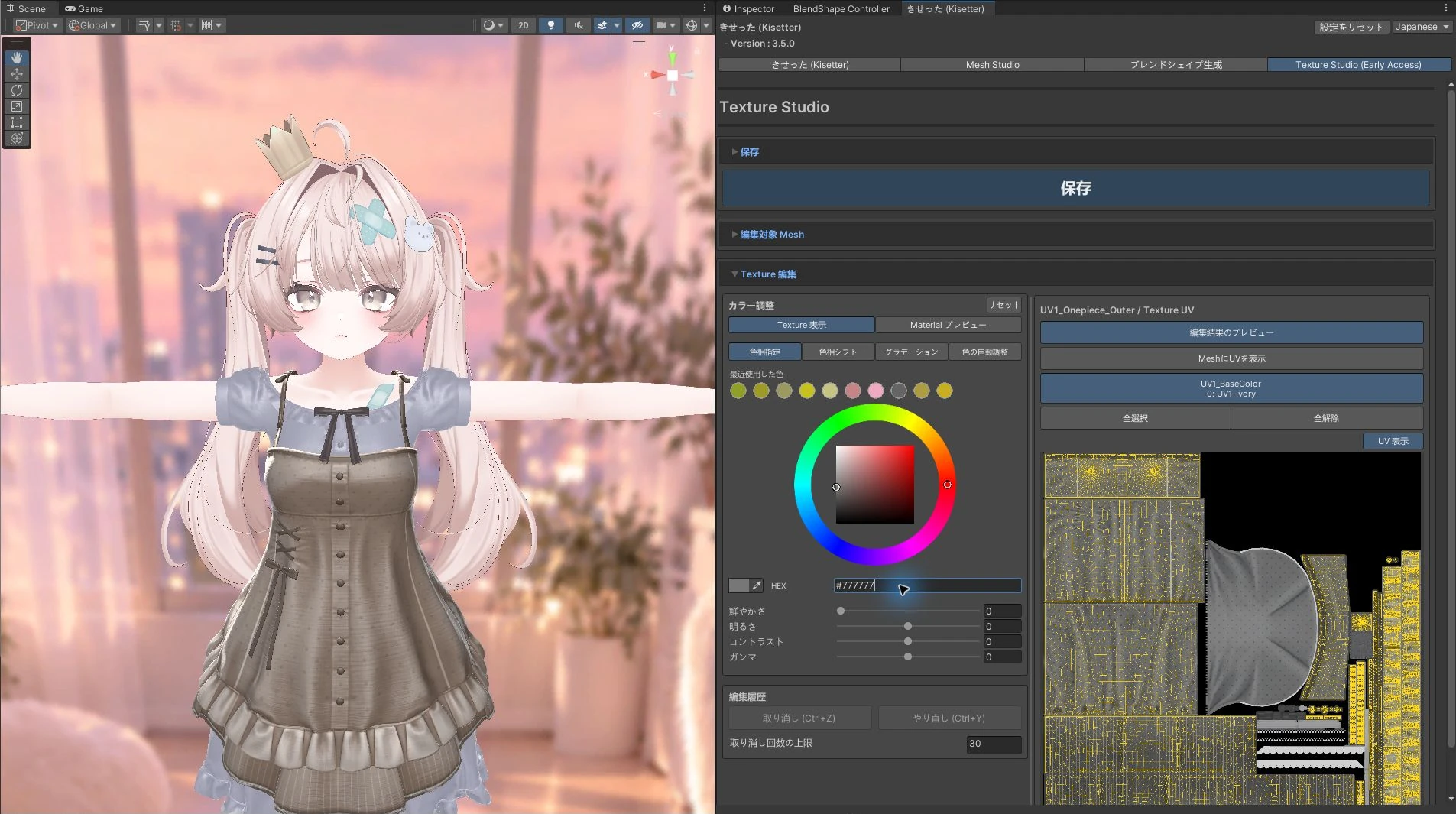
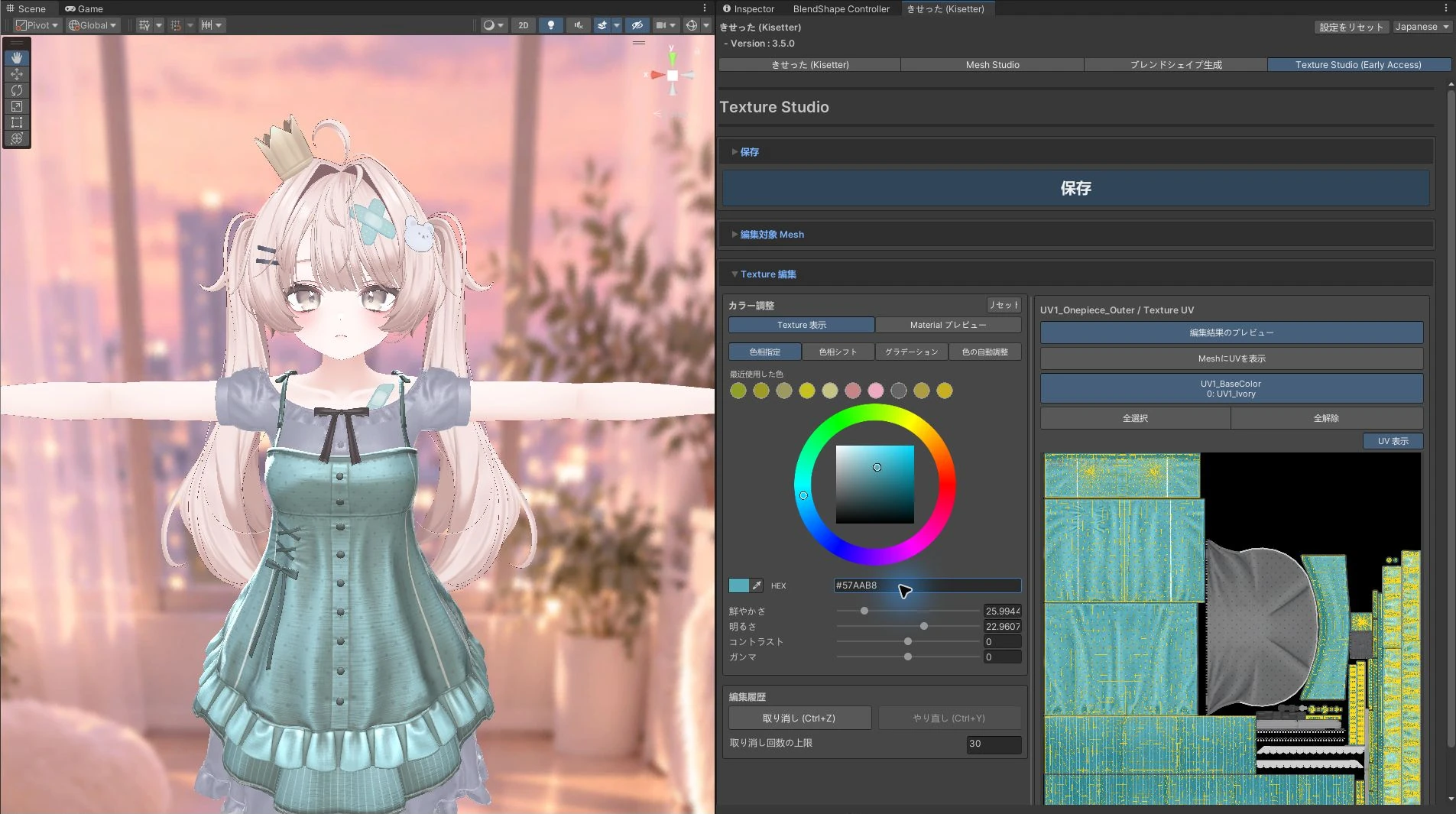
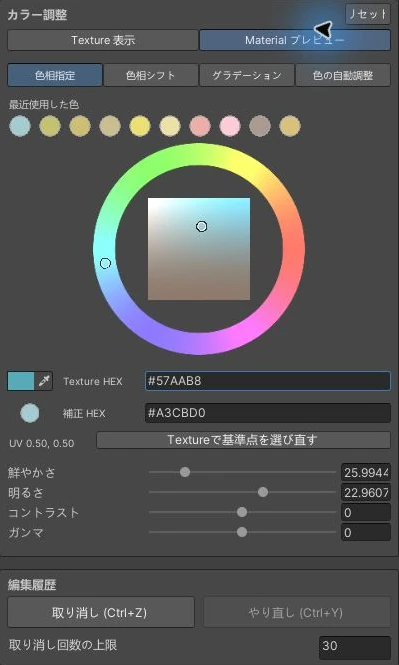
- カラーパレットで色を選ぶか、HEX にカラーコードを入力してEnterを押します。
- 最近使用した色 から選び直すこともできます。
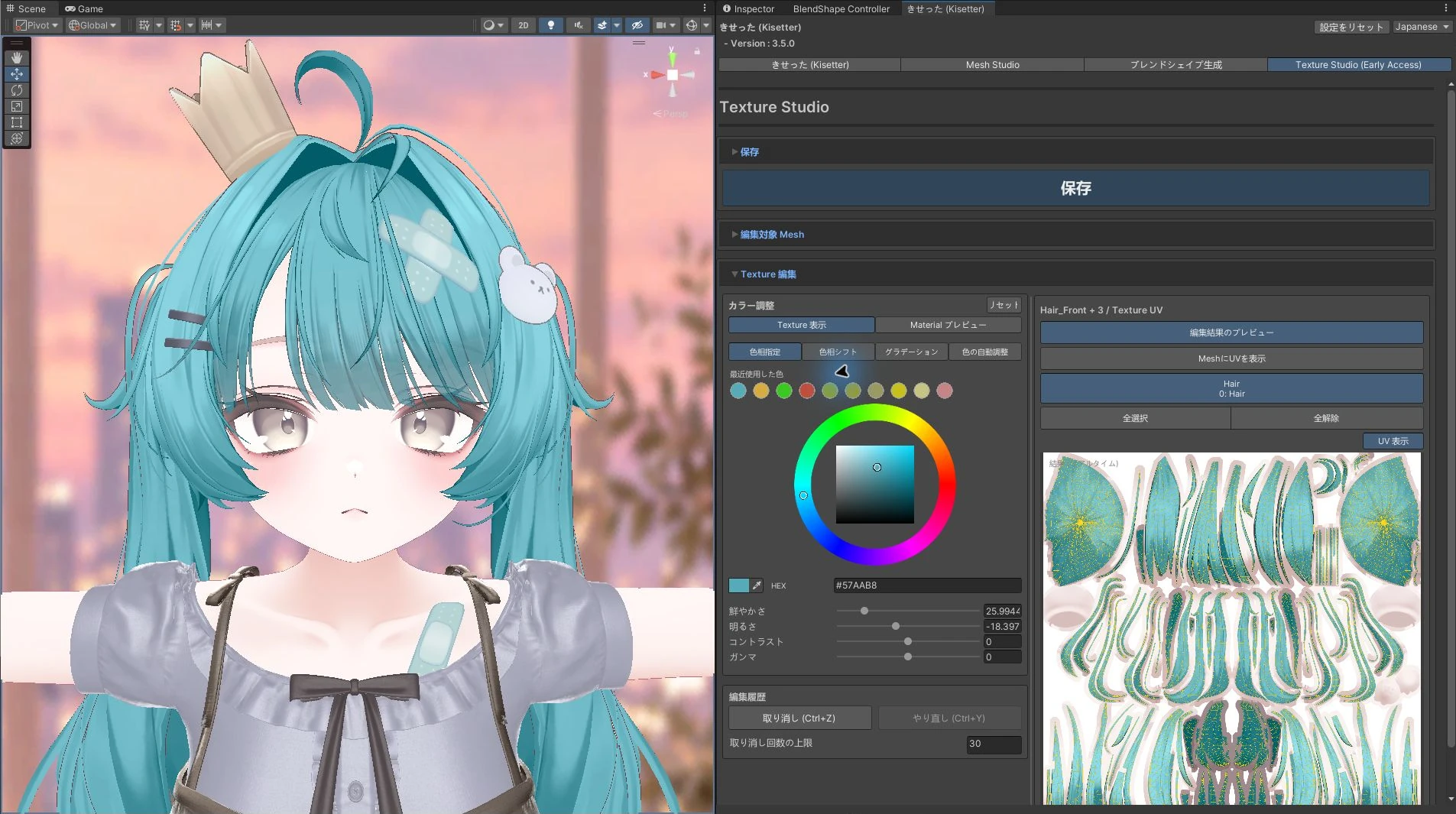
- Sceneで結果を見ながらトーンを調整します。例では
#57AAB8を指定しています。
衣装の例
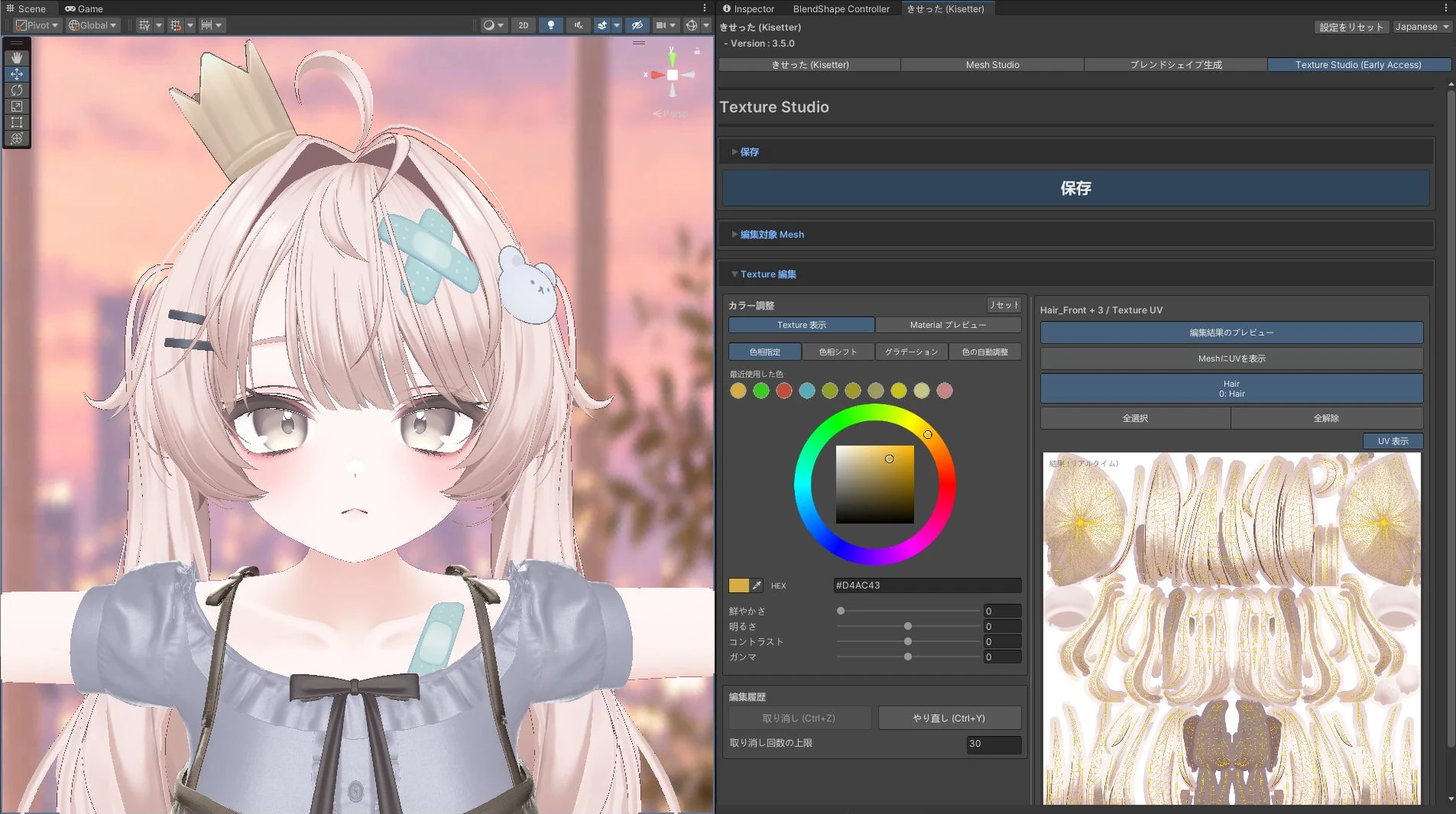
髪の例 — 複数のMeshを同時調整
Texture表示とMaterialプレビュー#
- Texture 表示:Material補正前のTextureの色を表示します。
- Material プレビュー:対応するlilToonのMain Textureの色補正をパレットとUV画面に反映します。Sceneの照明・影・反射・発光・透明度は反映しません。
- Texture HEX / 補正 HEX:選択した基準点の補正前・補正後のカラーコードを表示します。
- Textureで基準点を選び直す:パレット表示の基準UVを変更します。編集領域の選択は変わりません。
[2] 元の色相と明暗を調整する#
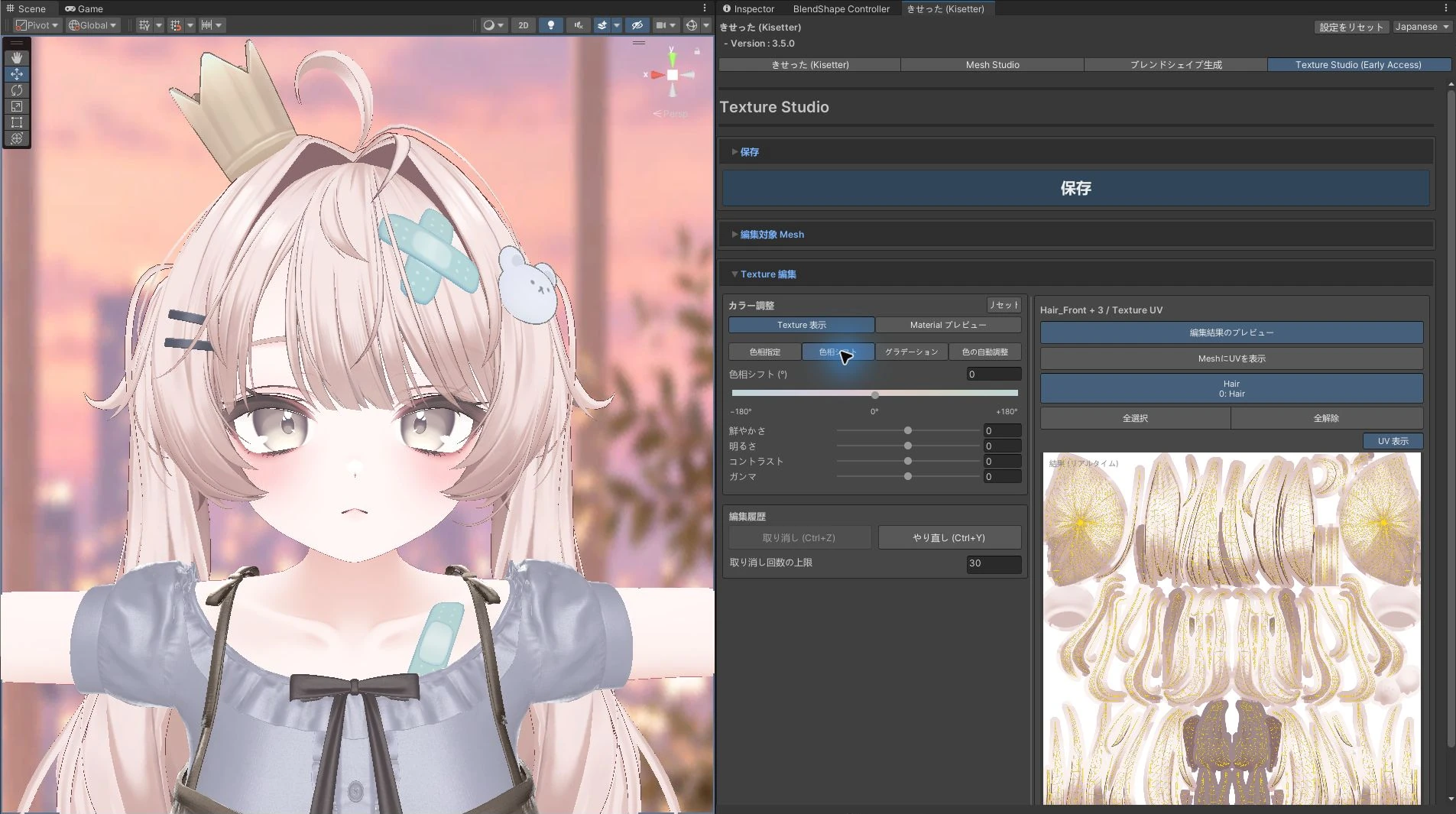
色相シフト タブのスライダーか右側の数値欄で調整します。0 は補正なしの状態です。
以下は各項目を調整した結果です。
| 項目 | 値を下げると | 値を上げると |
|---|---|---|
| 色相シフト (°) | 色相環の逆方向へ移動 | 色相環に沿って色相を移動 |
| 鮮やかさ | 彩度が下がり無彩色に近づく | 元の色がより鮮やかになる |
| 明るさ | 全体が暗くなる | 全体が明るくなる |
| コントラスト | 明暗差が小さくなり柔らかく見える | 明暗差が大きくなりくっきり見える |
| ガンマ | 中間トーンが明るくなる | 中間トーンが暗くなる |
色相シフト (°)#
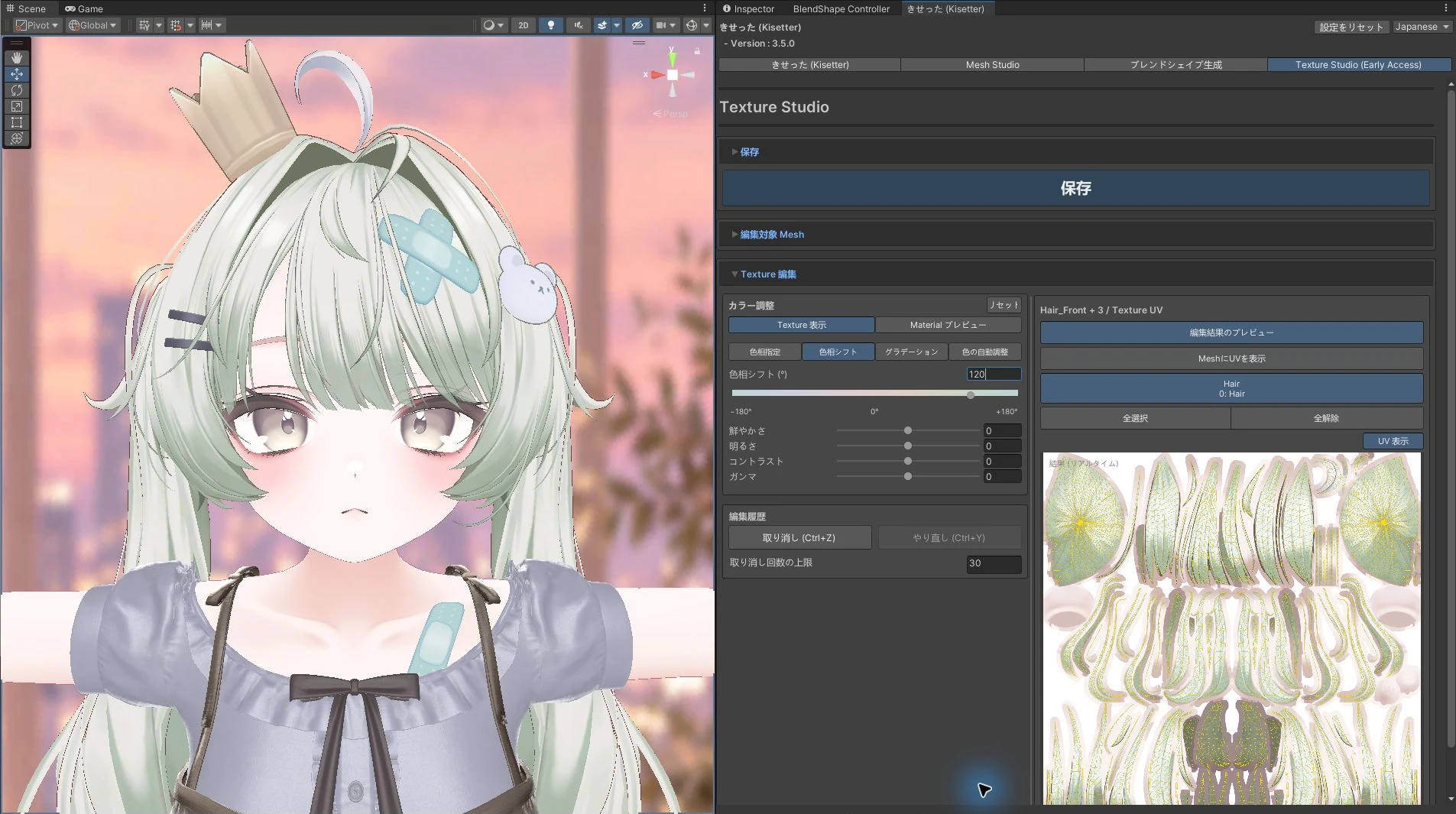
色相環に沿って色相を変えます。例では +120° に設定し、淡いピンクの髪をミント色に変えています。
鮮やかさ#
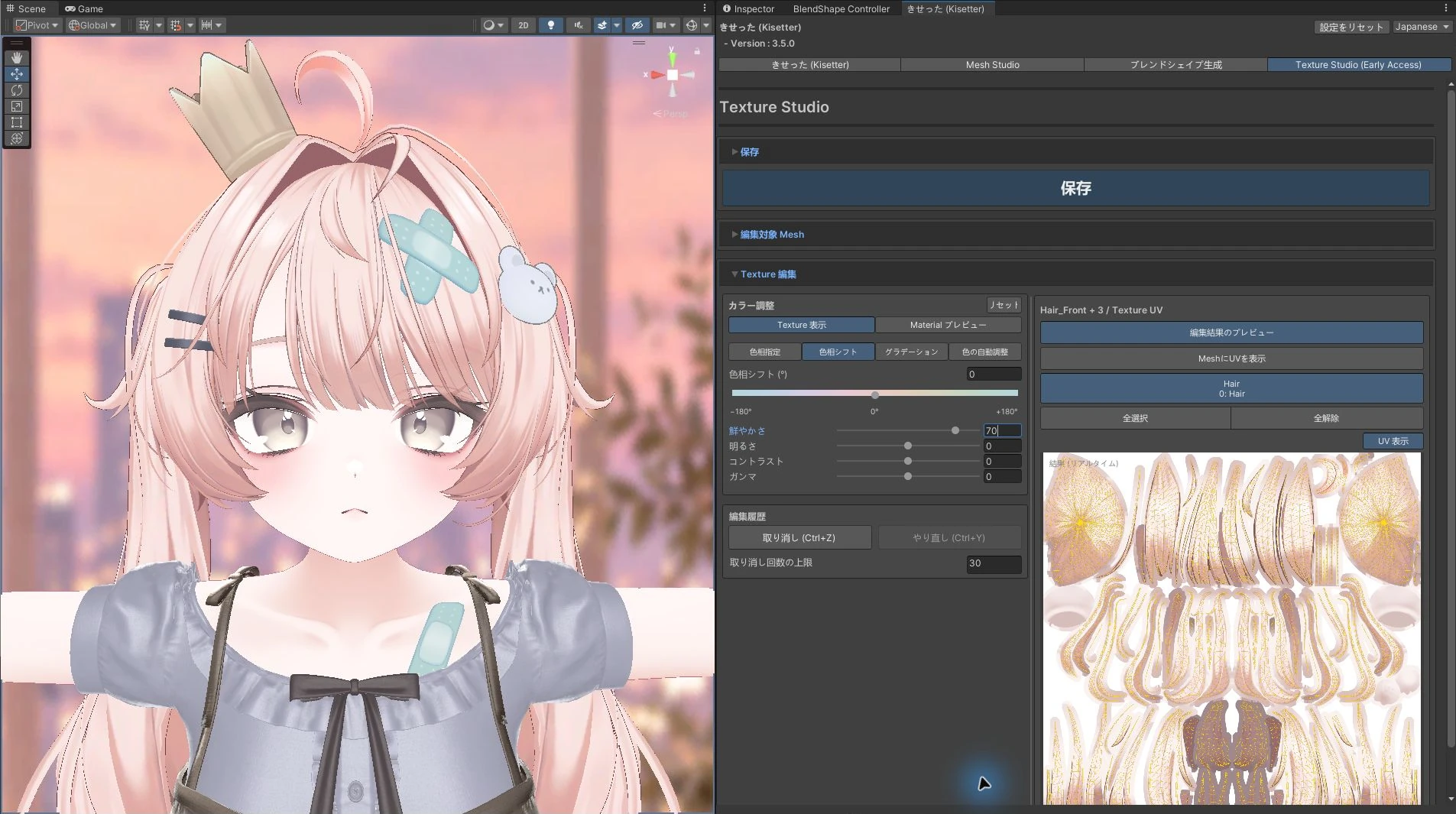
色の彩度を調整します。例では +70 に上げ、ピンクをより鮮やかにしています。
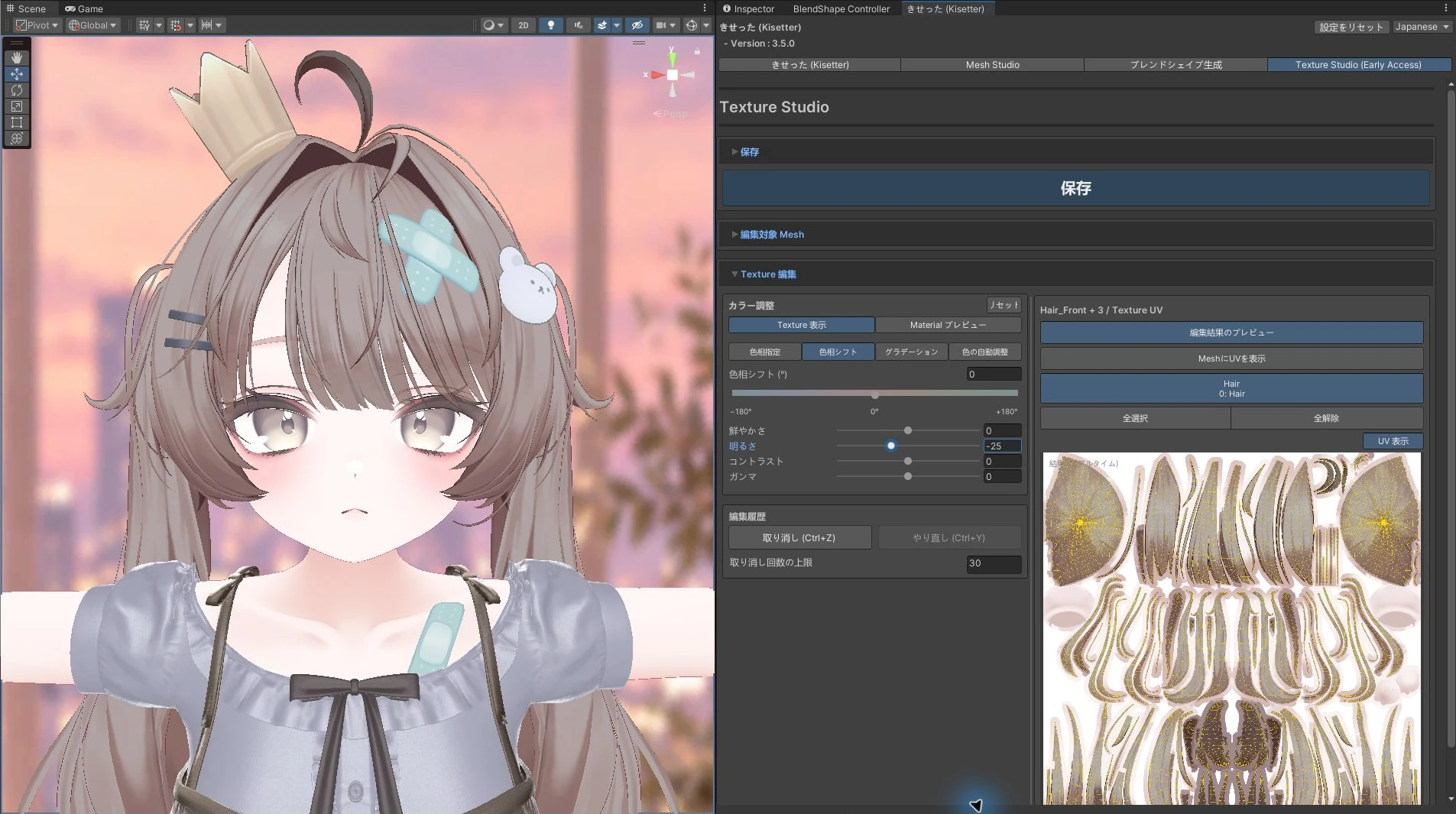
明るさ#
選択範囲全体を明るく、または暗くします。例では -25 に下げ、明るい部分と影の両方を暗くしています。
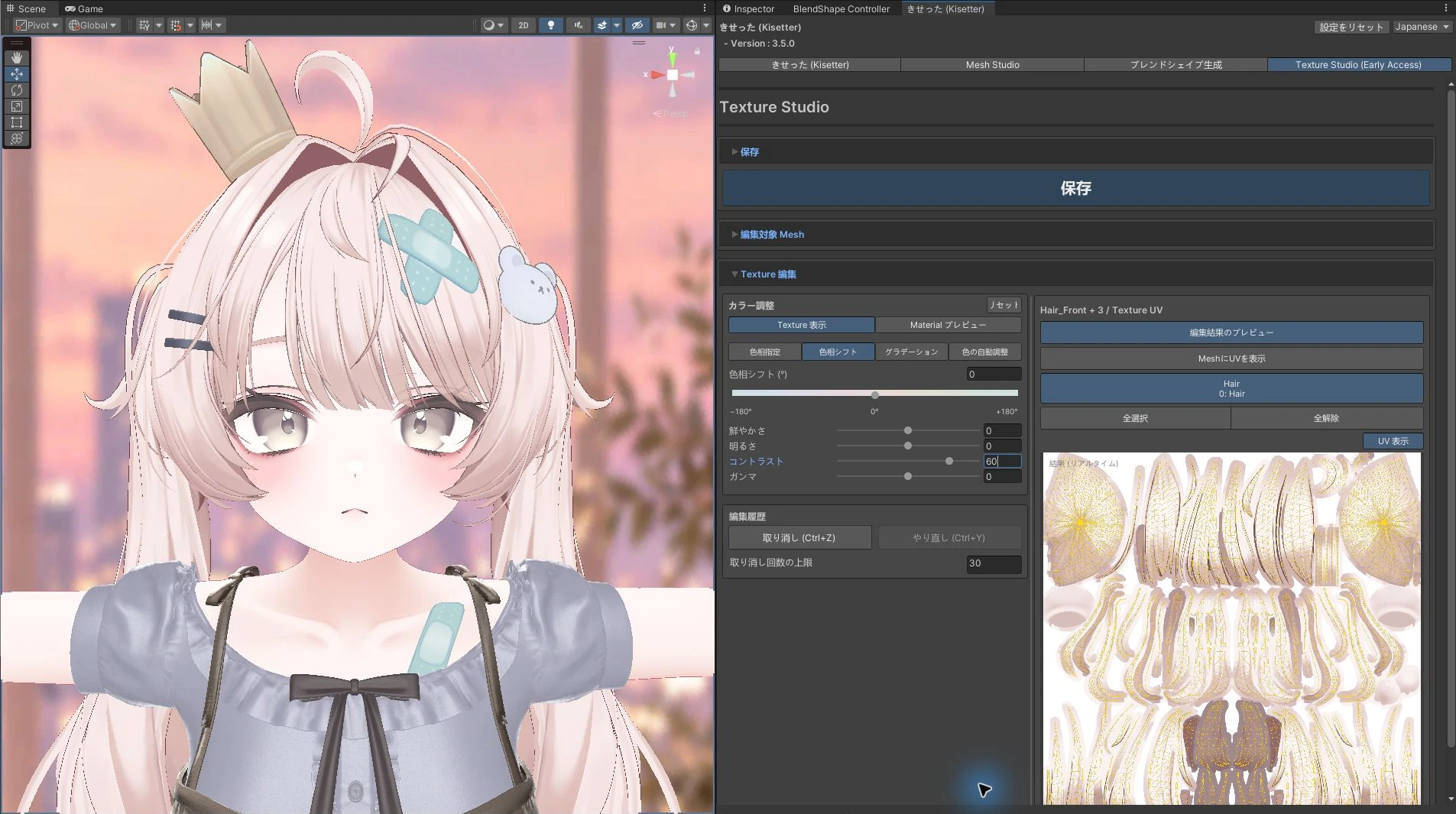
コントラスト#
明るい部分と暗い部分の差を調整します。例では +60 に上げ、髪の明暗差を強調しています。
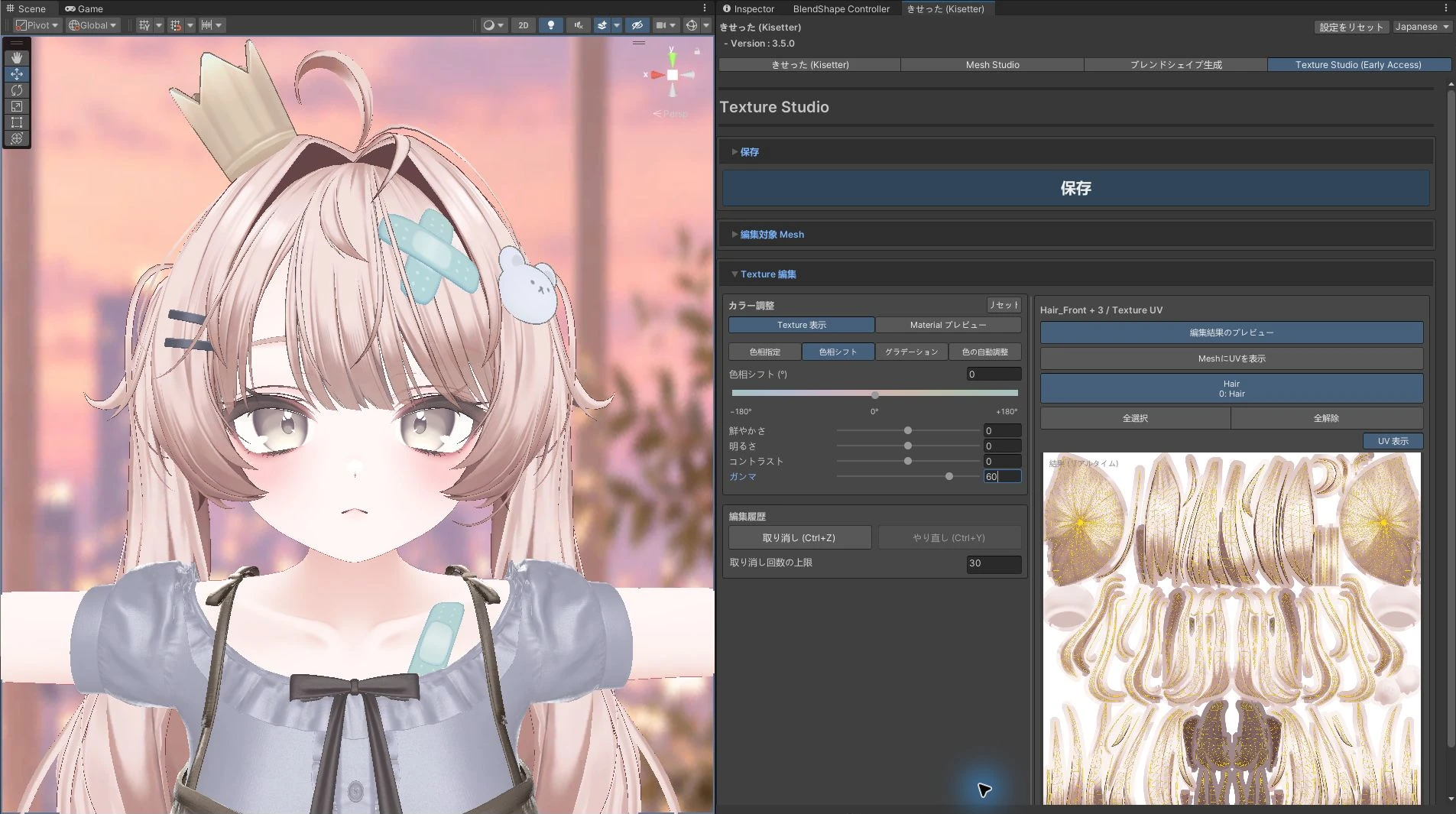
ガンマ#
中間トーンの明るさを調整します。正の値で暗く、負の値で明るくなります。例では +60 を適用しています。
問題が解決しませんか? Discord Helpチャンネルで問い合わせる ↗