
色の自動調整
別のMeshの色を参照して、選択領域の色を自動で合わせます。
きせった (Kisetter) 3.5.0 対応Mesh・UVの選択やプレビュー・保存方法は Texture Studio ガイドで確認できます。
[1] 基準点の選択と自動調整#
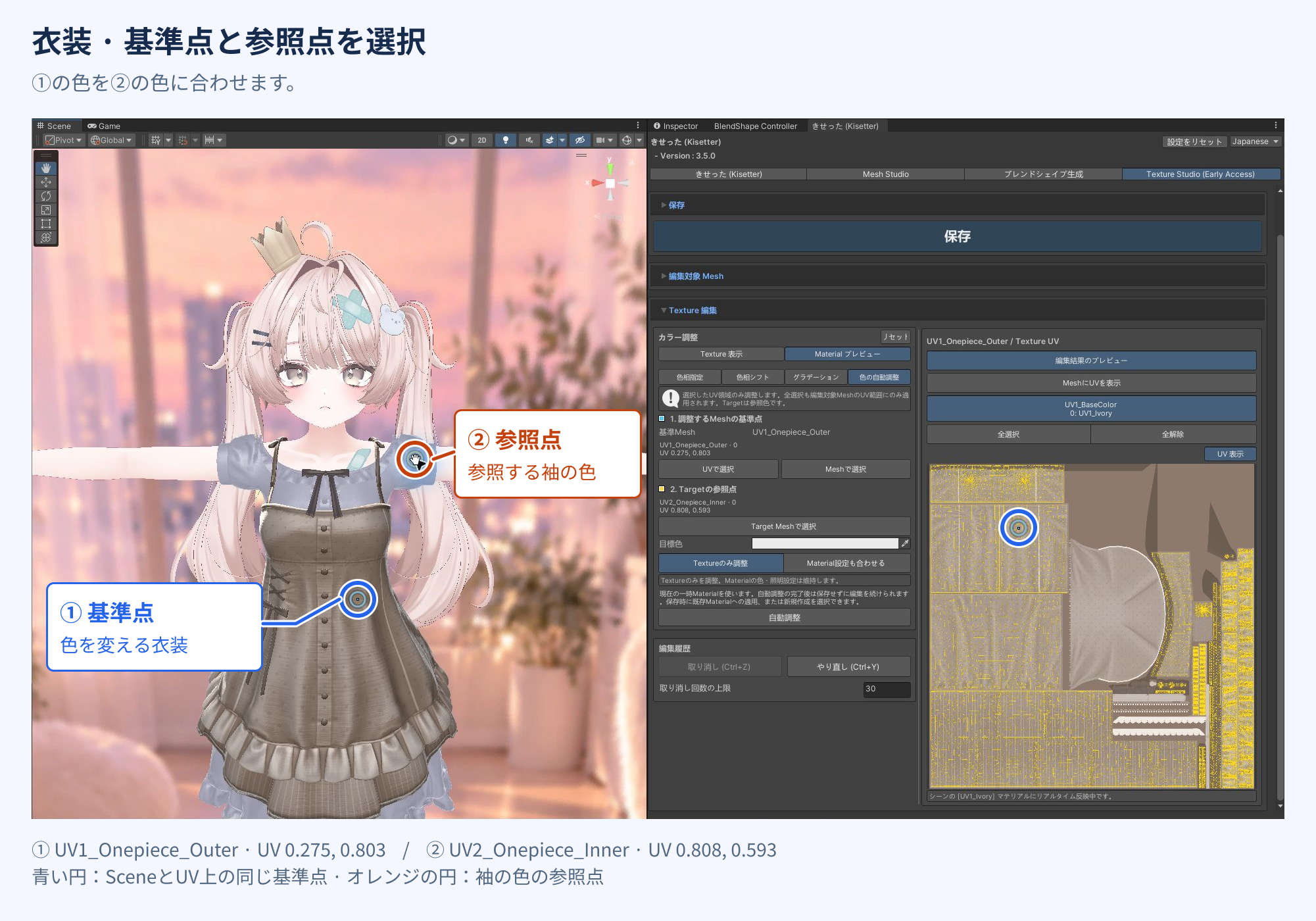
① 基準点 は色を変えるMesh上の点、② 参照点 は目標の色を取得する別のMesh(Target)上の点です。
①の色を②に合わせて、選択領域を調整します。
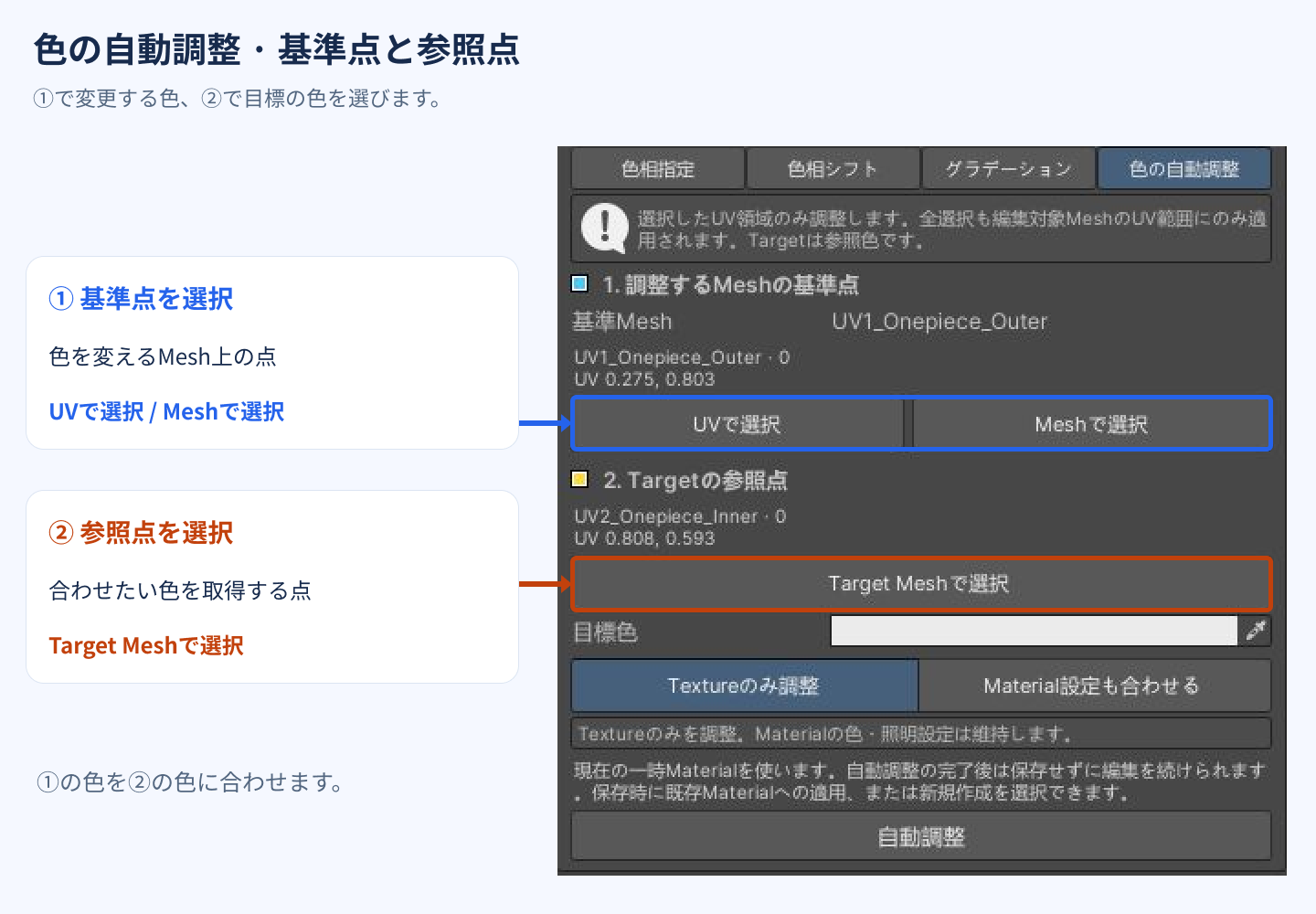
- 調整するMeshとUV領域を選び、色の自動調整 を開きます。
- 1. 調整するMeshの基準点 で UVで選択 または Meshで選択 を押します。
- UVまたはScene上で色を変える部分の点をクリックします。
- 2. Targetの参照点 で Target Meshで選択 を押し、Scene上の別のMeshで、目標の色が分かりやすい点をクリックします。
- 透明部分や模様の境界は避けてください。
- 表示された基準Mesh、UV座標、目標色 を確認し、調整方式を選びます。
- 自動調整 を押し、完了後にSceneと結果メッセージを確認します。
[2] 調整方式#
| 方式 | 適用範囲 |
|---|---|
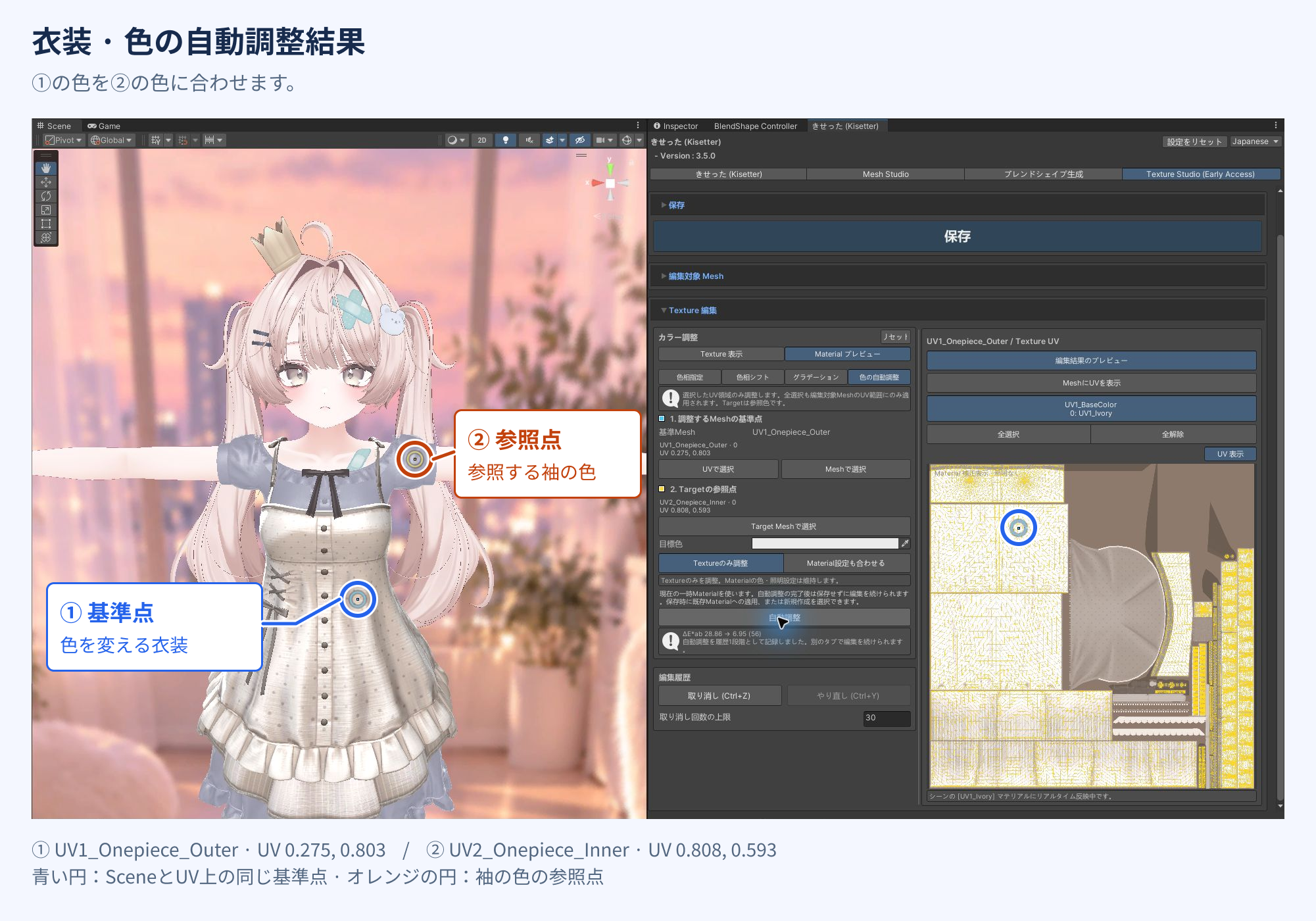
| Textureのみ調整 | 選択したUVのTextureを調整し、Materialの色・照明設定は維持します。 |
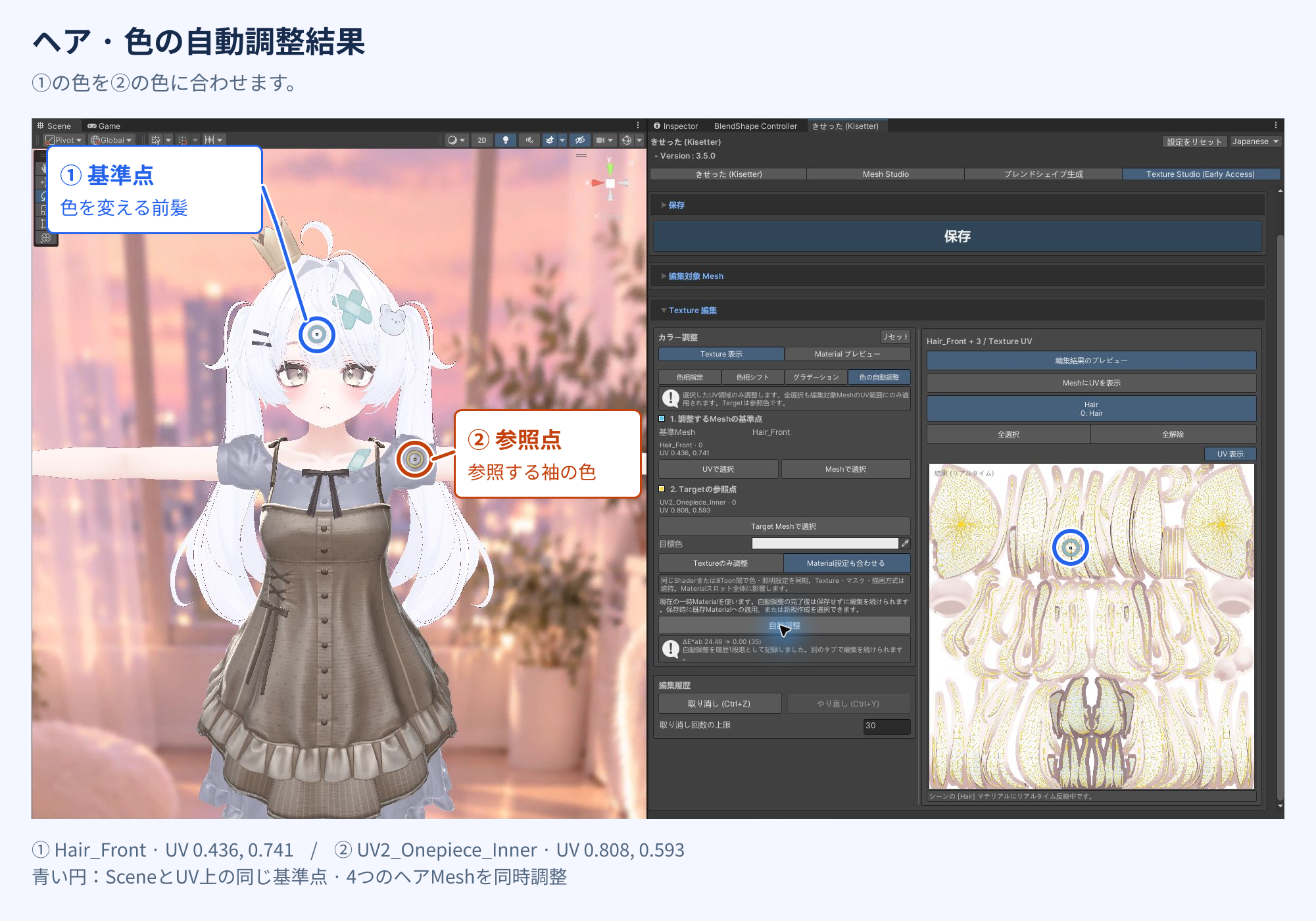
| Material設定も合わせる | 参照Materialの色・照明設定も合わせます。同じShaderまたはlilToon系のShader間で対応し、Material設定はスロット全体に影響します。 |
[3] 調整例#
どちらの例も、袖の色を参照しています。
衣装の例 — Textureのみ調整
髪の例 — Material設定も合わせる
[4] 結果の確認#
Material設定や照明によってTextureとSceneの色は異なる場合があるため、最終的な見た目はSceneで確認します。
問題が解決しませんか? Discord Helpチャンネルで問い合わせる ↗