
変形品質を向上させるヒント
胸・足・靴・帽子・手袋などの変形品質を改善する方法です。
きせった (Kisetter) 3.5.0 対応👚体型差によって胸まわりの形状が崩れる場合の解決策#
アバター間の体型差が大きい場合、変形が正常に行われないことがあり、
特に胸の部分で形状が崩れてしまう現象が頻繁に発生することがあります。
このような場合、元のアバターや衣装に胸のサイズを調整できるシェイプキーがある場合は、
そのシェイプキーを使用して、対象のアバターの胸の形状にできるだけ近づけたうえで
変形を行うと、より自然な結果になりやすくなります。
例)Shinano → Milltina
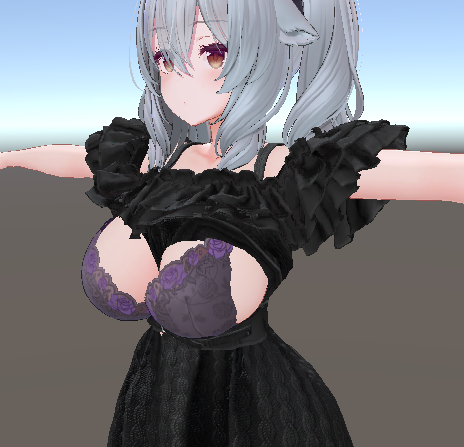
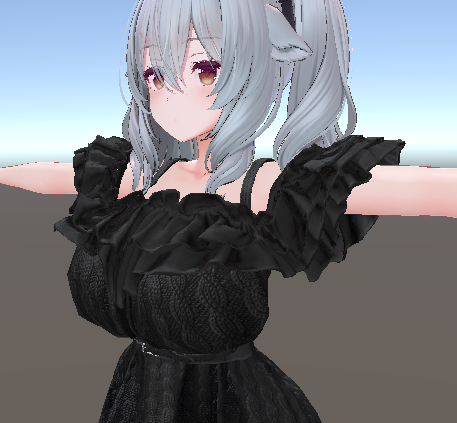
Mesh編集ツールを活用した調整#
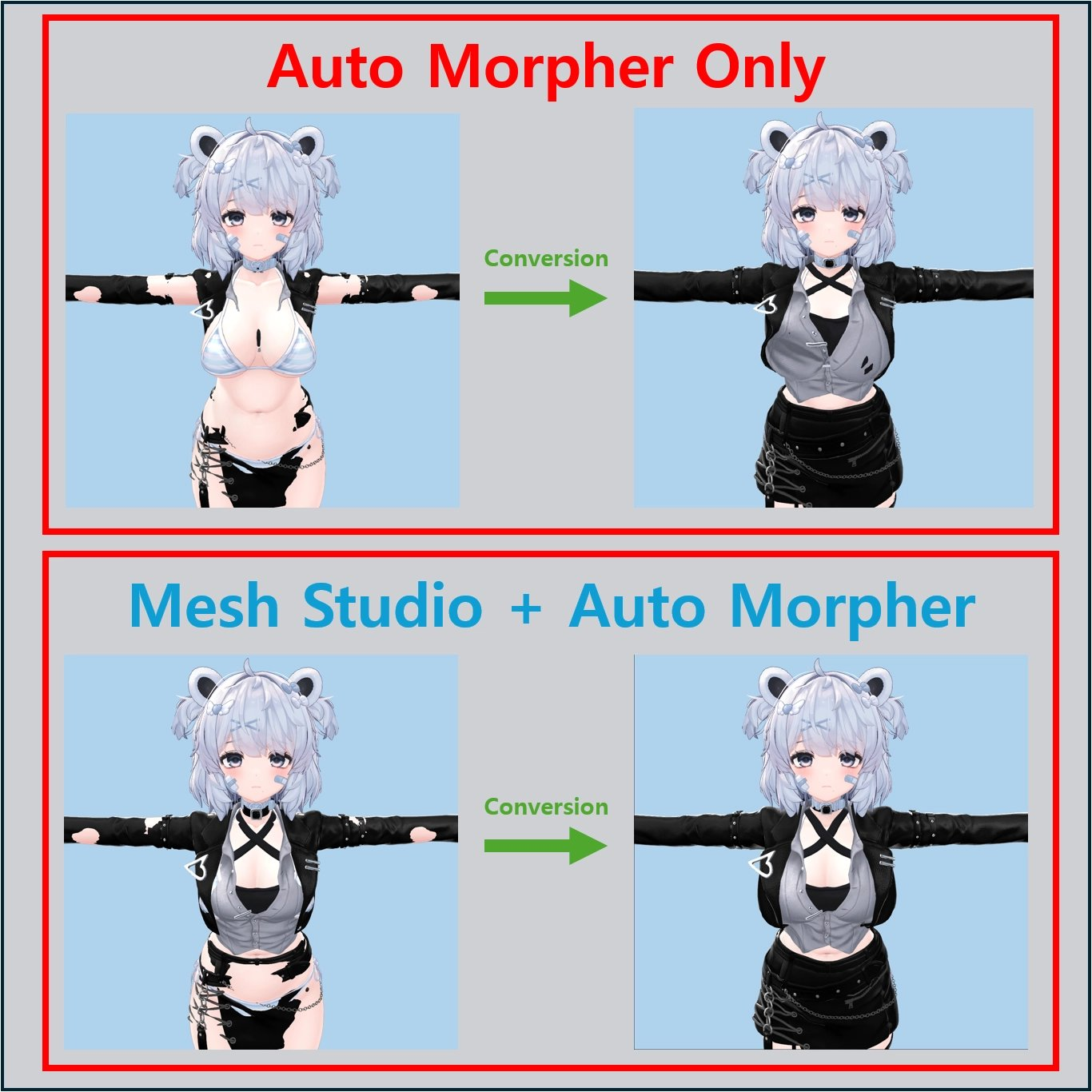
「事前調整を行う」を選択すると、体型差が大きい部位を先に調整でき、より自然なフィッティング結果を得ることができます。
- **「事前調整を行う」**を選択し、Bone AdjustmentとMeshの追加補正で衣装の形状を調整します。
- その後、Mesh StudioなどのMesh編集ツールを使用して、変換後の衣装を追加で調整します。
- 特に胸など、体型差が大きい部位は、着せる衣装に近い形状になるように調整してください。
- このように調整することで、全体的にアバターの体型により自然にフィットした結果を得ることができます。
🦶 足の変形を安定して行う方法#
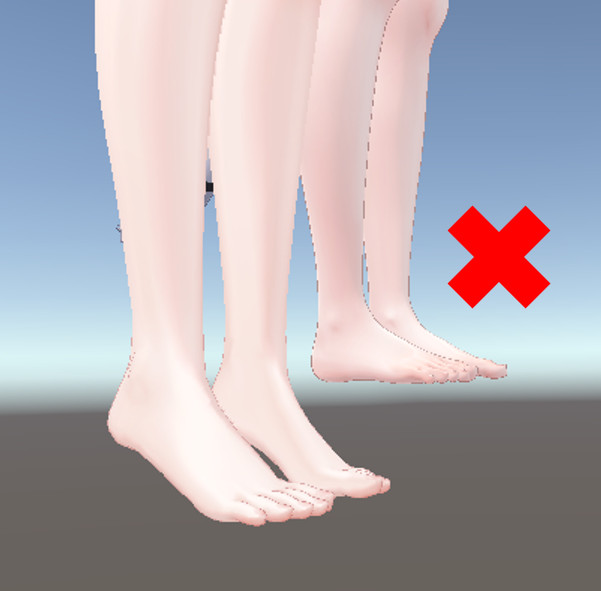
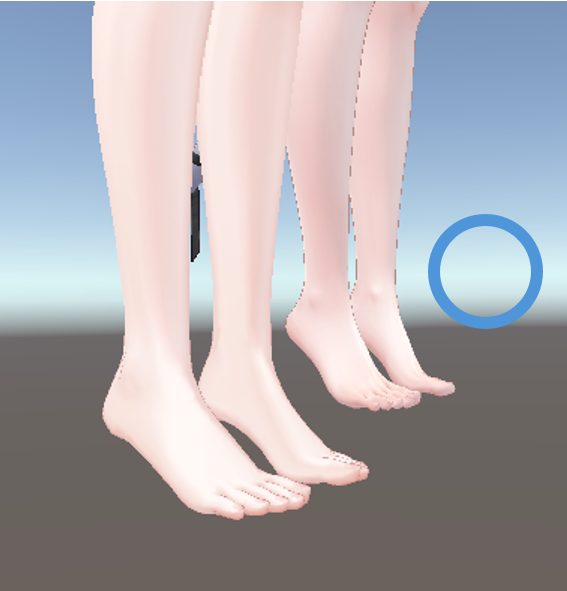
本ツールは変形プロセスにおいて足の形状も考慮するため、
変換元アバターと変換先アバターの足の形状が似ているほど、より安定した結果が得られます。
そのため、変形を行う前に、
変換元アバターと変換先アバターの足の形状を、できるだけ同じ状態に調整しておくことをおすすめします。
⚠️ 靴が潰れてしまう場合の解決方法#
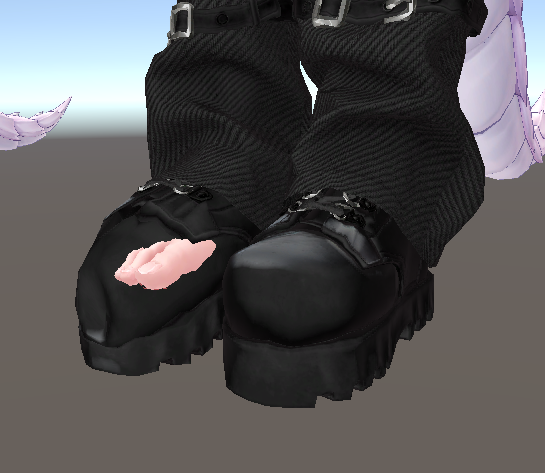
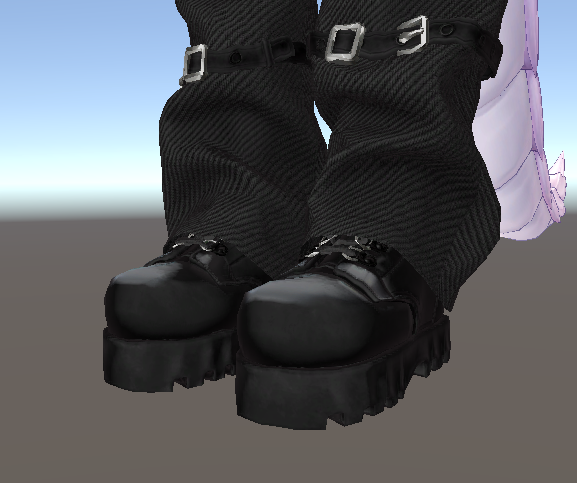
足の形状を合わせた後も、靴が潰れたり形状が崩れたりする場合は、
Basic Optionの「靴の形状を維持」を選択してください。
このオプションを選択すると、足周辺のMeshの形状が維持され、
靴が潰れたり、元の形状が崩れたりする現象を防ぐことができます。
🥿 靴が水たまりのように平らになってしまう場合#
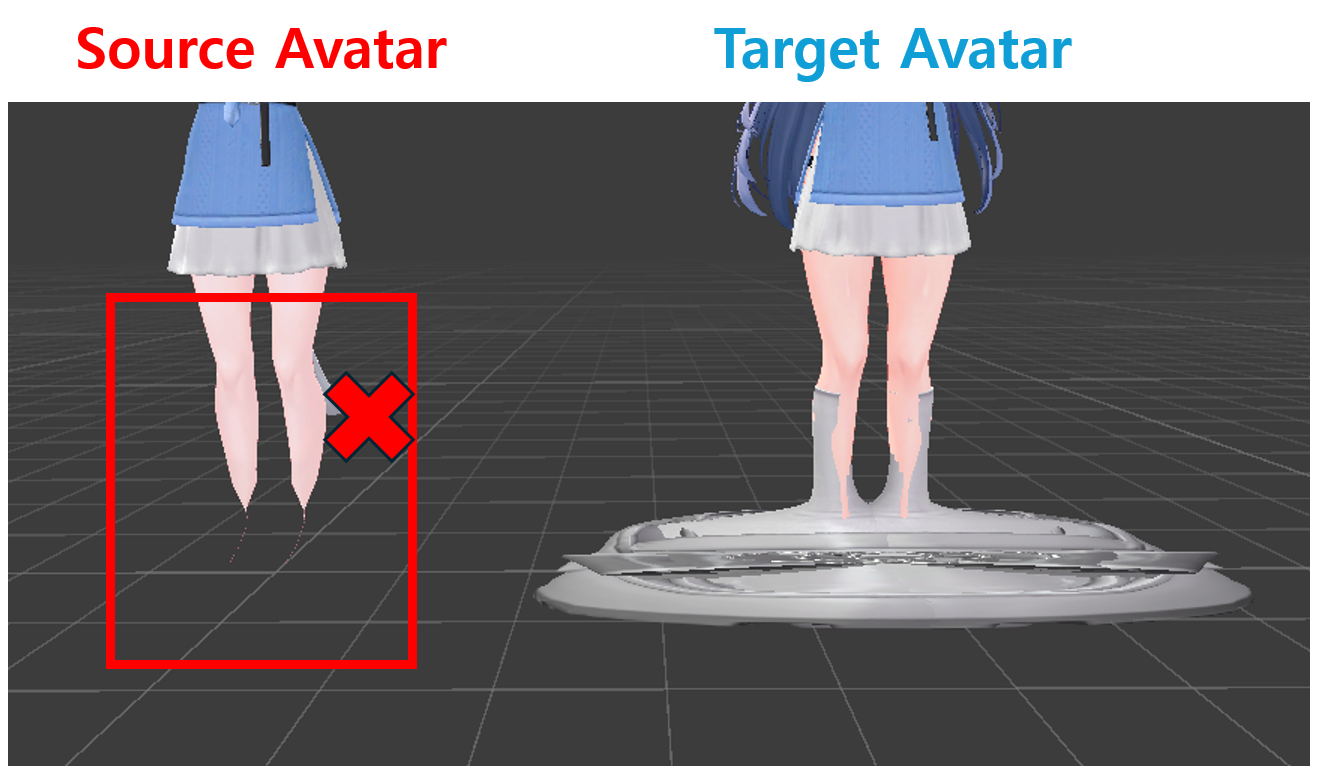
- 靴が水たまりのように平らになってしまう場合は、変換元アバターのFoot側にShrinkが適用されていないかご確認ください。
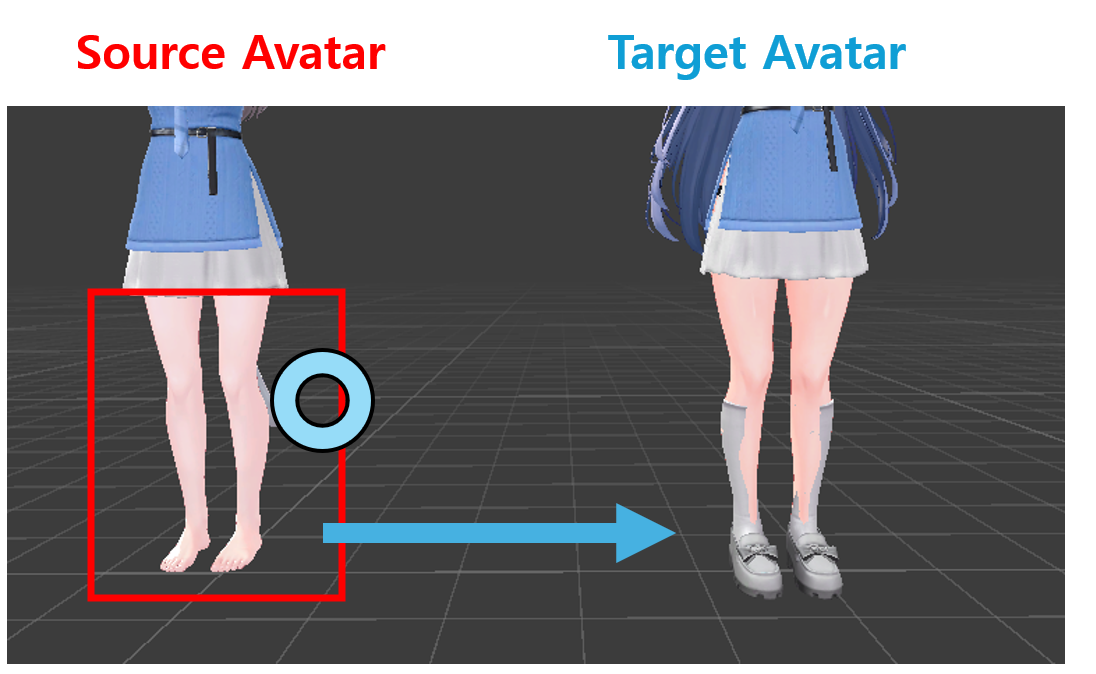
a. 事前調整で足部分を調整する方法#
- **「事前調整を行う」**を選択すると、足のサイズを直接調整できます。
- 変換後の衣装のArmature配下、Footボーンの直上に、靴のスケール調整用のscaleSupportBoneが生成されます。
- 該当するボーンのScaleとPositionを調整すると、足まわりをより簡単に合わせることができます。
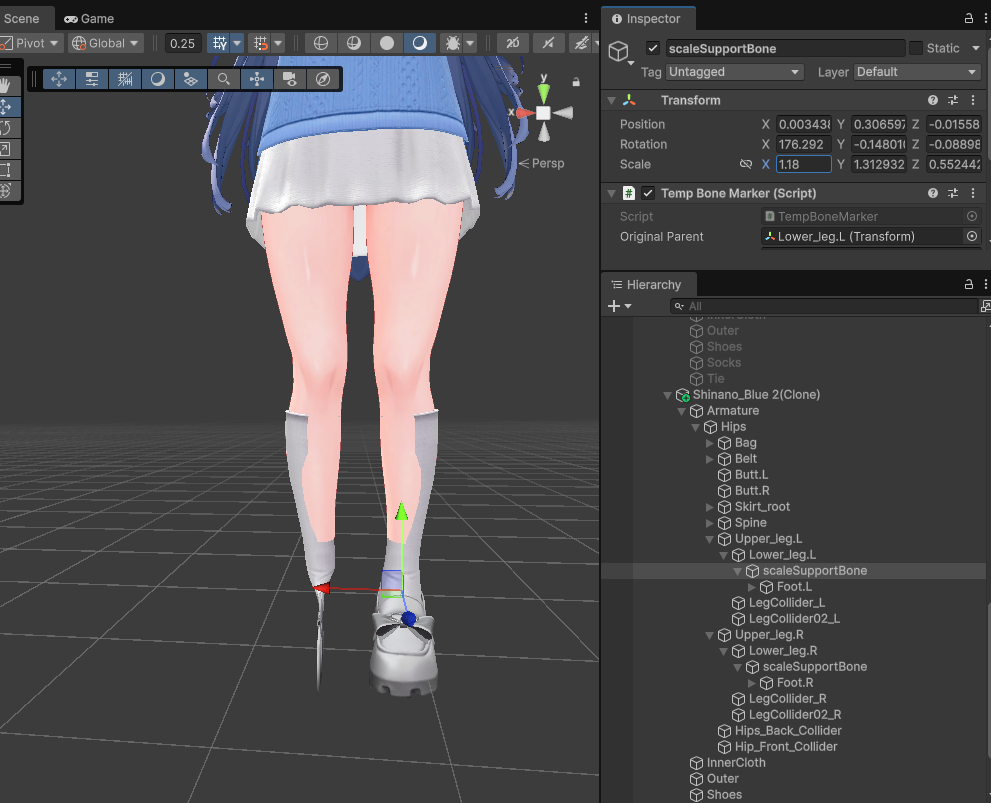
🎩🧤 帽子・手袋のWeighting対応方法#
現在、きせった (Kisetter)は頭や手に取り付けられた衣装ボーンの自動位置調整機能には対応していません。
- **「事前調整を行う」**を選択した後、手袋や帽子の位置をボーンで調整してください。
- **[Advanced Option] - [Weighting] - [Transfer Weight To Avatar]**を無効にしている場合は、対応後にボーンの位置を直接調整して、希望する位置に合わせることができます。
👕 既存のアバターが着用している衣装を対応させる方法#
きせった (Kisetter)は、衣装が独自のArmatureを持っている場合にのみ正常に動作します。
ただし、アバターがすでにデフォルト衣装を着用している場合や、衣装が個別のプレハブとして分離されていない場合でも、
その衣装を変形させたい場合があります。
このような場合は、添付の動画のように、以下の手順で対応できます。
- 既存のアバターをコピーします。
- コピーしたアバターから、Animatorおよび不要なComponentを削除します。
- 特に、VRC Avatar DescriptorやPipeline Managerなどのアバター関連Componentは削除してください。削除しない場合、VRChatへアップロードする際に問題が発生する可能性があります。
- Body Meshなどの不要なMeshを削除し、衣装のみが残る形に整理します。
- 衣装のみを残したオブジェクトを、元のアバターの子Object(Hierarchy上で下の階層)へ移動します。
- そのオブジェクトを衣装のプレハブとして使用すれば、きせった (Kisetter)で変形を行うことができます。
この方法を活用すれば、別途分離されていないアバターのデフォルト衣装も、変形対象として使用できます。
🔗 他のBlendShapeと併用するBlendShapeの作成方法#
BlendShape Generatorは、基本的に1つのBlendShapeを単独で使用することを前提に設計されています。
そのため、特定のBlendShapeが適用された状態で併用するBlendShapeを作成したい場合は、以下の手順で進めてください。
- 以下の動画は、
Breast_SmallとBreast_Flat(With Small)を作成する場合の例です。
- ベースとなるBlendShapeがまだ存在しない場合は、先にBlendShape GeneratorでベースBlendShapeを作成します。
- 動画では
Breast_Smallを作成しています。
- 動画では
- アバターと衣装側で、ベースBlendShapeのWeightを100に設定します。
- 動画ではBlendShape Controllerを使用し、複数のMeshの値をまとめて調整しています。
- BlendShape Generatorで、追加で作成したいBlendShapeを選択します。
- 動画では
Breast_Flatを選択しています。 - このとき、ベースBlendShapeがチェックされている場合は、チェックを外してください。
- 動画では
Breast_Smallのチェックを外します。
- 動画では
- 動画では
- BlendShapeの生成を実行します。
- 生成されたBlendShapeが意図した形で動作するか確認してください。