
Profileの作成および追加方法
衣装対応情報をProfileとして作成・追加する方法です。
きせった (Kisetter) 3.5.0 対応Profileの作成方法#
Profileを作成する アバターをSceneに配置します。
アバターの Rotation(回転) と Scale(スケール) を初期値に設定します。
アバターに以下の要素が 正常に存在していることを確認します。
- Animator
- Body Skinned Mesh Renderer
Body Meshが 縮小されたり隠れたりせず、すべて表示されるように Shape Keyを調整します。
- 作成するProfileに応じて 👠Foot Heel、👙Breast などのShape Keyを調整します。
Kisetter – Kisetter_ProfileSaver を Hierarchy に配置します。
Profile Name に作成するProfile名を入力します。
変換元アバター スロットに対象のアバターを割り当てます。
Source Body Mesh スロットに Body Skinned Mesh Renderer を割り当てます。
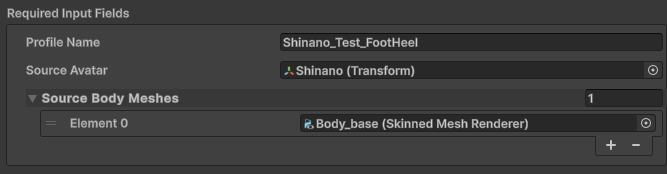
Save Profile ボタンをクリックします。
- 必要に応じてBody MeshのShape Keyを調整した後、上記の手順を繰り返して、特定のShape Keyに対応したProfileを作成します。
Profileが正常に作成されたかを確認します。
- Profileパス:
Assets\@Eden_Tools\Kisetter\Profiles
- Profileパス:
Profileの追加方法#
ProfileフォルダをProfileのパスに追加します。
- Profileのパス:
Assets\@Eden_Tools\Kisetter\Profiles - 一覧に目的のProfileが表示されない場合は、上記のパスに Profileフォルダを直接追加してください。
Profileフォルダの構成例
Profiles └─ ProfileName ├─ ProfileName.json └─ ProfileName.eb

- Profileのパス:
きせった (Kisetter)に Profileが正常に表示されているか確認します。
Unityエディター上部のメニューバーから EDEN LABS > きせった (Kisetter) を選択します。
きせった (Kisetter)が独立したエディターウィンドウで開いたら、**「変換元プロファイルを使用」**を選択します。
「変換元プロファイルを使用」を選択した後、追加したProfileが表示されているか確認します。
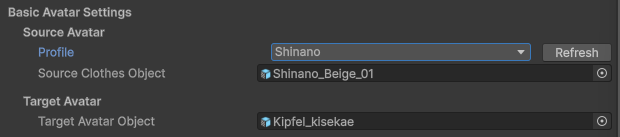
- Profile: 衣装が対応しているアバターのProfile
- Profileが一覧に表示されない場合は、Refreshボタンをクリックして再読み込みするか、
Assets\@Eden_Tools\Kisetter\Profilesフォルダ内に Profileが正しく追加されているか確認してください。
- Profileが一覧に表示されない場合は、Refreshボタンをクリックして再読み込みするか、
- Profile: 衣装が対応しているアバターのProfile
問題が解決しませんか? Discord Helpチャンネルで問い合わせる ↗