
パラメータの説明
基本オプションと高度なFitting・Weightingオプションを説明します。
きせった (Kisetter) 3.5.0 対応[Basic Option]#
1. Body Meshの自動割り当て#
有効にすると、アバターからBody Meshを自動で検出するオプションです。
a. Body Meshの自動検出に失敗した場合#
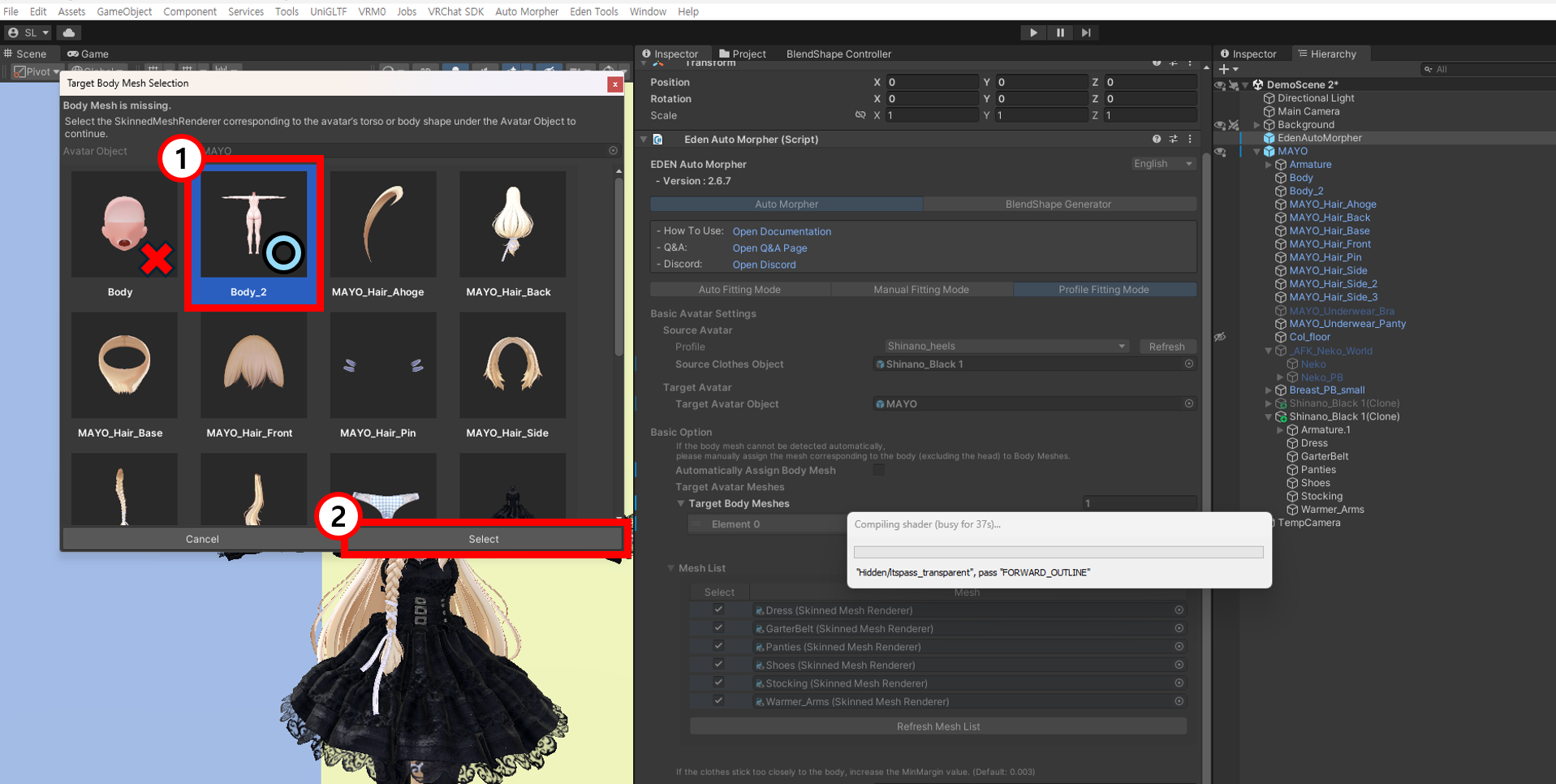
- Body Meshを自動で検出できない場合、Body Meshの選択ウィンドウが表示されます。
- そのウィンドウで、画像例のように胴体に該当するMeshを選択し、[Select] ボタンをクリックしてください。
b. Body Meshの手動割り当て方法#
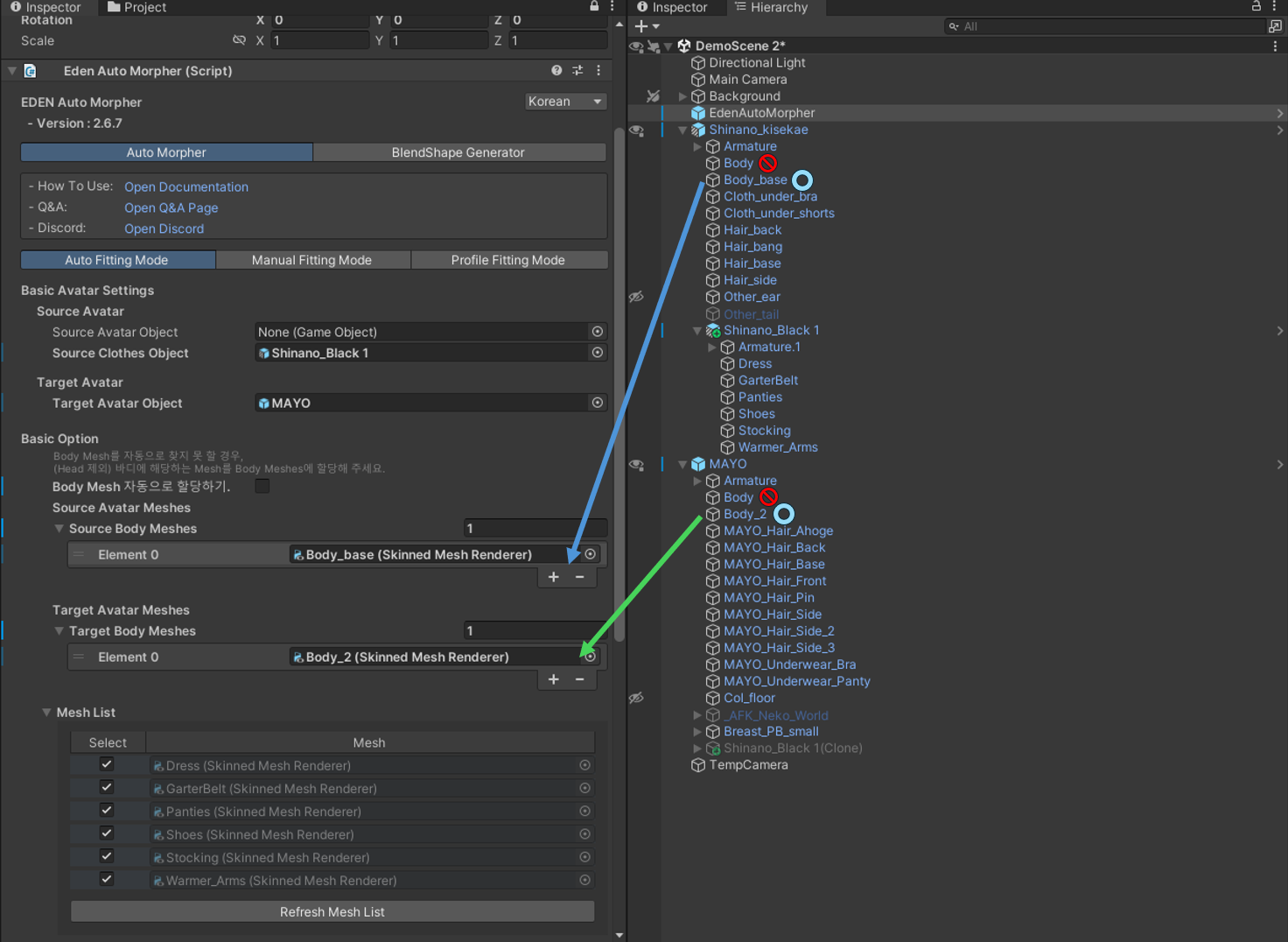
「Body Meshが見つかりません」というエラーメッセージが表示された場合は、このオプションを無効にしたうえで、胴体に該当するBody Skinned Mesh Rendererを手動で指定してください。
- VRChat用アバターでは、「Body」という名前のMeshは多くの場合、顔や頭部を表すMeshであるため、画像例を参考に、胴体に該当するMeshを割り当ててください。
2. Mesh List#
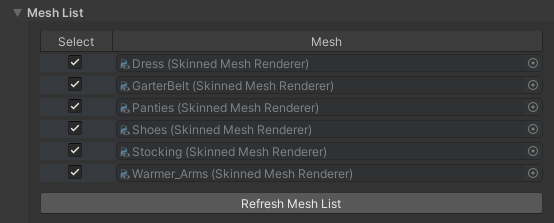
変形対象のMeshを選択するオプションです。
メッシュが表示されない場合は、[Refresh Mesh List] ボタンを押してメッシュリストを更新してください。
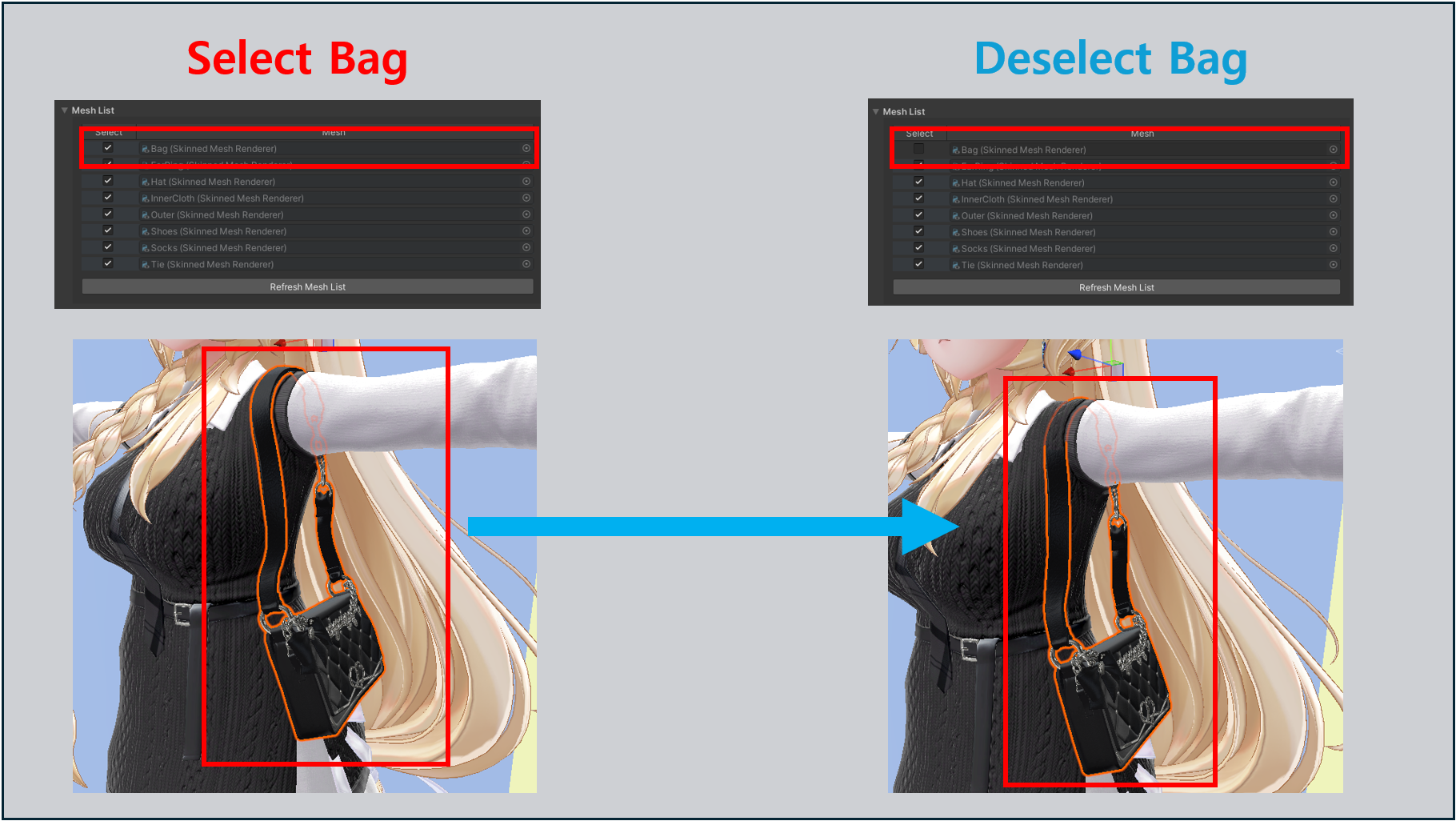
変形させたくないMeshがある場合は、該当する項目のチェックを外してください。
Bagを選択した場合と選択しなかった場合の例
3. 体表面との間隔#

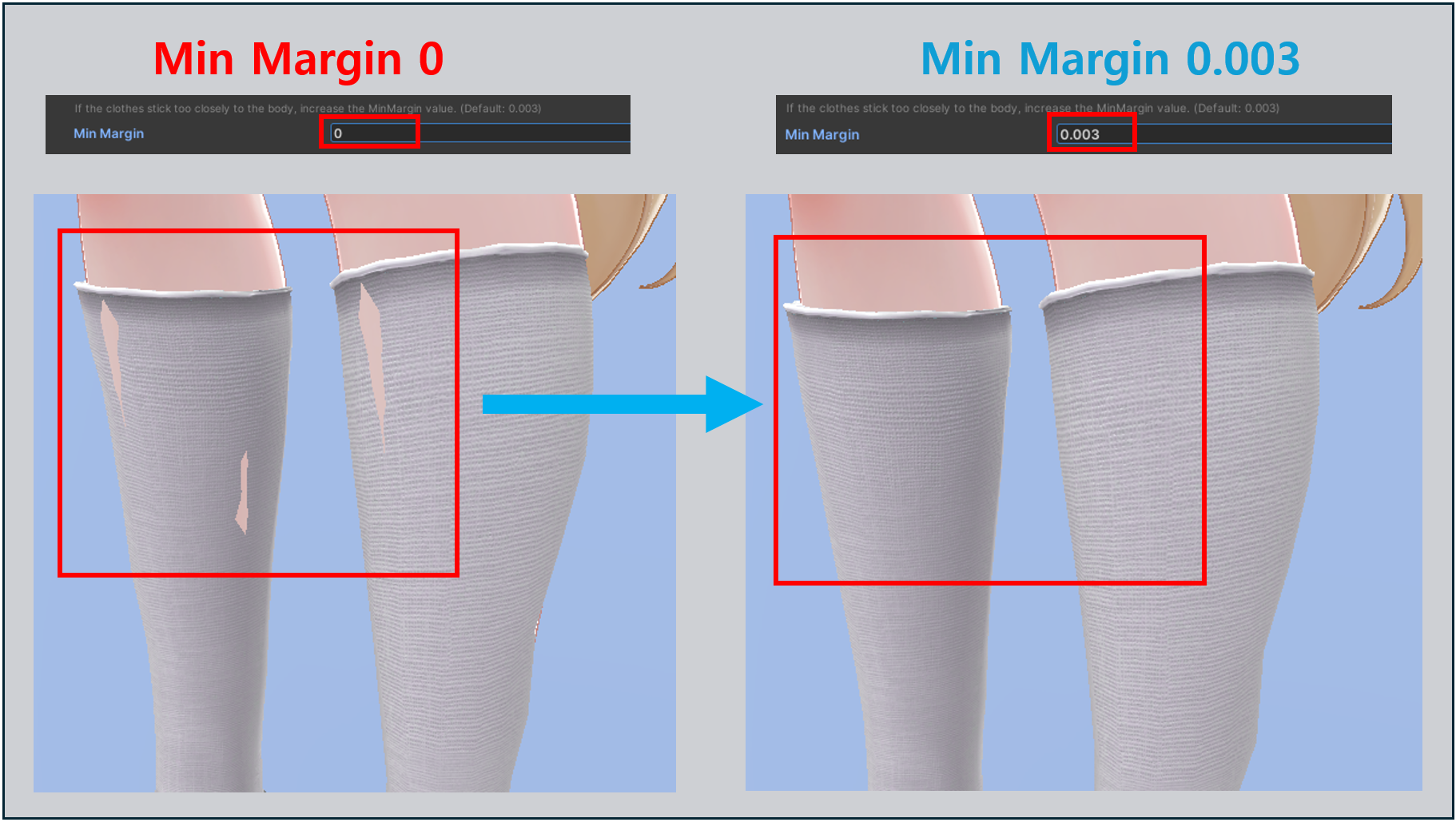
衣装とボディの間の最小間隔を設定するパラメータです。
- 設定した値の分だけ、衣装がボディから離れるように変形します。
ボディの貫通(突き抜け)がひどい場合は、この値を大きくしてください。
例
4. 事前調整#
- 変形前に衣装の形状を調整するかどうかを選択するオプションです。
- 事前調整をスキップ(初期設定):変形前のBone AdjustmentとMeshの追加補正を行いません。
- 事前調整を行う:Bone AdjustmentとMeshの追加補正で衣装の形状を手動で調整できます。
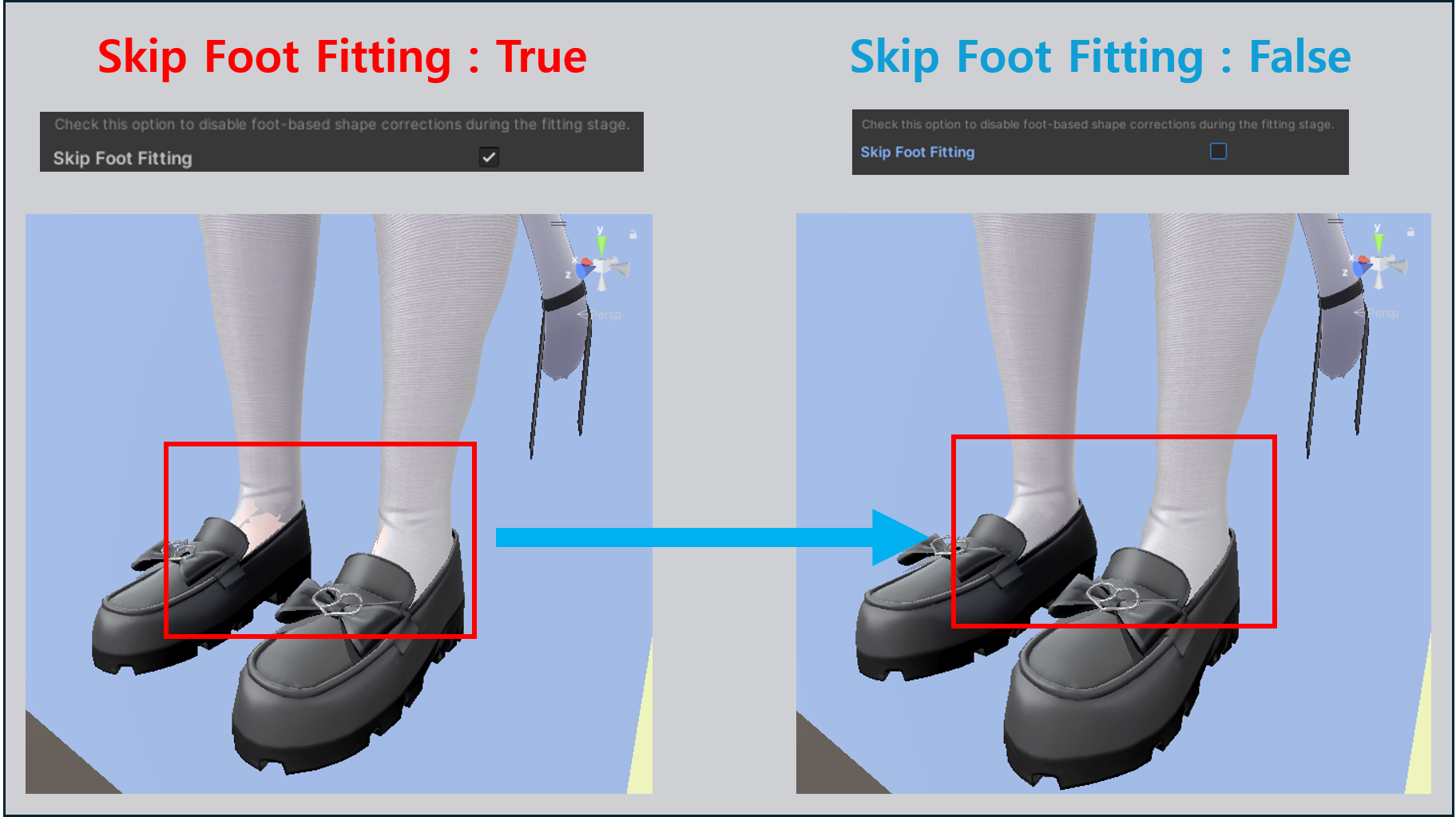
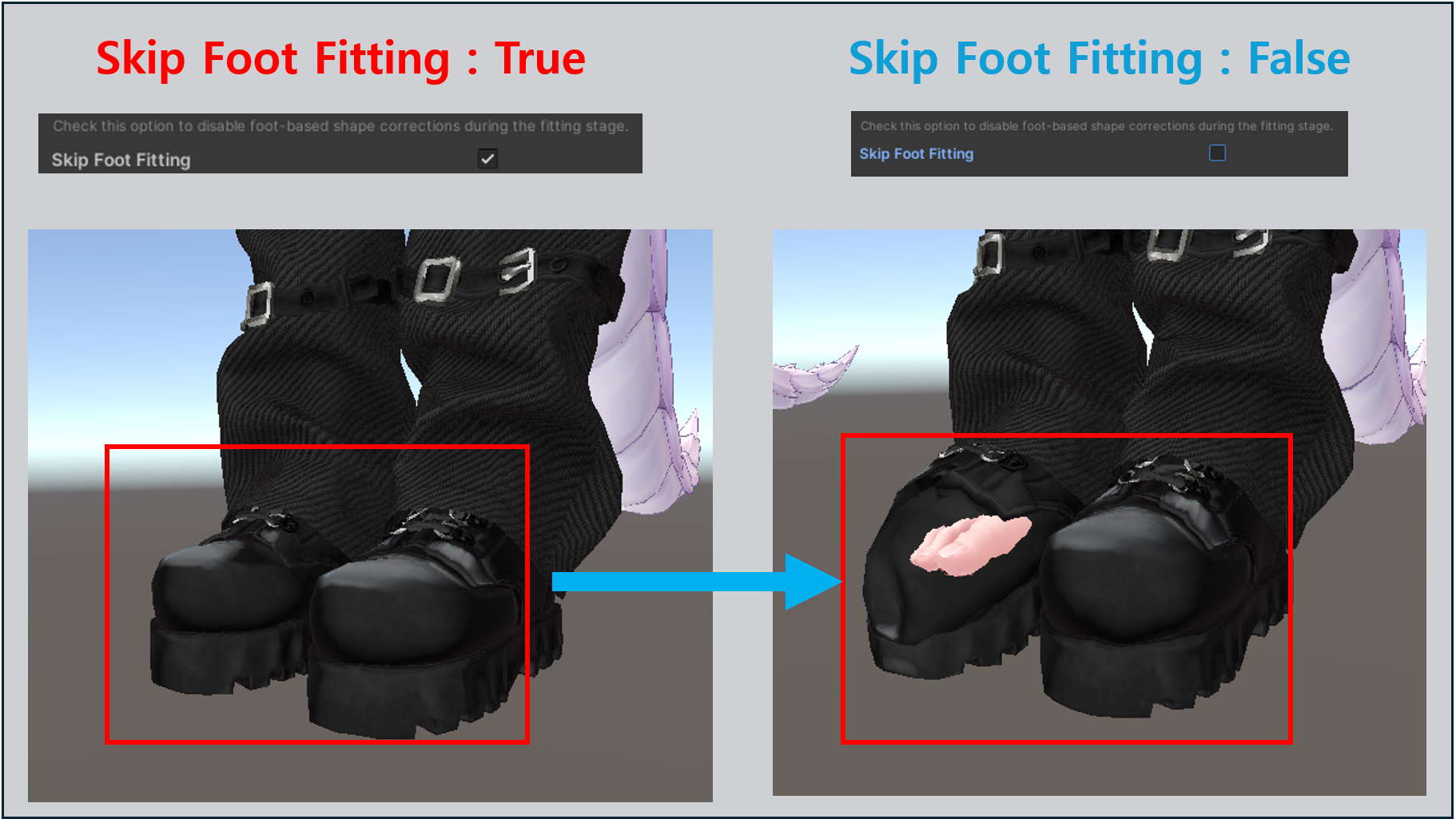
5. 靴の形状を維持#

- 以下の2つのオプションから1つを選択します。
- 靴の形状を維持(初期設定):足周辺のMeshの形状を維持します。
- 足に合わせて変形:足の形状に合わせて靴を細かく変形します。
- アバターによっては、靴のフィッティングが正常に適用されなかったり、靴の形状が歪んだりする場合があります。
- 靴の形状が崩れたり、不自然に歪んだりする場合は、靴の形状を維持を選択してください。
6. Remove AutoMorphed Other Clothes#

- 有効にすると、変換時にTarget Avatar上のきせった (Kisetter)で変換済みの衣装を自動的に削除します。
- 不要な衣装を削除したい場合に有効にしてください。
—————————————————————————#
[Advanced Option]#
A. Save Settings#
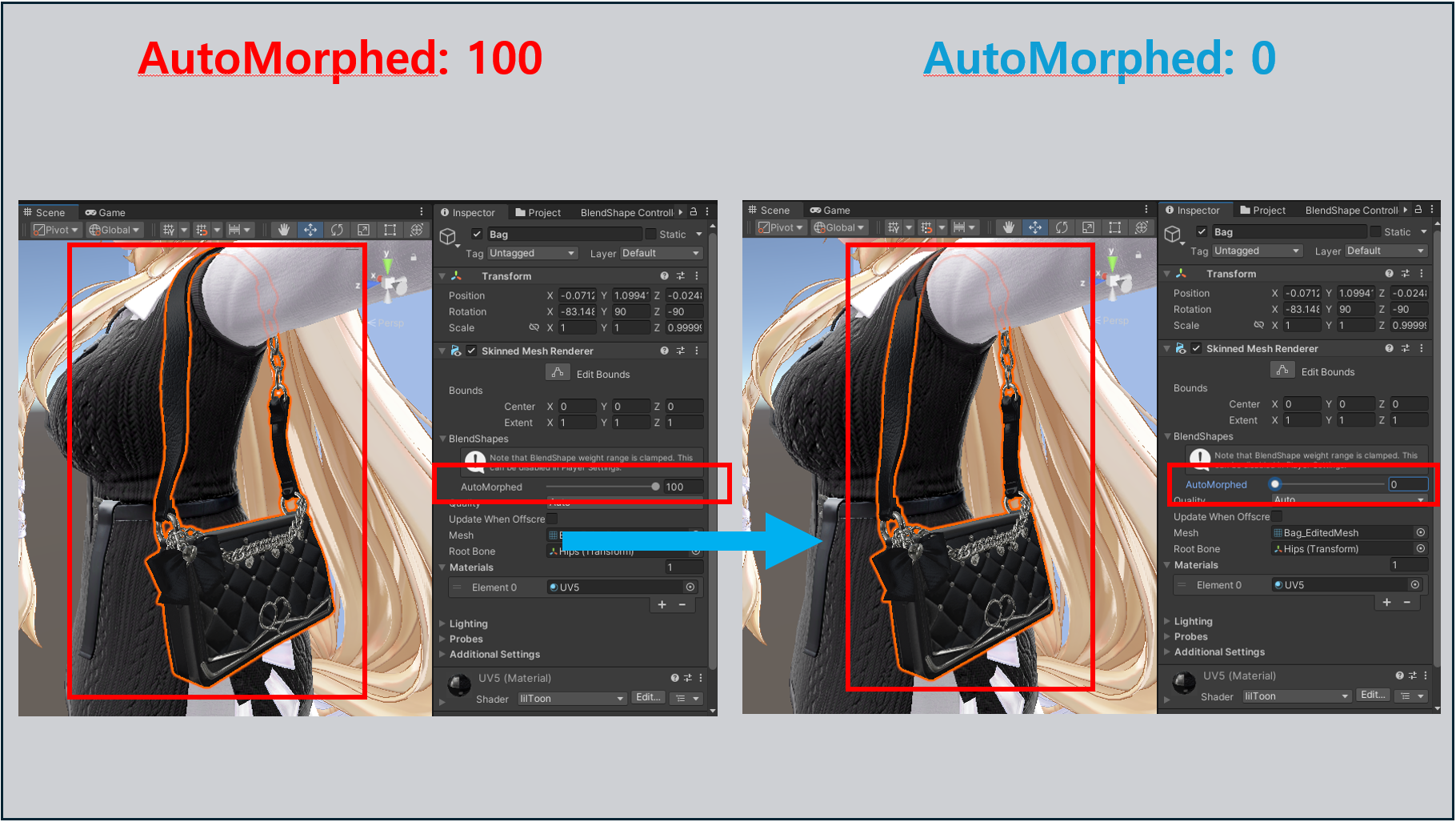
1. Save Results As BlendShape#
変形結果をBlendShapeとして保存します。
BlendShapeの値を調整することで、変形前と変形後の状態を切り替えることができます。
a. BlendShape Name#
- 保存するBlendShapeの名前を設定します。
例
—————————————————————————#
B. Fitting Options#
1. Sigma#
- 値が高いほど影響範囲が広がり、より滑らかな変形が適用されます。
- 推奨値:2 ~ 5
2. Smooth Radius#
- Smooth適用時に参照する周辺Vertexまでの距離範囲を設定します。
- 推奨値:0.01〜0.05
3. Smooth Neighbor Max Num#
- Smooth適用時に参照する周辺Vertexの最大数を設定します。
4. Smoothing Iteration#
- 値が高いほどSmooth効果が強くなり、変形がより滑らかになります。
- 推奨値:1~4
- 値が高いほど、処理にかかる時間が長くなります。
- 値を過度に高くすると、かえって変形の品質が低下する可能性があるため、ご注意ください。
5. Fitting Iteration#
衣装の変形を繰り返す回数を設定するオプションです。
a. Expand Iteration
- 衣装が体の内側に食い込まないように、外側へ押し出す処理の繰り返し回数です。
- 変形後も衣装が体に埋もれている場合は、この値を大きくしてください。
b. Shrink Iteration
- 押し出された衣装を再び体の表面に密着させるための繰り返し回数です。
- 変形後も衣装が体から大きく離れている場合は、この値を大きくしてください。
—————————————————————————
C. Weighting Options
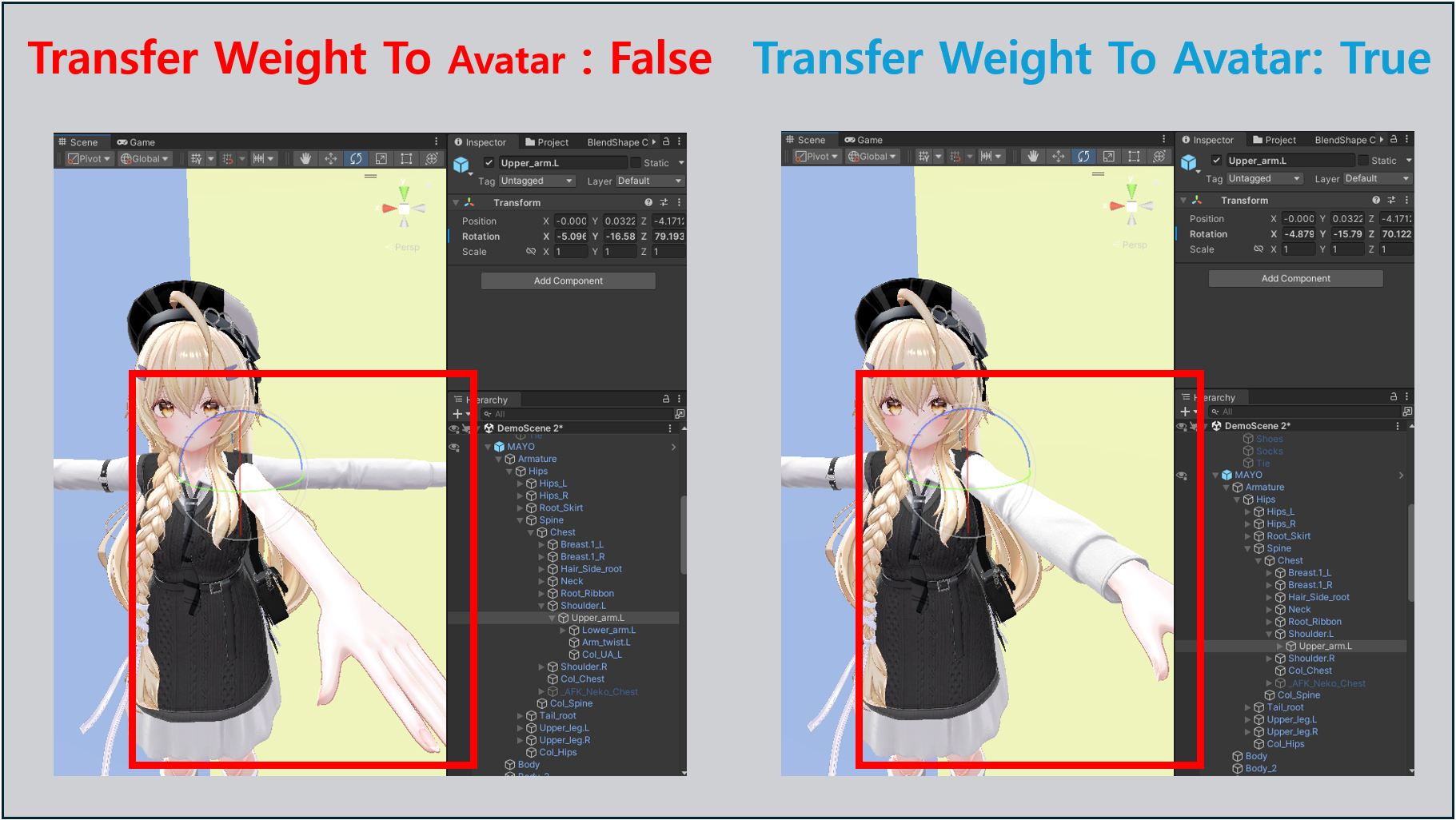
1. Transfer Weight To Avatar
Weighting時に、衣装のMeshがTarget Avatarのボーンに直接追従するように設定するオプションです。
- 有効にすると、衣装内のボーンではなく、Target Avatarのアーマチュアのボーンを基準に動くように変更されます。
Modular Avatarのように、衣装のボーンをアバターのボーンに自動的に接続する機能を使用しない場合に活用できます。
衣装を別のプレハブとして保存したい場合は、このオプションを無効にしてください!
a. 🟢 Transfer Weight To Avatar が有効
Reparent Accessory Bones

- 有効にすると、衣装に含まれる追加ボーンをTarget AvatarのArmatureへ自動的に移動します。
- これにより、アクセサリーや付属パーツがアバターに追従して動くように設定できます。
b. 🔴 Transfer Weight To Avatar が無効
Add Anchor Bone

- Target Avatarに合わせてボーンを再構成する際に、回転補正用の中間ボーンを追加するかを設定するオプションです。
- 有効にすると、衣装の既存のボーンのRotation(回転)を維持した状態で、その親に補正用のボーンを追加して対応します。
問題が解決しませんか? Discord Helpチャンネルで問い合わせる ↗