
Mesh Studio ガイド
頂点操作とブラシで衣装のMeshを編集し、Weight・PhysBoneの調整後にMeshまたはBlendShapeとして保存する方法です。
きせった (Kisetter) 3.4.1 対応⚫ Mesh Studioは、UnityのScene Viewで衣装のMeshを直接編集できるツールです。
⚫ 衣装の貫通、体との隙間、崩れた形状を手軽に修正し、MeshまたはBlendShapeとして保存できます。
[1] 編集の準備#
1. Mesh Studioを開く#
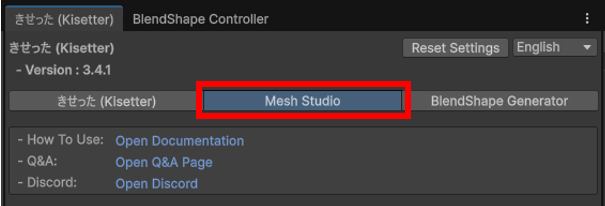
- きせった(Kisetter)ウィンドウ上部のMesh Studioタブを選択します。
- 編集対象 Mesh(Mesh Selection)のRoot Objectに、編集する衣装のオブジェクト、またはその親オブジェクトをドラッグします。
- 一覧が空の場合や衣装の構成を変更した場合は、リストを更新(Refresh Meshes)を押します。
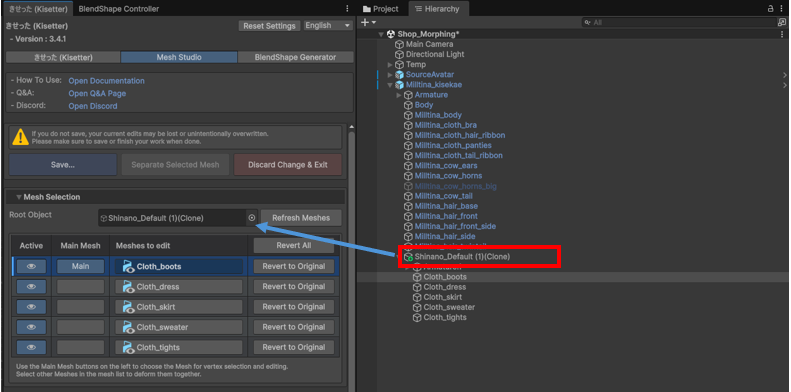
Root Objectの配下にSkinned Mesh Rendererがあると、対象のMeshが一覧に表示されます。アバターに合わせた衣装を編集する場合は、衣装をそのアバターの子に配置してください。
2. Main Meshと一緒に編集するMeshを選ぶ#
| 項目 | 使い方 |
|---|---|
| 1. リストを更新(Refresh Meshes) | Root Object配下のSkinned Mesh Rendererの一覧を更新します。 |
| 2. 有効状態(Active) | Meshオブジェクトの有効・無効を切り替えます。 |
| 3. Main Mesh | 頂点の選択・編集の基準となるMeshを指定します。選択したMeshにはMainと表示されます。 |
| 4. 編集するMesh(Meshes to edit) | Main Meshと一緒に変形させるMeshを選択・解除します。 |
| 5. 元に戻す(Revert to Original) | 元に戻す(Revert to Original):そのMeshの編集内容を元に戻します。 すべて元に戻す(Revert All):すべてのMeshの編集内容を元に戻します。 |
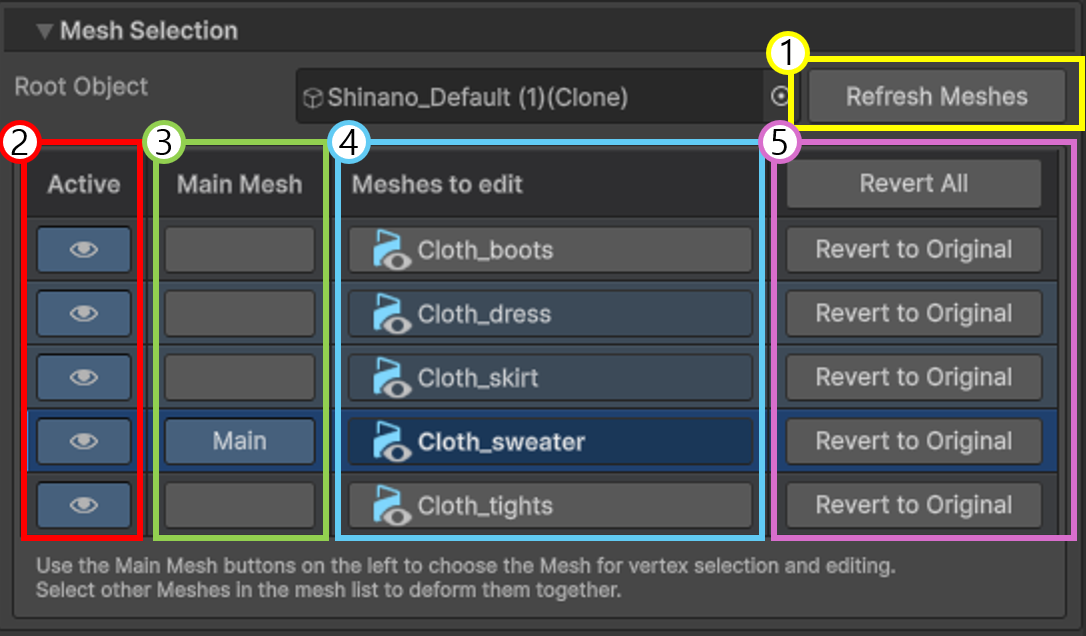
Main Meshを変更すると、一緒に編集するMeshの選択が解除されます。Main Meshを先に指定してから追加の対象を選んでください。
[2] 画面構成と共通設定#
1. 操作UIの表示先#
Vertex 操作オプションの表示先(Vertex Controls Location)で、操作パネルを表示する場所を選択します。
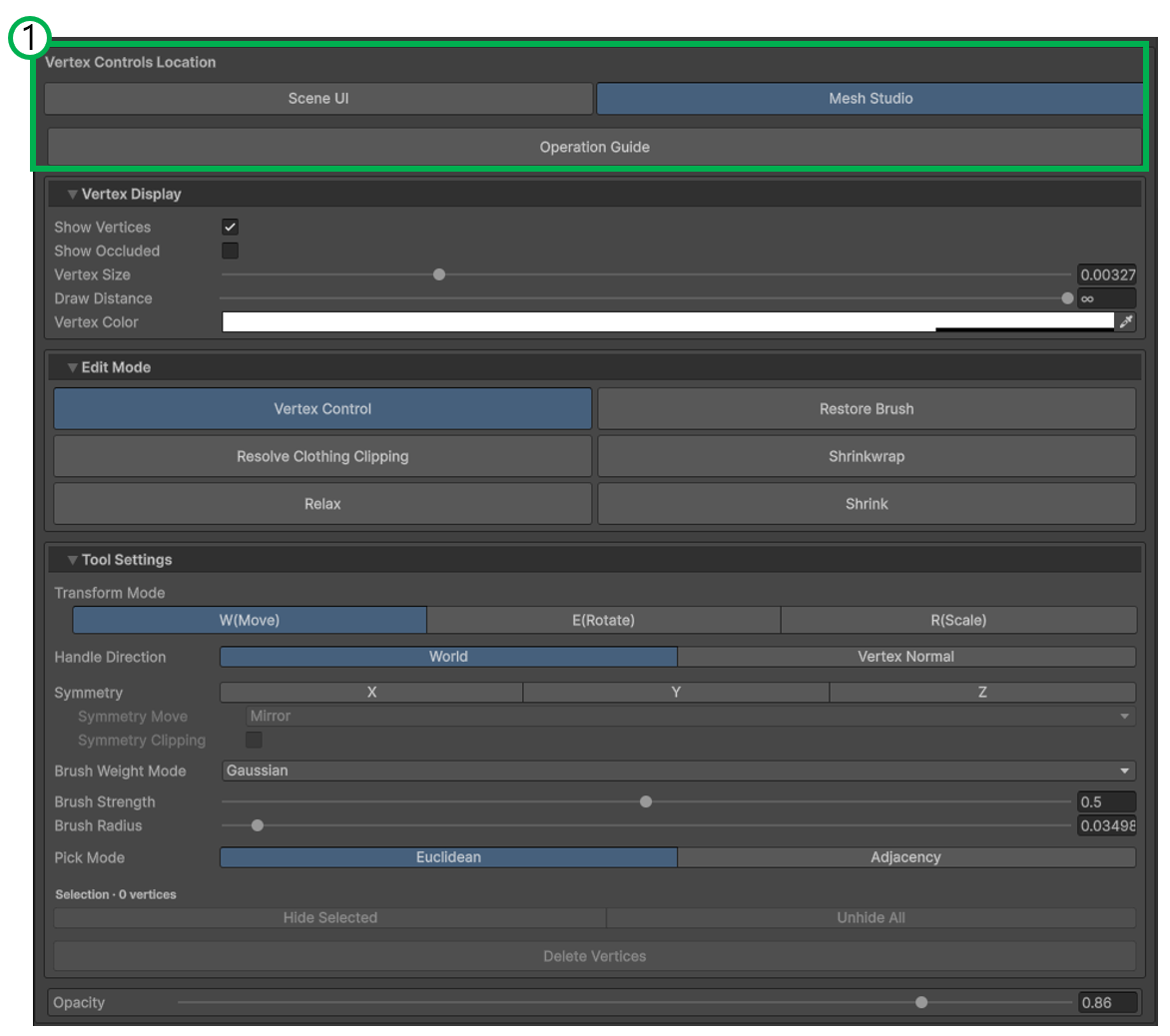
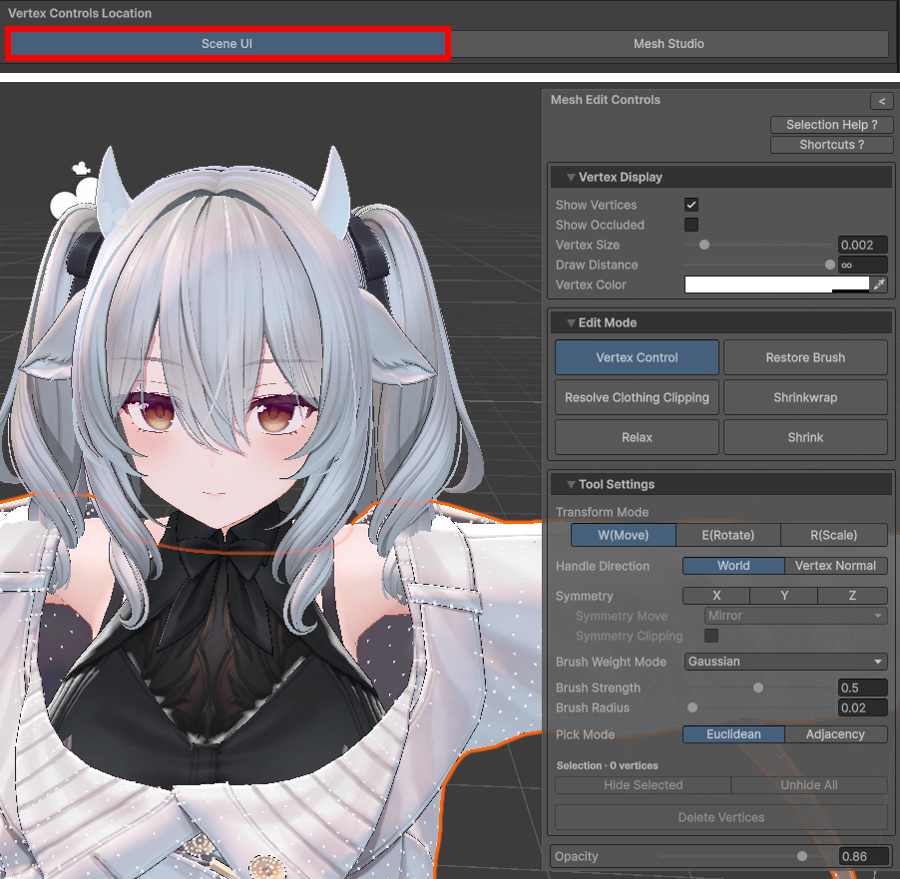
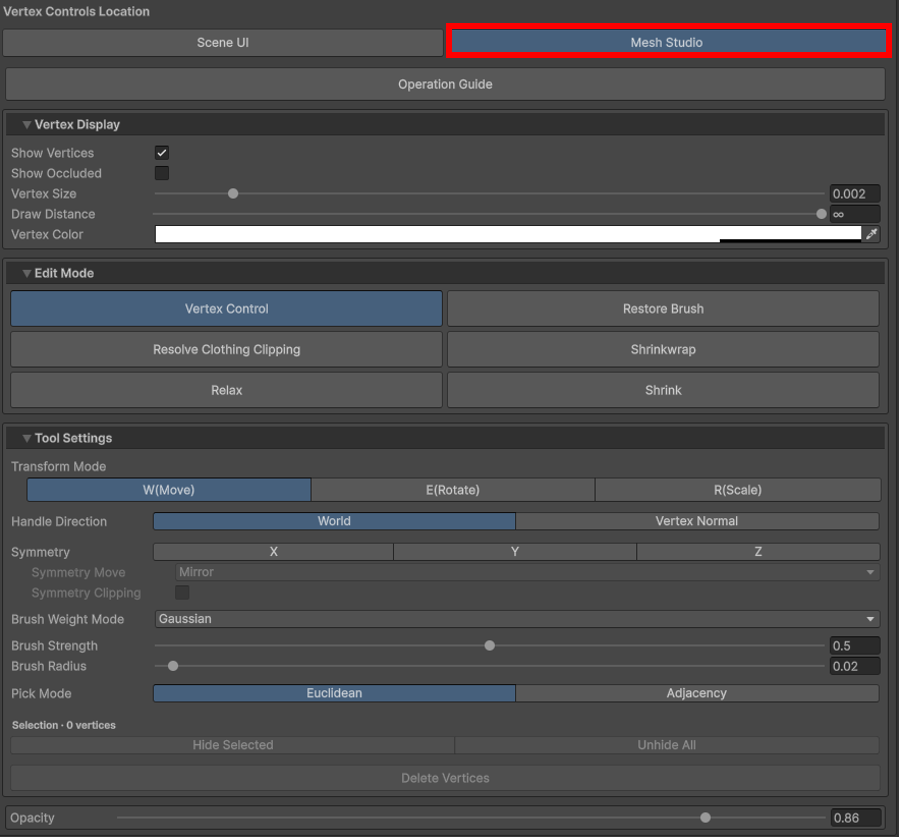
2. 頂点の表示設定#
頂点の表示設定(Vertex Display)で頂点の見え方を調整します。初期設定では編集可能な頂点は白、選択した頂点は黄色です。周囲の頂点は影響が弱いほど青、強いほど赤で表示されます。
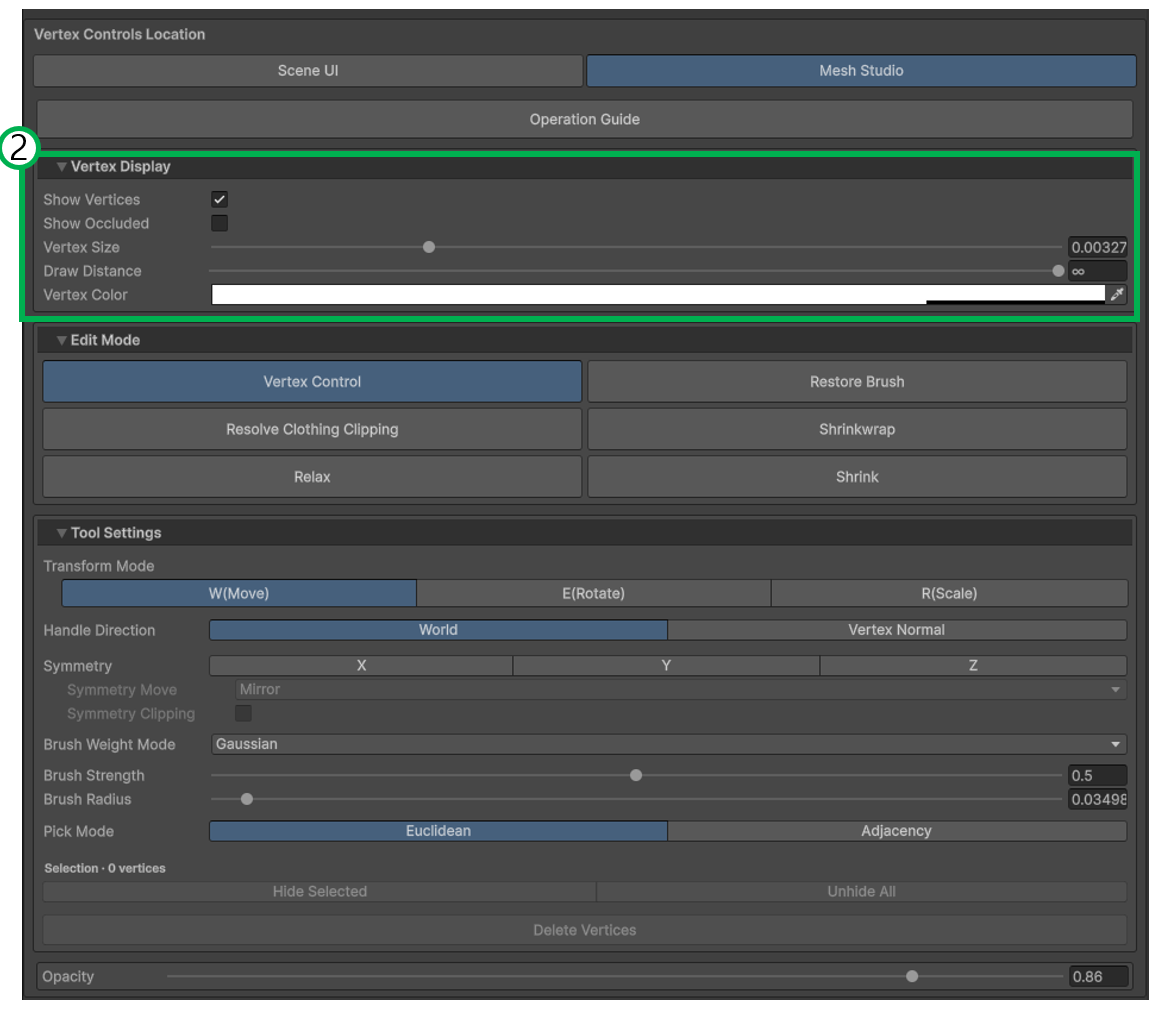
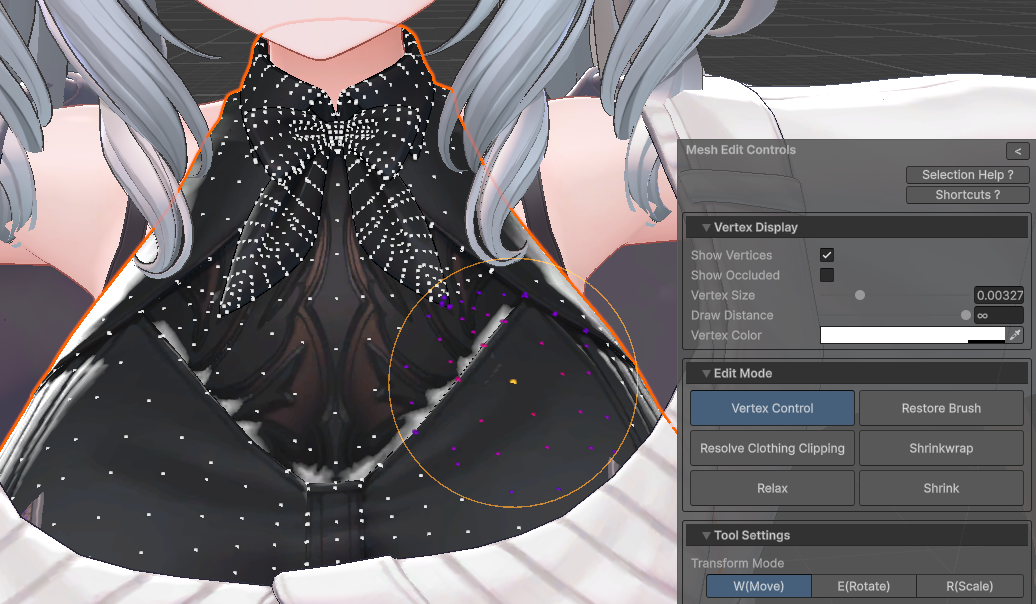
| 項目 | 説明 |
|---|---|
| 頂点を表示(Show Vertices) | 編集可能な頂点の表示を切り替えます。 |
| 隠れた頂点を表示(Show Occluded) | 他のMeshに隠れている頂点も表示します。 |
| 頂点サイズ(Vertex Size) | 画面に表示する頂点の大きさを調整します。 |
| 表示距離(Draw Distance) | カメラから頂点を表示する最大距離を設定します。スライダーの最大値では距離制限がなくなります。 |
| 頂点の色(Vertex Color) | 頂点の表示色を設定します。 |
3. 編集モードを選ぶ#
編集モード(Edit Mode)でツールを選び、ツール設定(Tool Settings)で各ツールのオプションを調整します。
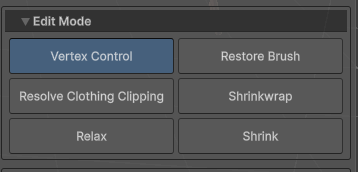
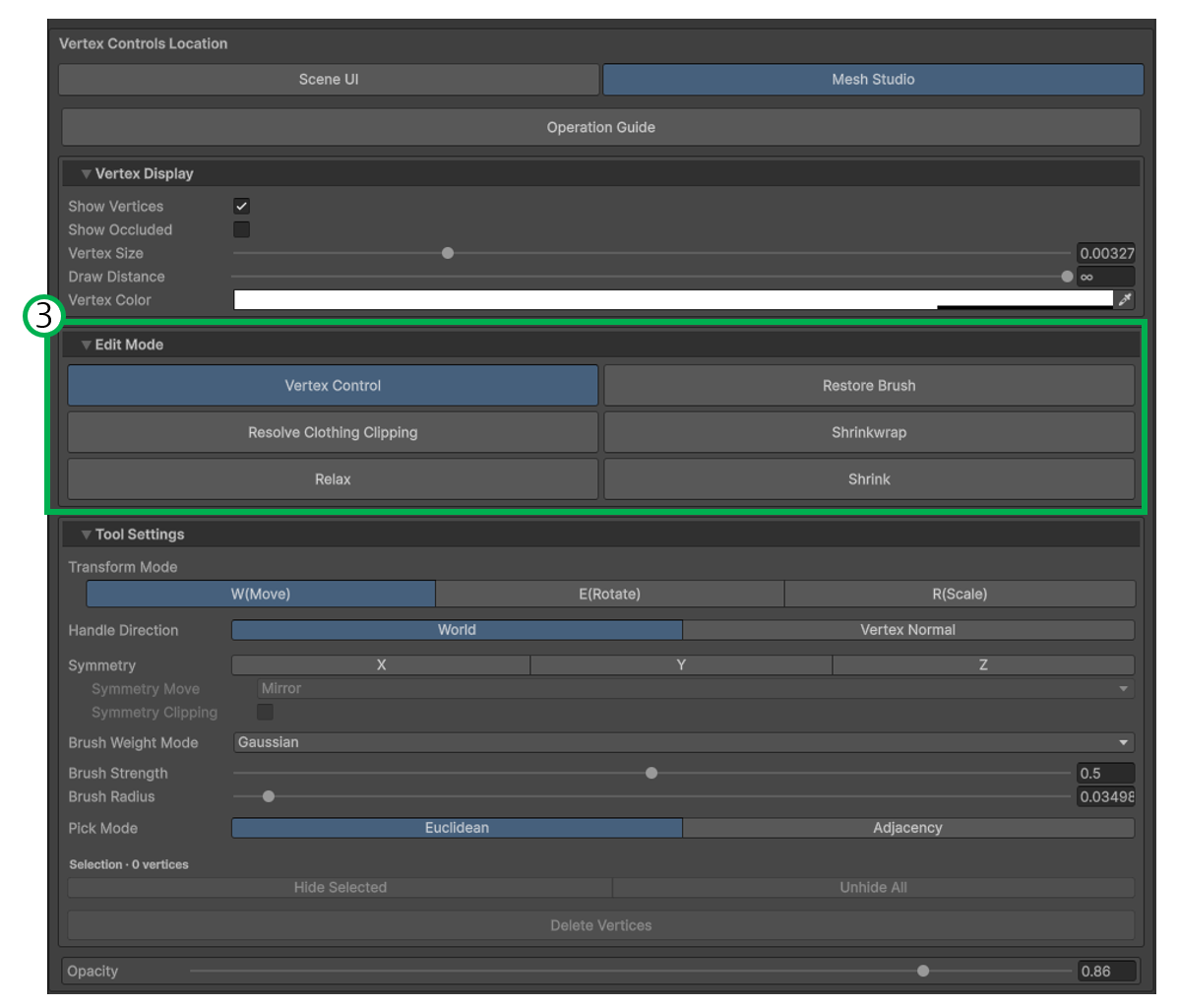
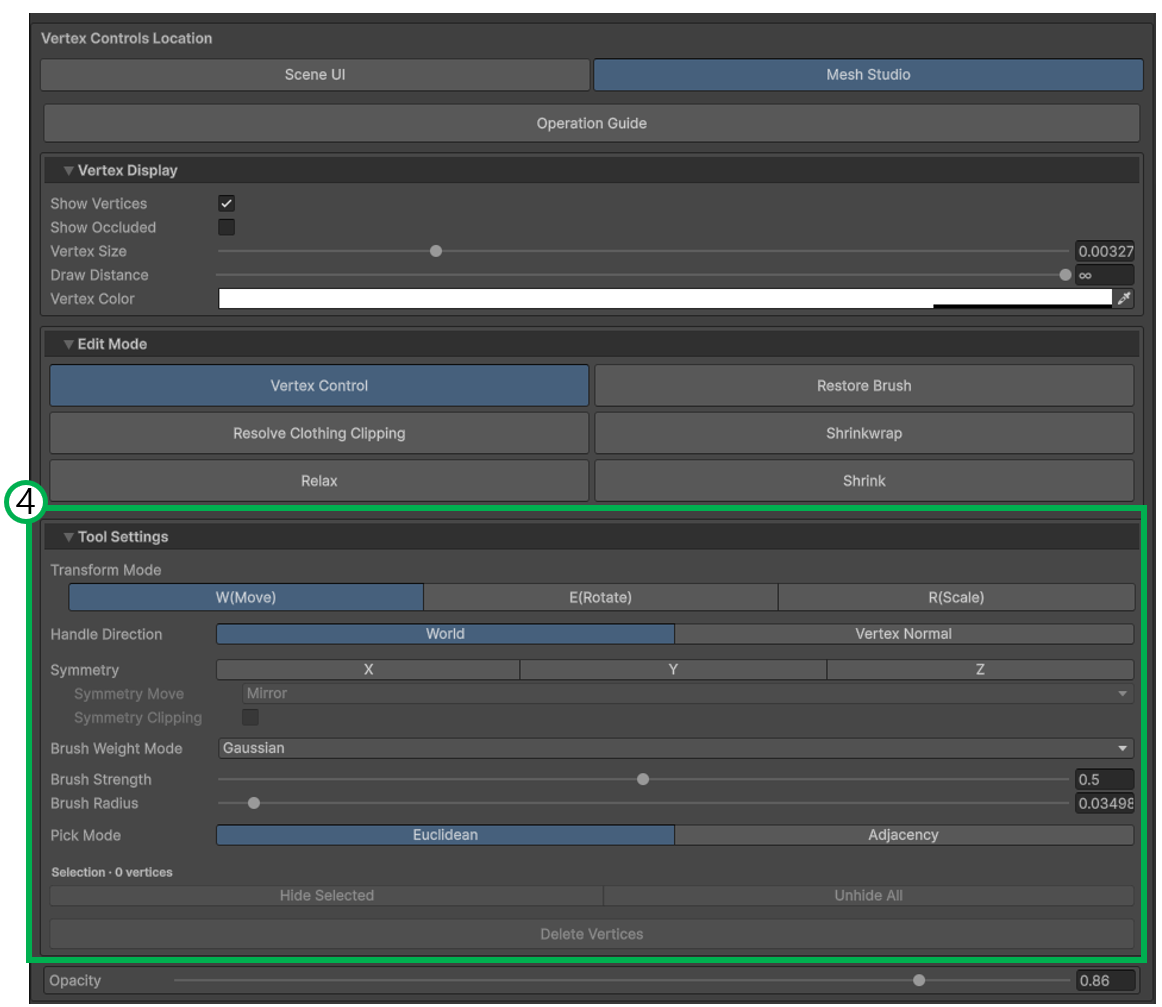
以下のツール名を選ぶと、各編集モードの使い方と使用例を確認できます。
| ツール | 用途 |
|---|---|
| 頂点編集(Vertex Control) | 選択した頂点の移動・回転・拡縮 |
| 復元ブラシ(Restore Brush) | BlendShapeに記録された形状を基準に、変形した部分を復元 |
| 衣装の貫通を解消(Resolve Clothing Clipping) | 基準Meshに入り込んだ衣装を表面の外側に補正 |
| 密着(Shrinkwrap) | 基準Meshの表面と設定した間隔に合わせて衣装を密着 |
| リラックス(Relax) | 頂点の配置や急な曲がりを滑らかに調整 |
| Shrink | 選択した頂点を収縮させ、衣装の一部を隠す形状を作成 |
[3] Weightの再計算とPhysBoneの再配置#
Meshの形状を調整した後、必要に応じて衣装のウェイト再計算・PhysBone再配置(Clothing Weight Recalculation / PhysBone Realignment)を使用します。
1. 基準Avatarと身体のMeshを指定する#
- 衣装のRoot Objectが正しいか確認します。
- 基準Avatar(Reference Avatar)に、衣装を着せるアバターの有効なHumanoid Animatorを指定します。
- 身体のMesh(Body Meshes)にアバターの体のMeshを指定します。身体のMeshを自動設定(Auto-assign Body Mesh)でも検索できます。
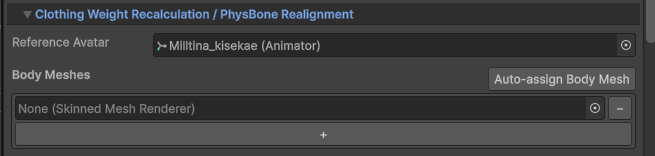
衣装は基準アバターの子に配置し、対応するボーンの構造と位置を確認してください。編集中の衣装や同じMeshデータを共有するRendererは、身体のMeshとして使用できません。
現在はどちらの機能も、有効な基準Avatarと身体のMeshの設定が必要です。ボタンが無効の場合は、これらの設定と、処理対象になる編集済みのMeshがあるか確認してください。
2. PhysBoneを再配置#
PhysBoneを再配置(Realign PhysBones)は、編集したMeshに合わせて衣装の補助ボーンの位置を整えます。アバターに対応付けられたボーンなど、保護対象のボーンは調整から除外されます。
- Meshの編集後にPhysBoneを再配置を押します。
- ひもや装飾の補助ボーンが、編集したMeshに合っているか確認します。
- 結果を保持するには最後に保存します。
参照する頂点を削除したボーンは除外されます。関連するConstraintはロック解除の状態で保持されるため、Constraintを使う衣装は結果とロック状態も確認してください。
3. Weightを再計算#
Weightを再計算(Recalculate Weights)は、身体のMeshを基準に衣装のWeightを再計算します。衣装固有の補助ボーンのWeightを保持しながらアバターに対応するWeightを調整し、現在のMeshとBlendShapeの形状を維持します。

- Weightの再計算範囲(Weight Recalculation Scope)を選択します。
- Weightを再計算を押します。
- アバターのポーズを変え、衣装が意図したとおりに動くか確認して保存します。
| 範囲 | 対象 |
|---|---|
| 編集したMesh(Edited Meshes) | 編集したMesh |
| Root配下のすべてのMesh(All Meshes under Root) | Root Objectから読み込んだすべてのMesh |
[4] 保存とMeshの分離#
1. 編集内容を保存する#
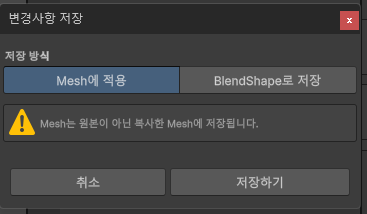
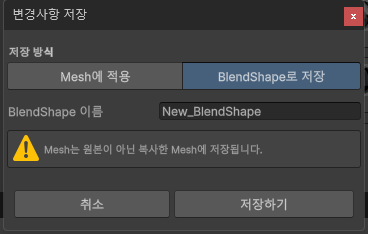
保存...(Save...)を押して保存方法を選びます。結果は元のMeshアセットを上書きせず、複製したMeshに保存され、オブジェクトには保存後のMeshが割り当てられます。

保存先:Assets/@Eden_Mesh_MeshStudio/<Root Object名>/
| 保存方法 | 結果 |
|---|---|
| Meshに適用(Apply to Mesh) | 現在の編集形状をMeshに反映します。 |
| BlendShapeとして保存(Save as BlendShape) | 編集による変形を、名前を付けたBlendShapeに保存します。変更のあるMeshにのみ追加されます。 |
BlendShapeとして保存する場合はBlendShape名(BlendShape Name)を入力します。同じ名前があると上書き確認が表示されます。上書き(Overwrite)を選ぶと、そのBlendShapeが変更されます。
2. 選択範囲を分離する#
選択したMeshを分離(Separate Selected Mesh)を使うと、選択した面を別のオブジェクトとMeshとして分離・保存できます。

- Main Meshで分離したい面の頂点を選びます。3つの頂点がすべて選択された三角形が対象です。
- 選択したMeshを分離を押します。
- Meshに適用またはBlendShapeとして保存を選び、必要に応じてBlendShape名を入力します。
- 分離する範囲と残す範囲を確認し、分離(Separate)を押します。
元のRendererには残った部分のMeshのコピーが、新しいオブジェクトには分離したMeshのコピーが割り当てられます。BlendShape・SubMesh・Materialの情報も保持されます。BlendShapeとして保存する場合、編集による変形はそれぞれのMeshの該当部分に分けて保存されます。
分離できない、またはBlendShapeとして保存できない場合
- 分離したい三角形の3つの頂点をすべて選択してください。
- 元のMeshにも一部の面を残す必要があります。
- Clothコンポーネントが付いたMesh、複数のMesh LODを持つMesh、三角形以外のTopologyは分離できません。
- 頂点の削除などで編集前後のTopologyが変わった場合、分離結果をBlendShapeとして保存できません。Meshに適用を使ってください。
3. 保存せずに終了する#
編集内容を残さず終了する場合は変更を破棄して終了(Discard Change & Exit)を選びます。保存ダイアログのキャンセル(Cancel)は、保存を取り消して編集を続けるときに使います。
