
頂点編集
選択した頂点の移動・回転・拡縮
きせった (Kisetter) 3.4.1 対応[1] 頂点を選択する#
頂点編集(Vertex Control)を選び、Scene Viewで頂点をクリックするか、ドラッグして範囲選択します。
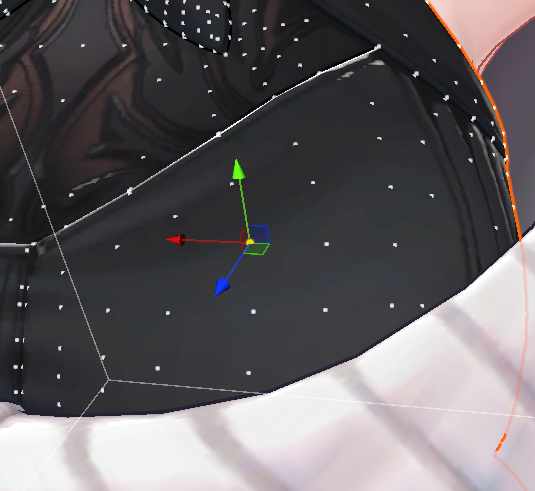
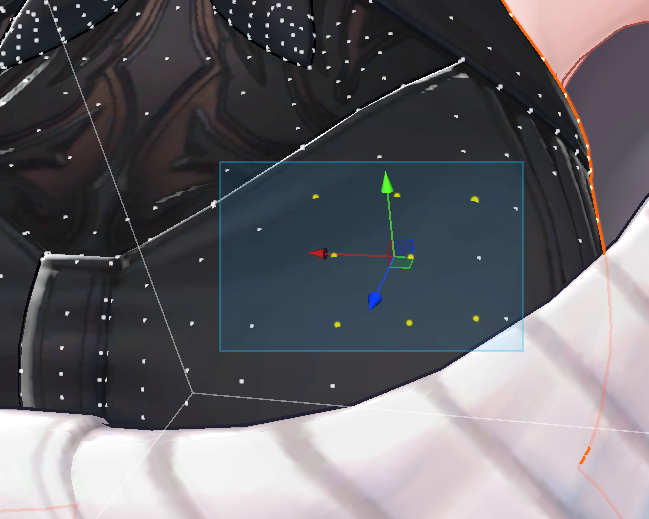
| 操作 | 動作 |
|---|---|
| 左クリック | 頂点を選択 |
| Shift + 左クリック | 現在の選択に頂点を追加 |
| Ctrl + 左クリック | 頂点の選択を解除 |
| 左ドラッグ | ボックス内の頂点を選択 |
| Shift + 左ドラッグ | ボックス内の頂点を追加選択 |
| Ctrl + 左ドラッグ | ボックス内の頂点の選択を解除 |
| A | Main Meshの非表示にしていない頂点をすべて選択 |
| L | カーソル付近の頂点につながる頂点をすべて追加選択 |
| Shift + L | カーソル付近の頂点につながる頂点をすべて選択解除 |
L / Shift + Lは、Meshが複数の独立したパーツで構成されている場合に、特定のパーツだけを選ぶときに便利です。
[2] 移動・回転・拡縮#
頂点を選択してW(移動) / E(回転) / R(拡縮)のボタンまたはショートカットを使い、Scene Viewのハンドルをドラッグします。
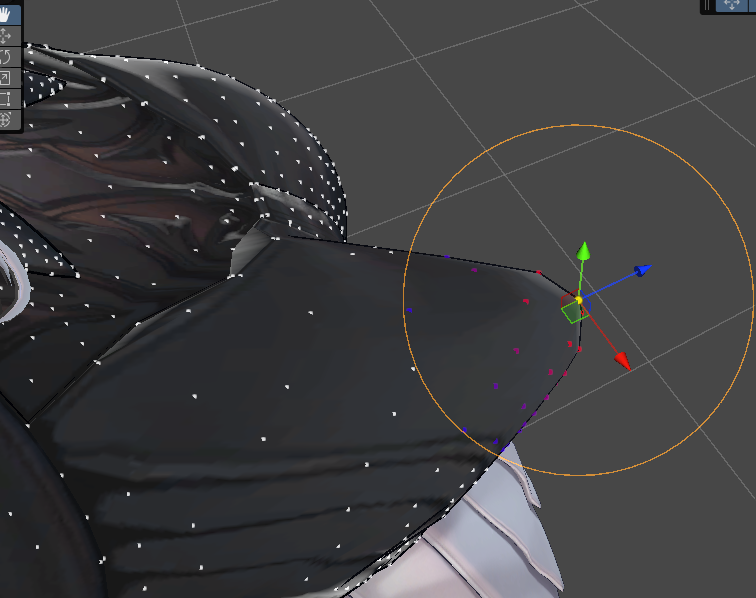
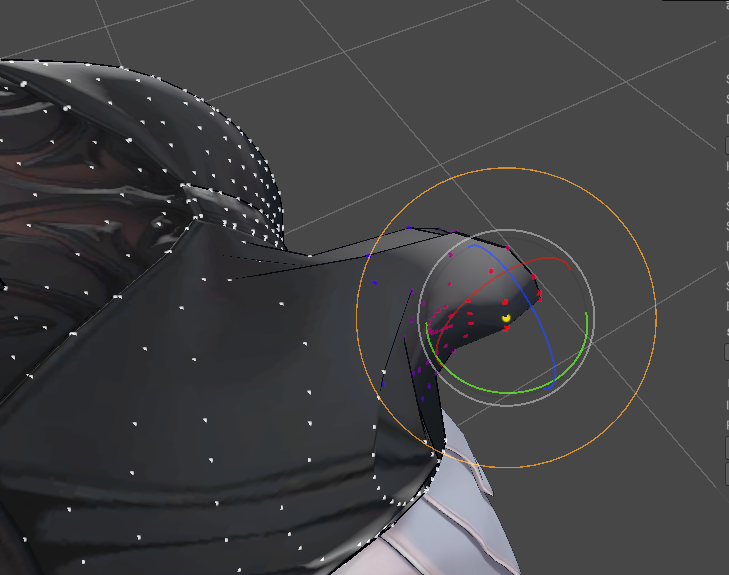
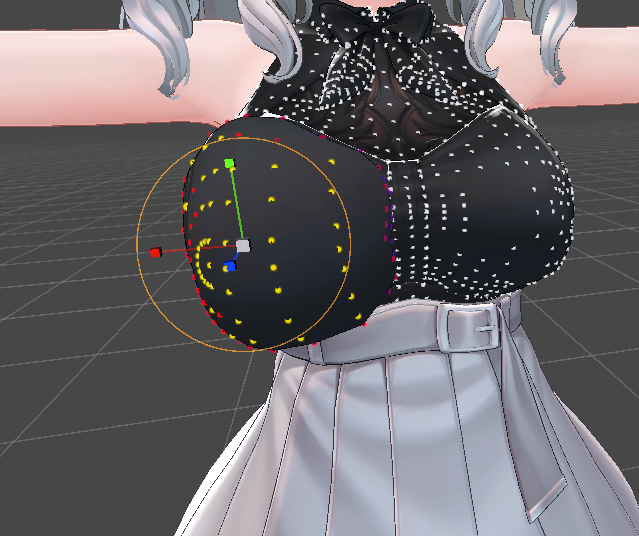
ハンドル方向(Handle Direction)は、ワールド座標軸を使うワールド(World)と、選択した頂点の表面の向きを使う頂点法線(Vertex Normal)から選びます。
[3] 周囲の頂点への影響#
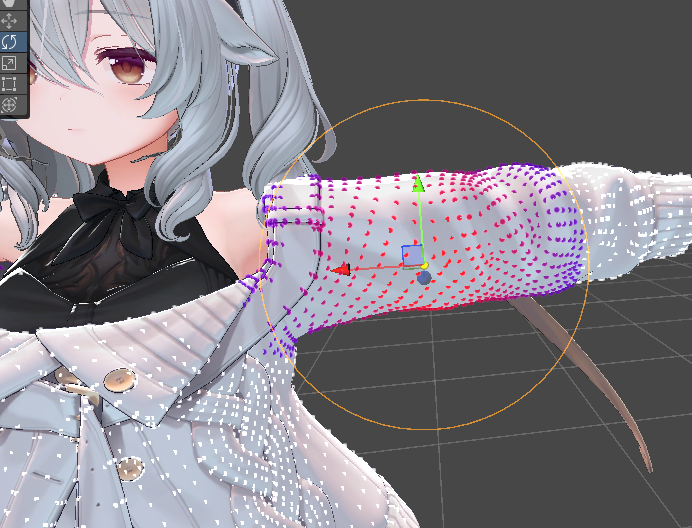
選択した頂点を動かすと、周囲の頂点も半径と重みの設定に応じて変形します。影響が強いほど赤、弱いほど青で表示されます。
| 設定 | 項目 | 説明 |
|---|---|---|
| 選択方式(Pick Mode) | 直線距離(Euclidean) | 空間上の距離が半径内にある頂点に影響します。 |
| 隣接距離(Adjacency) | Meshの接続に沿った距離が半径内にある頂点に影響します。 | |
| ブラシの重み付け(Brush Weight Mode) | 線形(Linear) | 距離に応じて影響が一定の割合で弱まります。 |
| ガウシアン(Gaussian) | 中心と周囲が滑らかにつながるように影響します。 | |
| 固定(Clamp) | 範囲内の頂点に同じウェイトを適用します。 |
ブラシ設定#
| オプション | 説明 |
|---|---|
| ブラシ半径(Brush Radius) | 選択した頂点の周囲で、一緒に変形させる範囲を調整します。 |
| ブラシ強度(Brush Strength) | 選択した頂点を移動・回転・拡縮したときに、周囲の頂点へ伝わる変形の強さを調整します。 |
| 操作 | 動作 |
|---|---|
| Shift + マウスホイール | ブラシ半径を調整 |
| Ctrl + Shift + マウスホイール | ブラシ強度を調整 |
| Caps Lockがオンの状態でShift + マウスホイール | ブラシ強度を調整 |
ショートカットはScene View上で操作します。macOSではCtrlの代わりにCommandを使用できます。
[4] 頂点の非表示と削除#
| 操作 | 動作 |
|---|---|
| G | 選択した頂点を非表示 |
| Shift + G | 非表示の頂点をすべて再表示 |
| 頂点を削除(Delete Vertices)またはBackspace / X | 選択した頂点をMeshから削除 |
非表示にした頂点は編集の影響を受けないように保護されます。作業範囲を限定したいときは非表示を、Meshの頂点や面の構成を変えたいときは削除を使います。
[5] 対称移動とクリッピング#
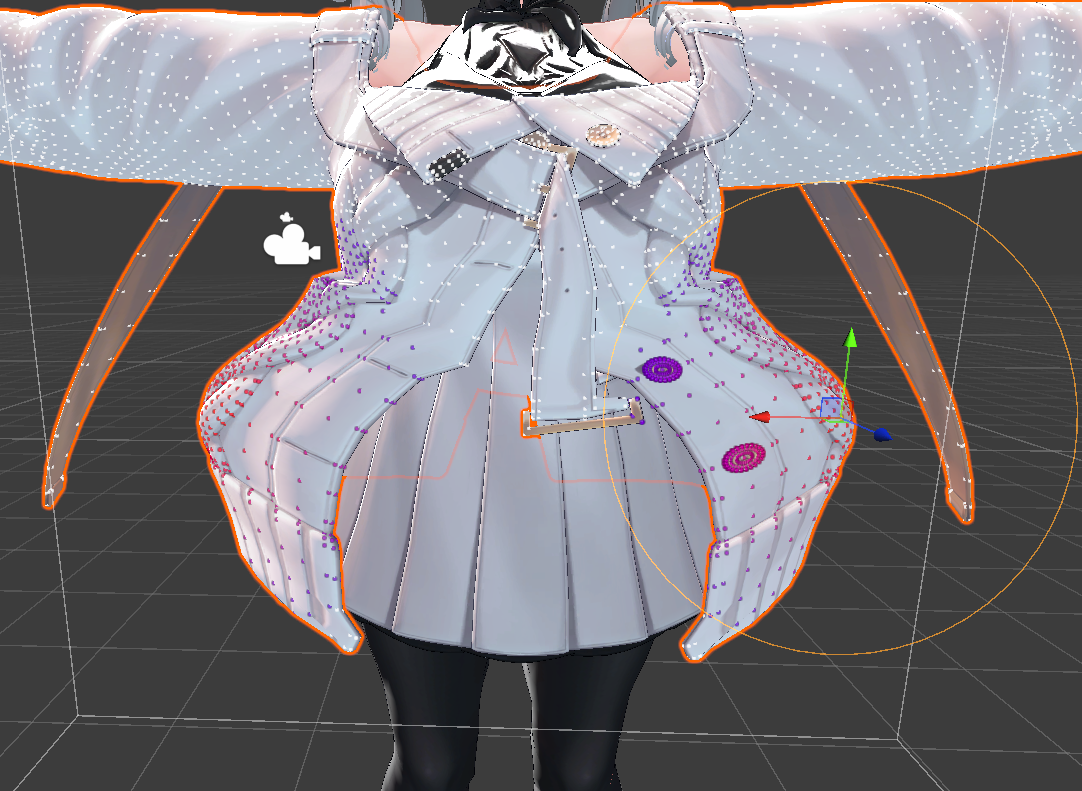
対称(Symmetry): X / Y / Zから使用する軸を選ぶと、Root Objectを基準に反対側にも操作を適用します。複数の軸を同時に選択できます。 隣接距離(Adjacency)では対称軸を選択できません。対称編集には直線距離(Euclidean)を使用してください。
| 項目 | 説明 |
|---|---|
| 対称移動 → 反転(Mirror) | 反対側の頂点が鏡写しに動きます。 |
| 対称移動 → 同一(Same) | 反対側にも同じ方向の変形を適用します。 |
| 対称クリッピング(Symmetry Clipping) | 対称軸付近の頂点が反対側に越えるのを制限します。 |
[6] 編集結果を保存する#
編集後、必要に応じてWeightの再計算とPhysBoneの再配置を行います。MeshまたはBlendShapeとして保存する方法は保存とMeshの分離を確認してください。
問題が解決しませんか? Discord Helpチャンネルで問い合わせる ↗