
Shrink
選択した頂点を収縮させ、衣装の一部を隠す形状を作成
きせった (Kisetter) 3.4.1 対応Shrinkは、選択した頂点をボーン側に収縮させ、衣装の一部を隠す形状を作ります。BlendShapeとして保存すると、収縮した形状をBlendShapeとして残せます。
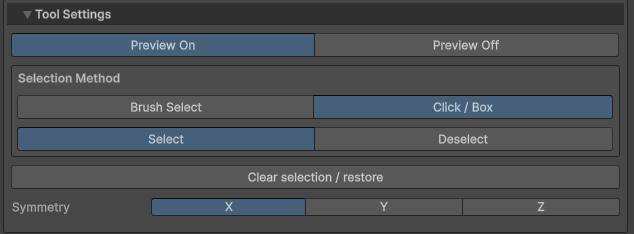
[1] 範囲の選択とプレビュー#
- 選択方法(Selection Method)でクリック / 範囲(Click / Box)またはブラシ選択(Brush Select)を選びます。
- 選択(Select)で収縮させる範囲を追加し、解除(Deselect)で除外します。
- プレビュー ON(Preview On)で収縮結果を確認します。プレビュー OFF(Preview Off)を選ぶと、選択を保持したまま収縮前の形状で範囲を調整できます。
- 保存時はプレビュー ONを選択してください。
[2] 選択方法ごとの操作#
| 選択方法 | 追加・解除の操作 |
|---|---|
| クリック / 範囲 | クリック・ドラッグで選択、Shiftで追加、Ctrlで解除 |
| ブラシ選択 | 選択モードでドラッグして追加、解除モードまたはShift + ドラッグで解除 |
どちらの方法も同じ選択範囲を共有します。選択を消去 / 元に戻す(Clear selection / restore)で選択を消去し、収縮前に戻せます。
[3] ブラシ設定#
Shrinkのブラシは、収縮させる頂点を選択・解除するためのものです。ブラシ強度で収縮量を調整する操作ではありません。
| オプション | 説明 |
|---|---|
| ブラシ半径(Brush Radius) | ブラシ選択でカーソルの周囲を選択する範囲を調整します。クリック / 範囲では半径オプションは表示されません。 |
| 選択(Select) / 解除(Deselect) | 選択モードではドラッグした範囲を追加し、解除モードでは除外します。選択モードでもShift + ドラッグで解除できます。 |
| 対称(Symmetry) | Root Objectを基準にX / Y / Zの反対側の頂点も選択・解除します。複数の軸を同時に使用できます。 |
| 操作 | 動作 |
|---|---|
| Shift + マウスホイール | ブラシ半径を調整 |
| Esc | 操作中のブラシストロークを取り消す |
ショートカットはScene View上で操作します。macOSではCtrlの代わりにCommandを使用できます。
ブラシ強度、重み付け、基準Meshのオプションは使用しません。プレビュー ON(Preview On)で収縮結果を確認しながら、選択範囲を調整してください。
[4] 編集結果を保存する#
編集後、必要に応じてWeightの再計算とPhysBoneの再配置を行います。MeshまたはBlendShapeとして保存する方法は保存とMeshの分離を確認してください。
問題が解決しませんか? Discord Helpチャンネルで問い合わせる ↗