
衣装自動対応ガイド
衣装を対象アバターに合わせて自動変形し、必要に応じて事前調整とMeshの追加補正を行う全体の手順です。
きせった (Kisetter) 3.5.0 対応⚫ 衣装を変換先アバターに合わせて自動対応する全体の手順です。
⚫ 基本的には事前調整をスキップして進め、必要に応じて事前調整を行うを選択して、変形前にボーンとMeshを追加調整できます。
⚫ 以前のManual Fitting Modeで使用していたボーン調整機能は、事前調整を行うを選択すると変形前に使用できます。
⚠️ 注意! この動画はアップデート前のバージョンを基にしています。現在のバージョンとは開始方法、オプション名、動作が異なる場合があります。更新版の動画は近日中に追加する予定です。
[1] 準備#
1. 🧍♂️変換元アバターの設定#
アバターを Scene に配置し、Rotation と Scale をリセットします。
アバターに Animator と、身体に該当する Skinned Mesh Renderer が正しく存在しているか確認します。
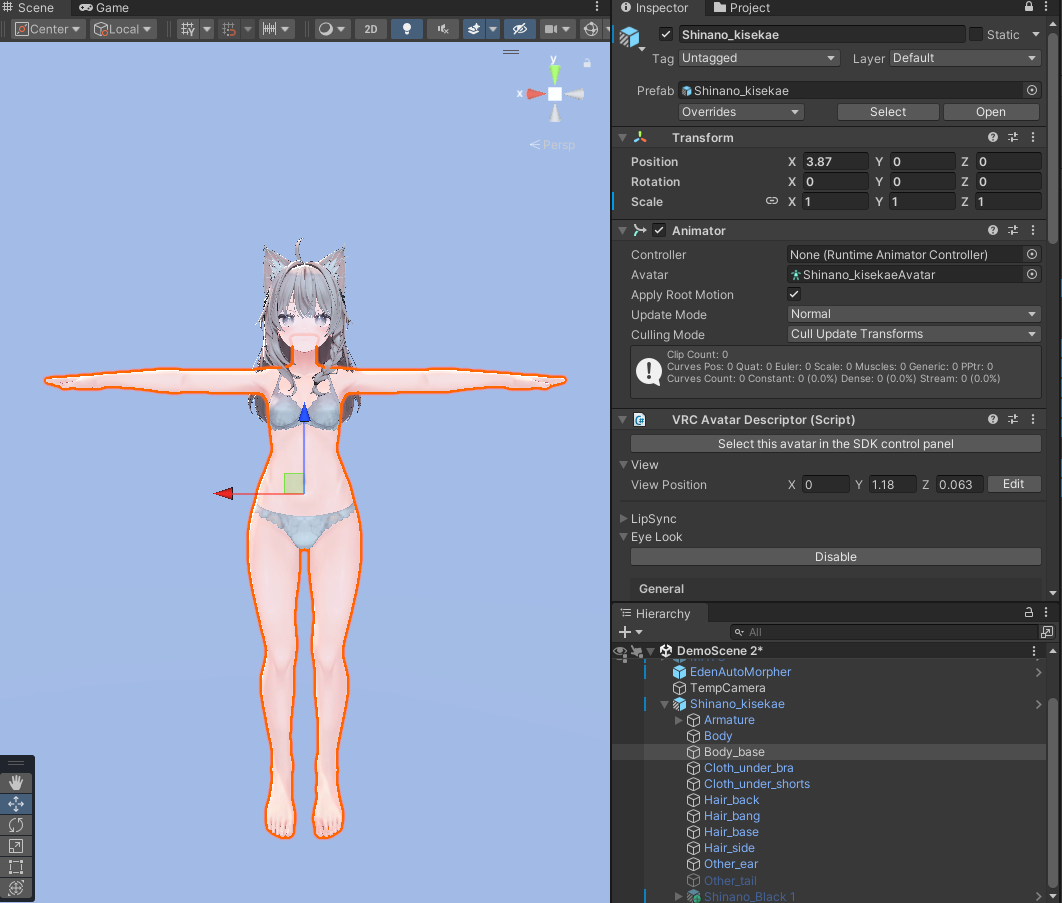
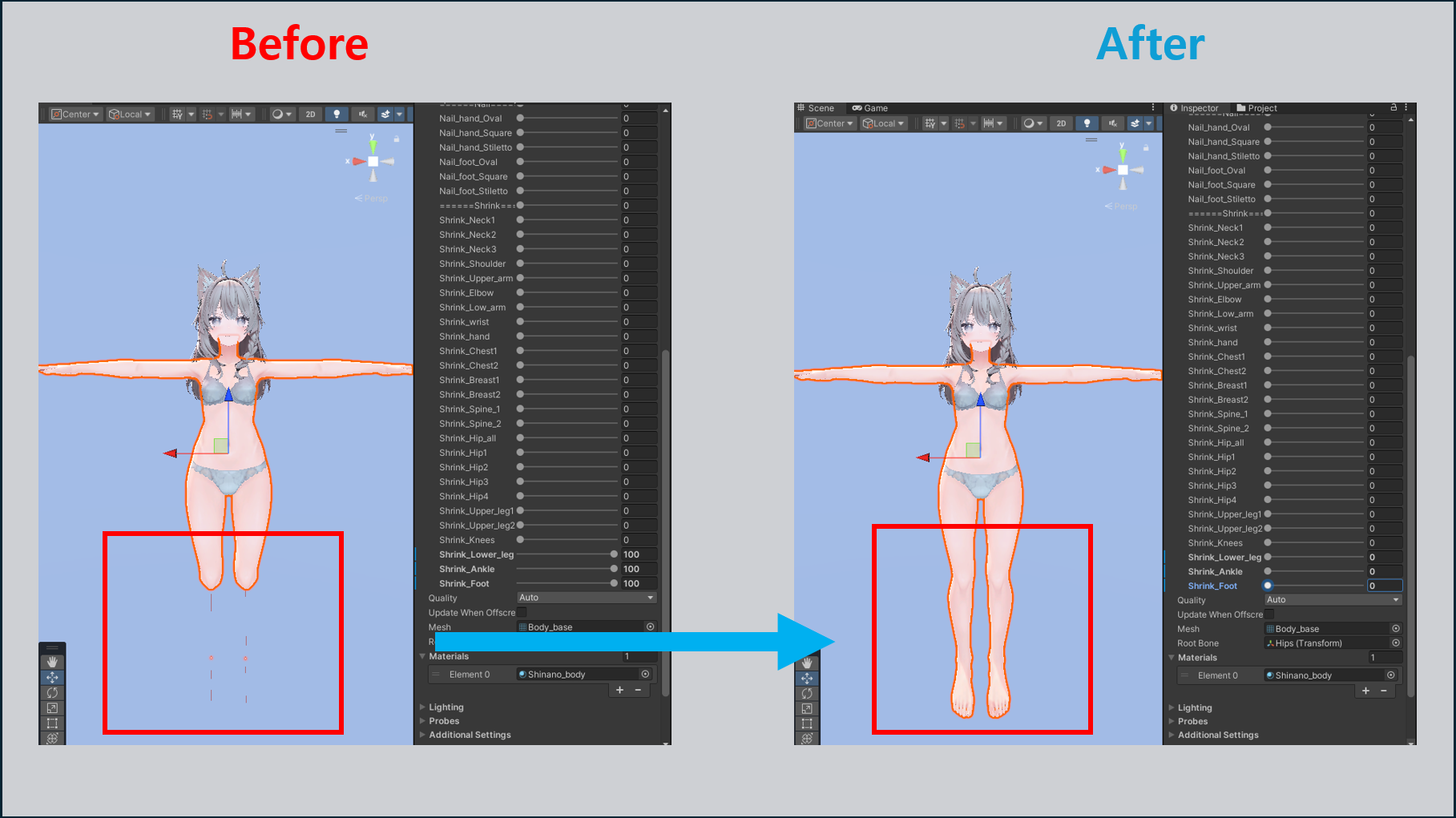
Body Mesh が縮小されたり隠れたりせず、全体が表示されるように BlendShape を調整します。
1. 👕着せる衣装の設定#
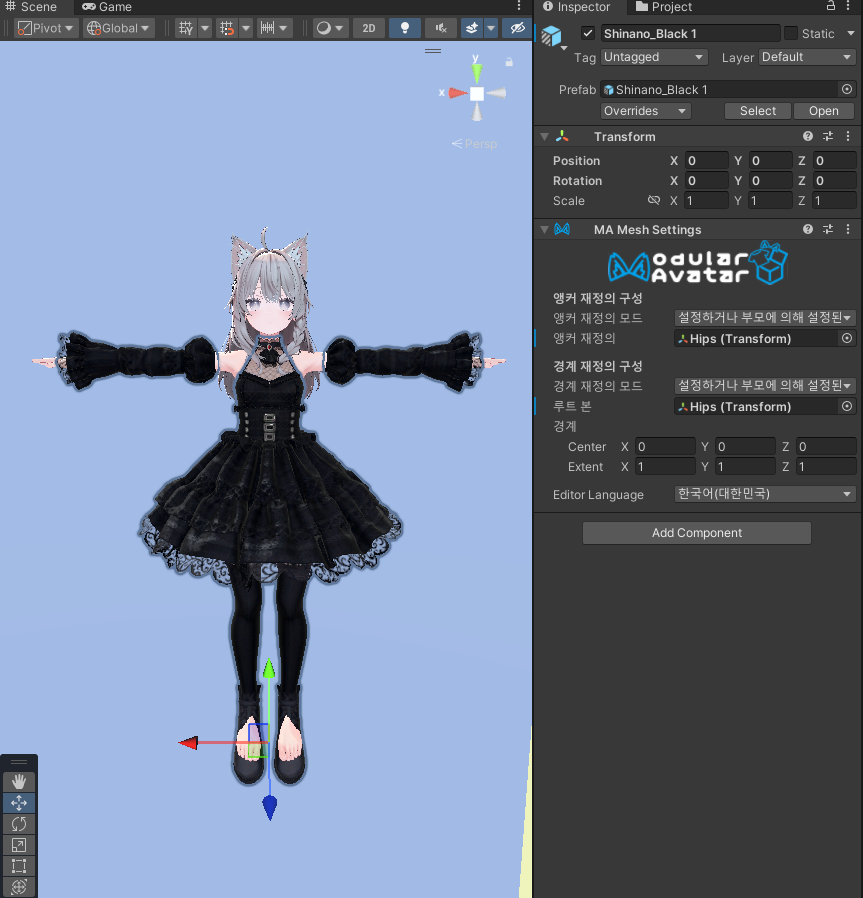
衣装を Scene に配置し、変換元アバター の子オブジェクトにしたうえで、位置とサイズを調整します。
変換元アバターに合わせて、衣装の BlendShape を調整します。
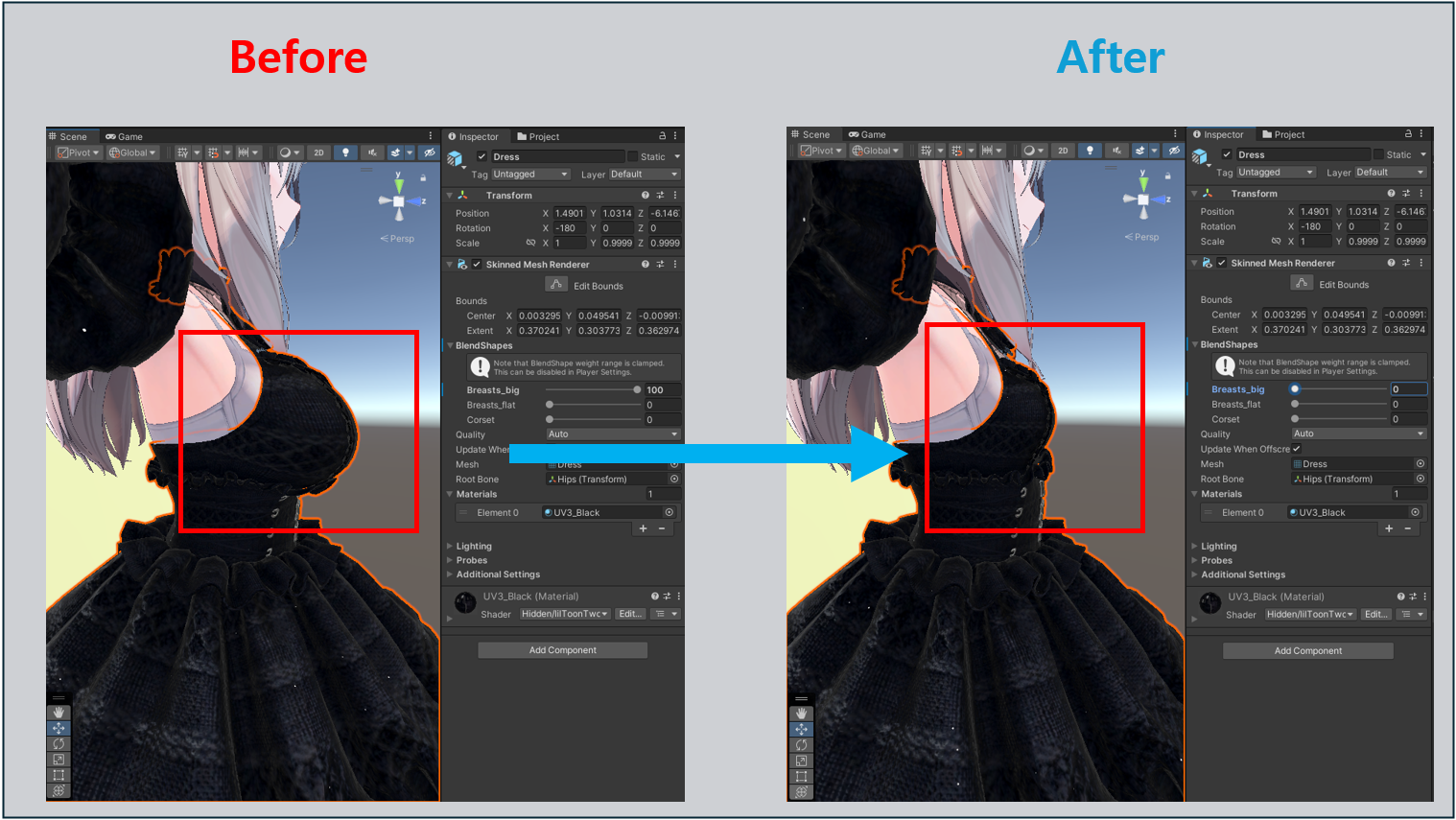
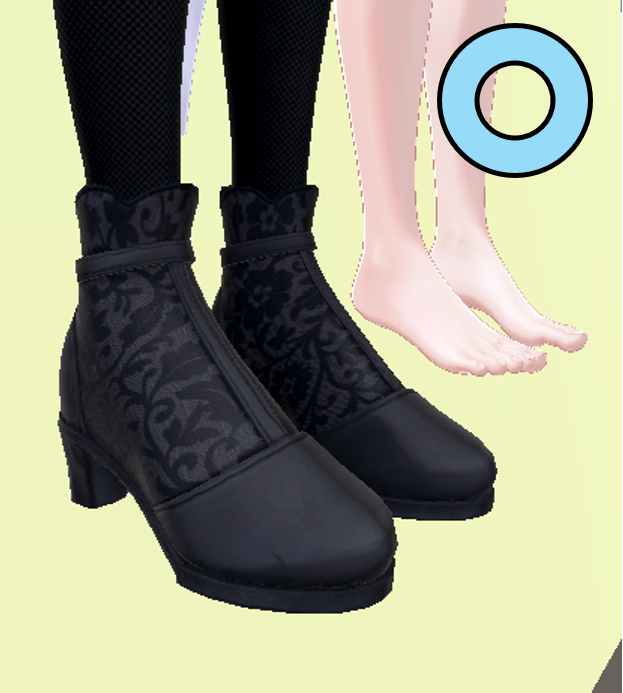
衣装に合わせて、アバター側の 👠 Foot Heel や 👙 Breast などの BlendShape も調整します。
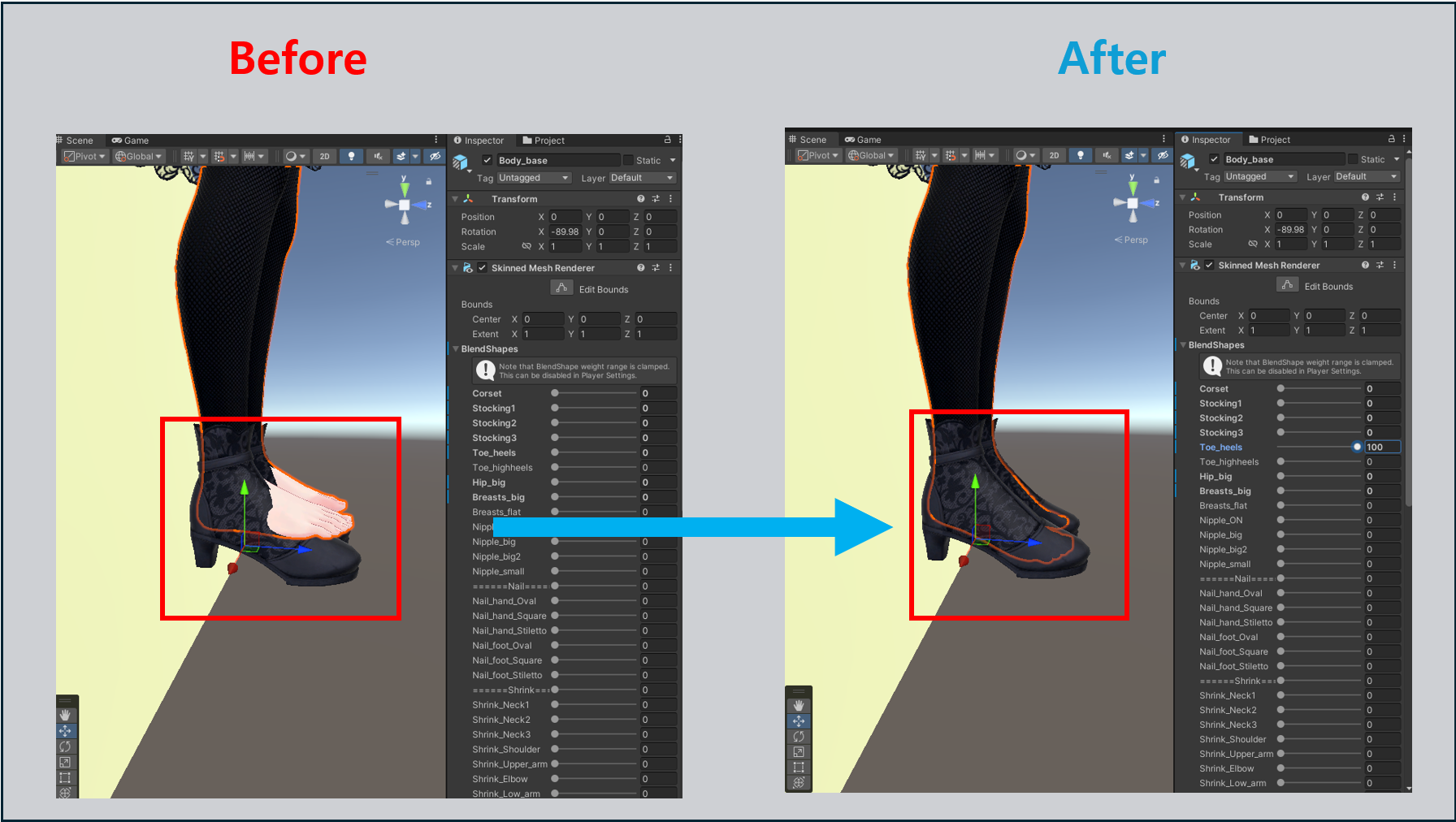
1-2. 📄 別途作成したProfileを使用する場合#
付属のProfileを使用する場合は、この準備手順は必要ありません。
別途作成したProfileの準備と設定方法
- 📄 Profile を準備します。
Profile の保存先:
Assets\@Eden_Tools\Kisetter\Profiles使用したい Profile が一覧に表示されない場合は、上記のパスに Profile フォルダを直接追加してください。
- Profile フォルダ構成例: Profiles └─ ProfileName ├─ ProfileName.json └─ ProfileName.eb
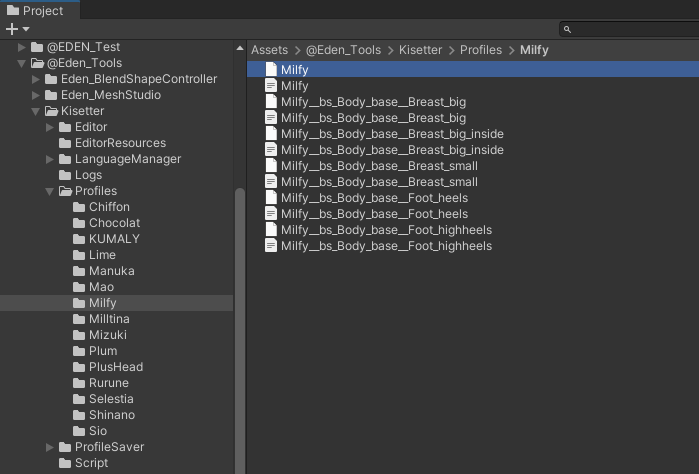
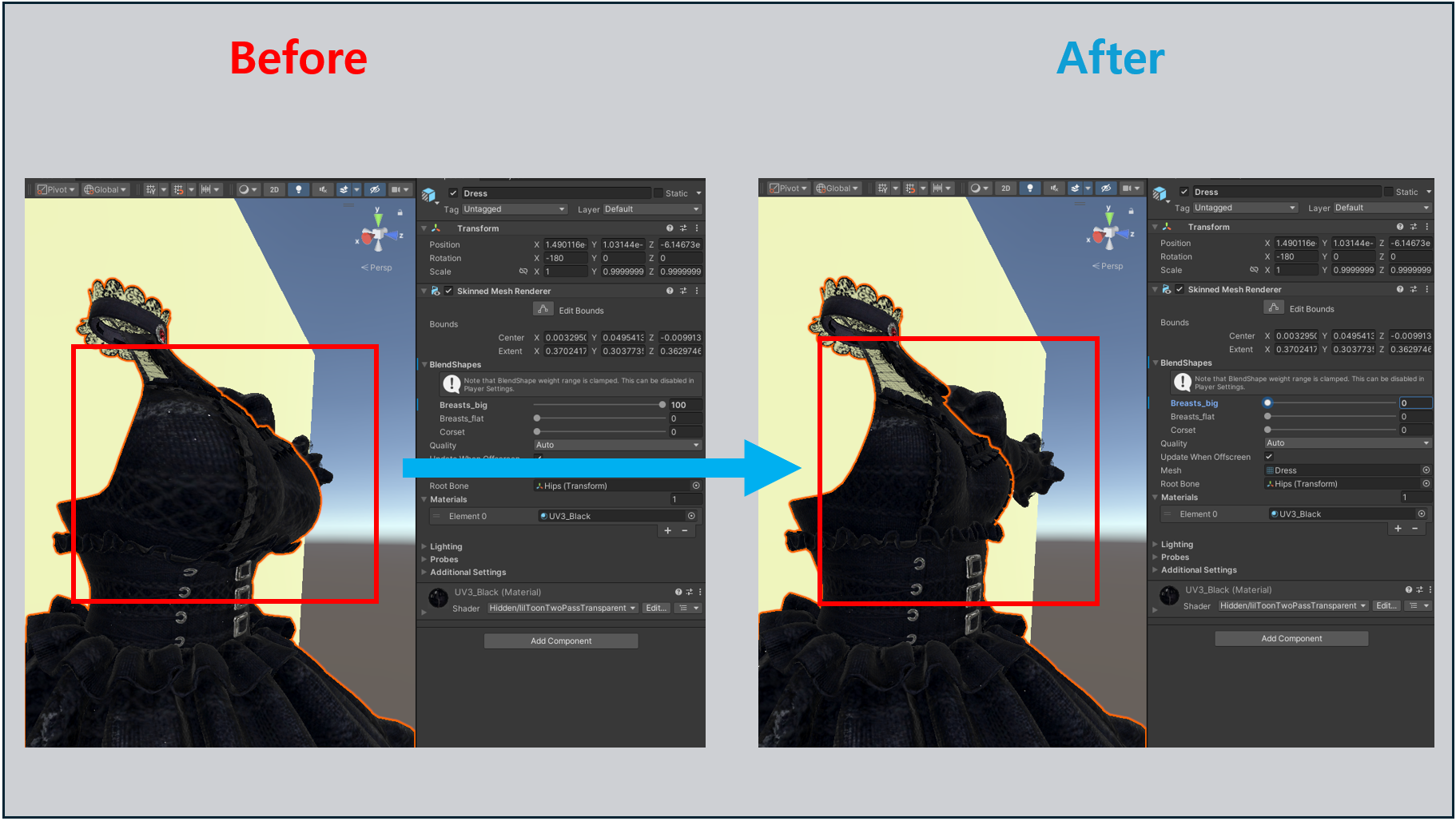
- Profile が Foot_Heel を調整した Profile の場合は、変換先アバターもそれに合わせて近い足の形になるように BlendShape を調整してください。
- 衣装に合わせて Foot_Heel または HighHeel Profile を使用してください。
2. 🧍変換先アバターの設定#
アバターを Scene に配置し、Rotation と Scale をリセットします。
アバターに Animator と、身体に該当する Skinned Mesh Renderer が正しく存在しているか確認します。
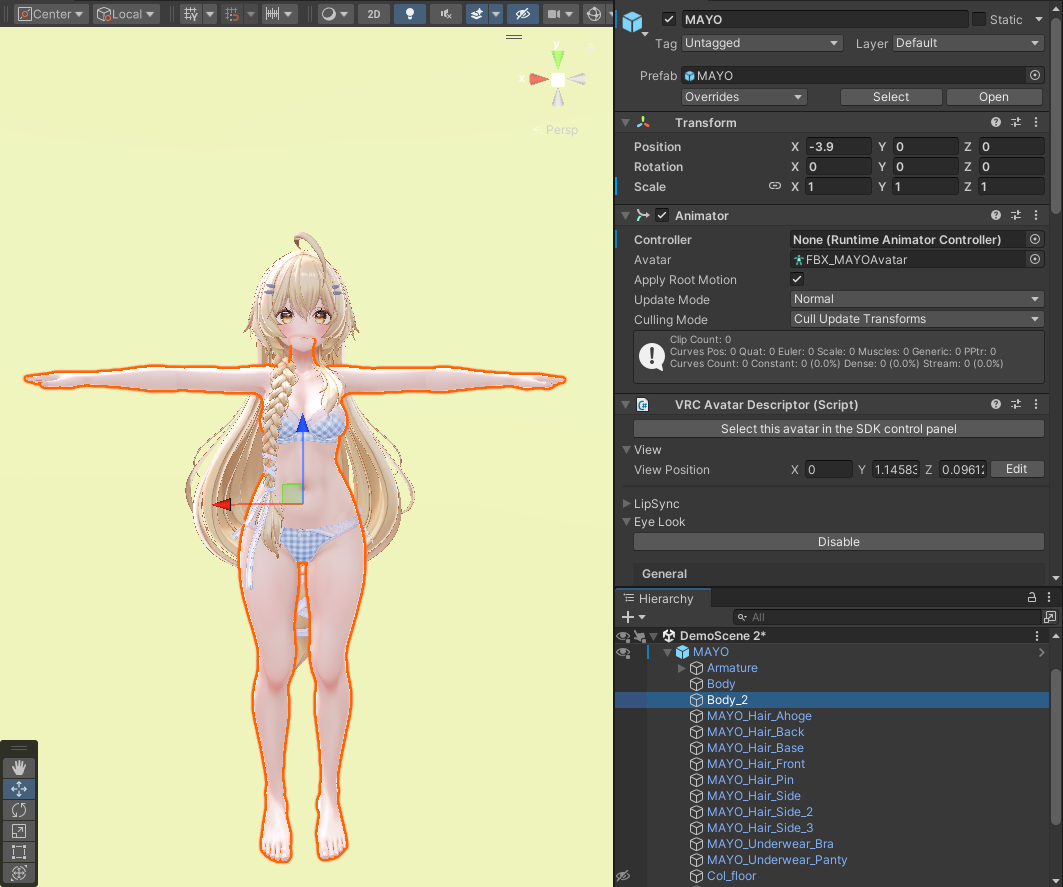
Body Mesh が縮小されたり隠れたりせず、全体が表示されるように BlendShape を調整します。
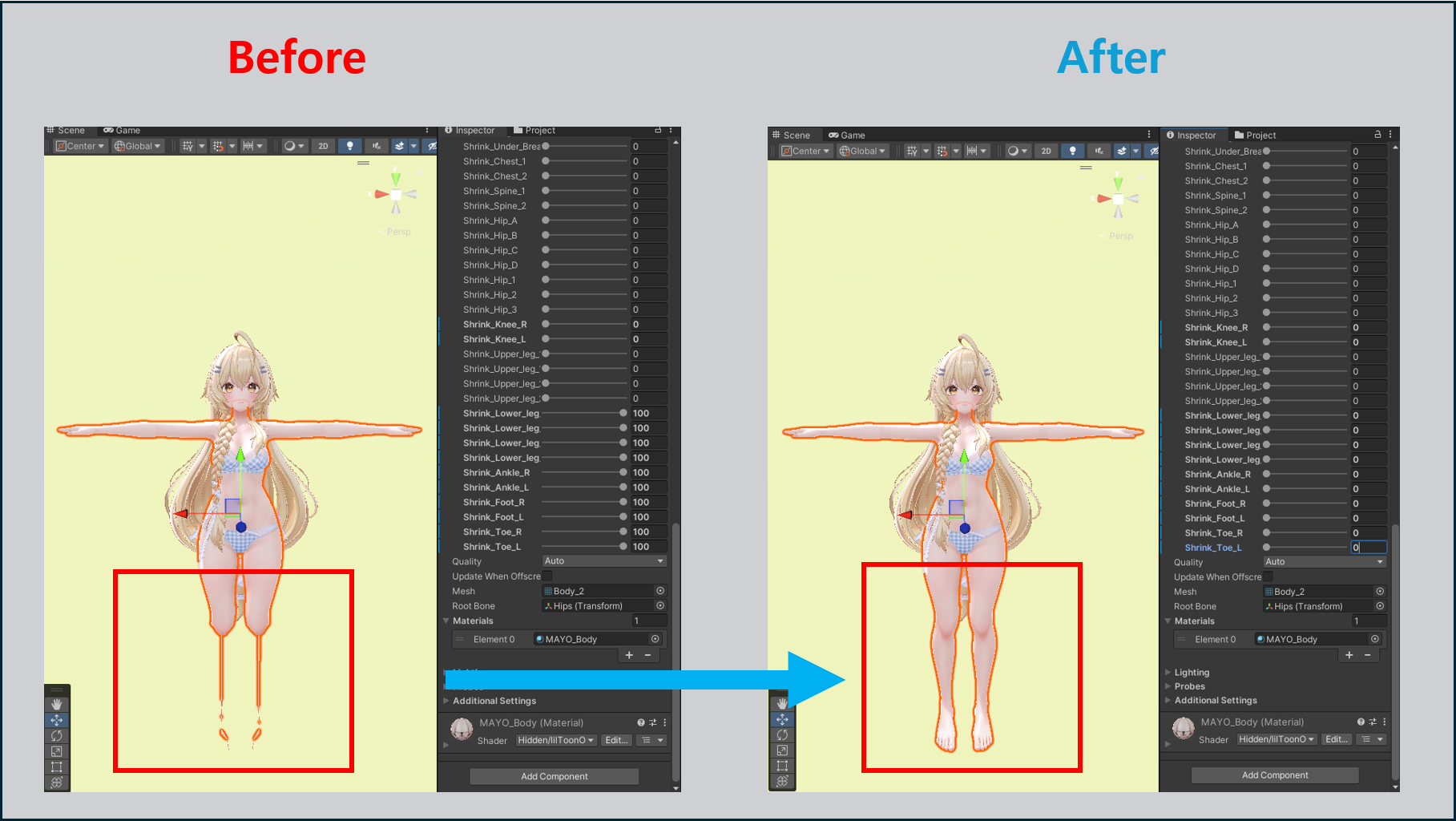
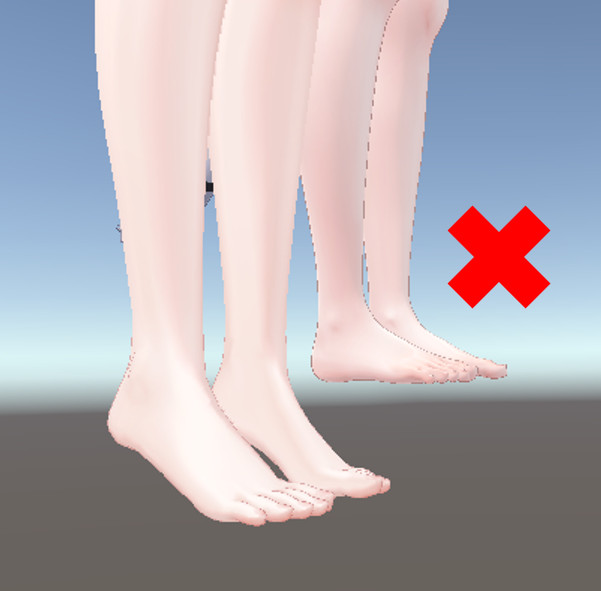
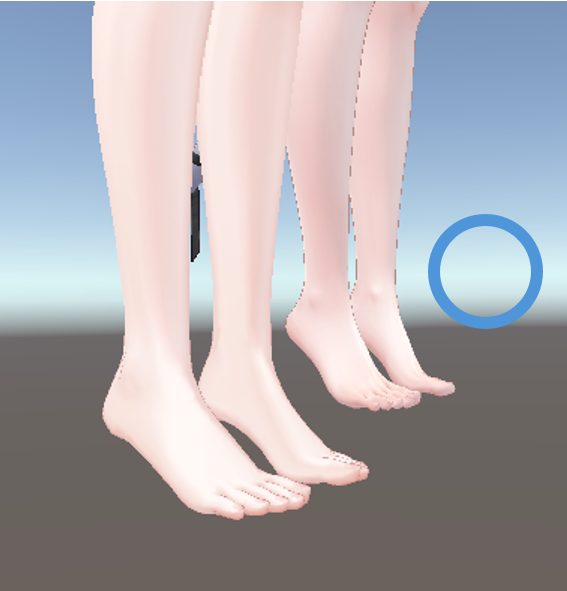
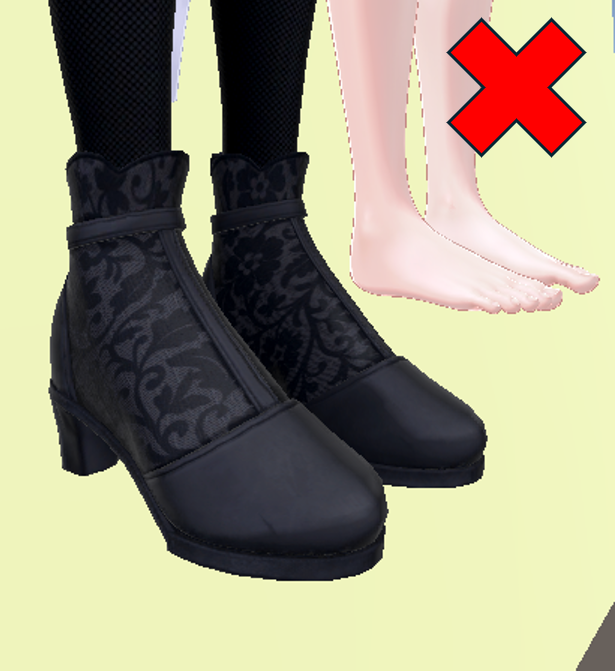
- 変換元アバター側で Foot Heel を調整している場合は、変換先アバターも近い足の形になるように BlendShape を調整してください。
[2] 変形設定と実行#
3. きせった (Kisetter)を起動する#
Unityエディター上部のメニューバーから EDEN LABS > きせった (Kisetter) を選択します。
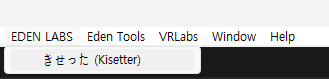
きせった (Kisetter)が独立したエディターウィンドウで開きます。
4. きせった (Kisetter)の設定#
開いたきせった (Kisetter)ウィンドウで、準備したアバターと衣装を割り当てます。
- 変換元アバター: 衣装の元となるアバターオブジェクト
- 着せる衣装: 衣装オブジェクト
- 変換先アバター: 衣装を対応させる対象のアバターオブジェクト
変換元プロファイルを使用する場合
- 「変換元プロファイルを使用」 ボタンを選択します。
- Profile: 使用する衣装に合った Profile
- 着せる衣装: 衣装オブジェクト
- 変換先アバター: 対応させるアバターオブジェクト
5. きせった (Kisetter) オプション設定#
体表面との間隔
- 衣装とボディの間の最小距離を設定するパラメータです。
- ボディの貫通(穴あき)がひどい場合は、この値を大きくしてください。
事前調整
- 変形前に衣装のボーンを調整するかどうかを選択するオプションです。
- 初期設定は 事前調整をスキップ です。変形前にボーンを調整する場合は 事前調整を行う を選択してください。
「事前調整を行う」を選択した場合:ボーン調整方法を見る
「事前調整を行う」を選択すると、Bone AdjustmentとMeshの追加補正で衣装の形状を手動で調整できます。
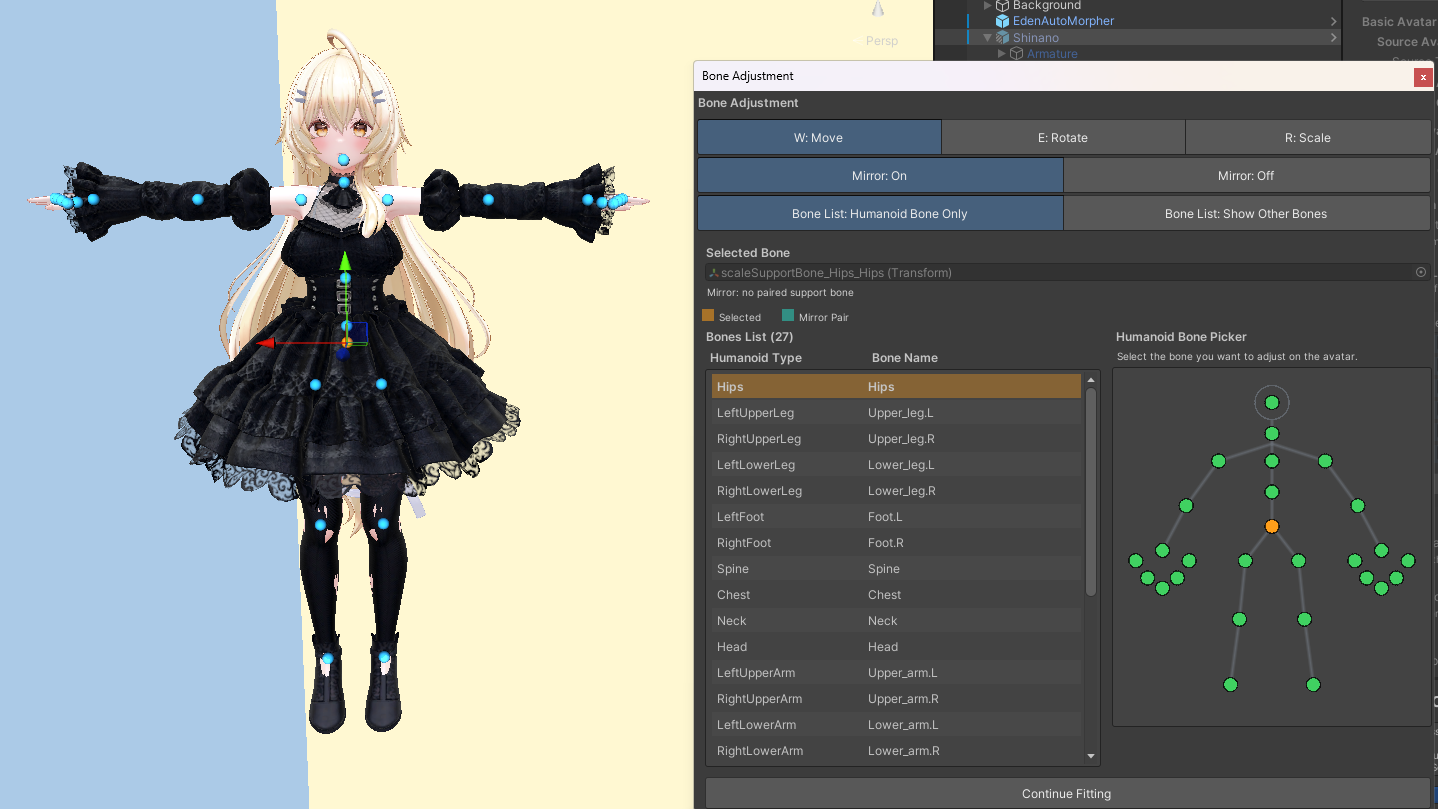
操作方法

- 上部の W: Move / E: Rotation / R: Scale をクリックするか、キーボードの W / E / R キーを押すことで、操作モードを切り替えられます。
- W: Move: Position の移動
- E: Rotation: Rotation の回転
- R: Scale: Scale の調整
左右対称

- 左右対称になるボーンがある場合、Mirror ボタンで一緒に動かすことができます。
- Mirror: On の場合、アバター基準の X 軸で鏡のように動きます。
ボーンリスト
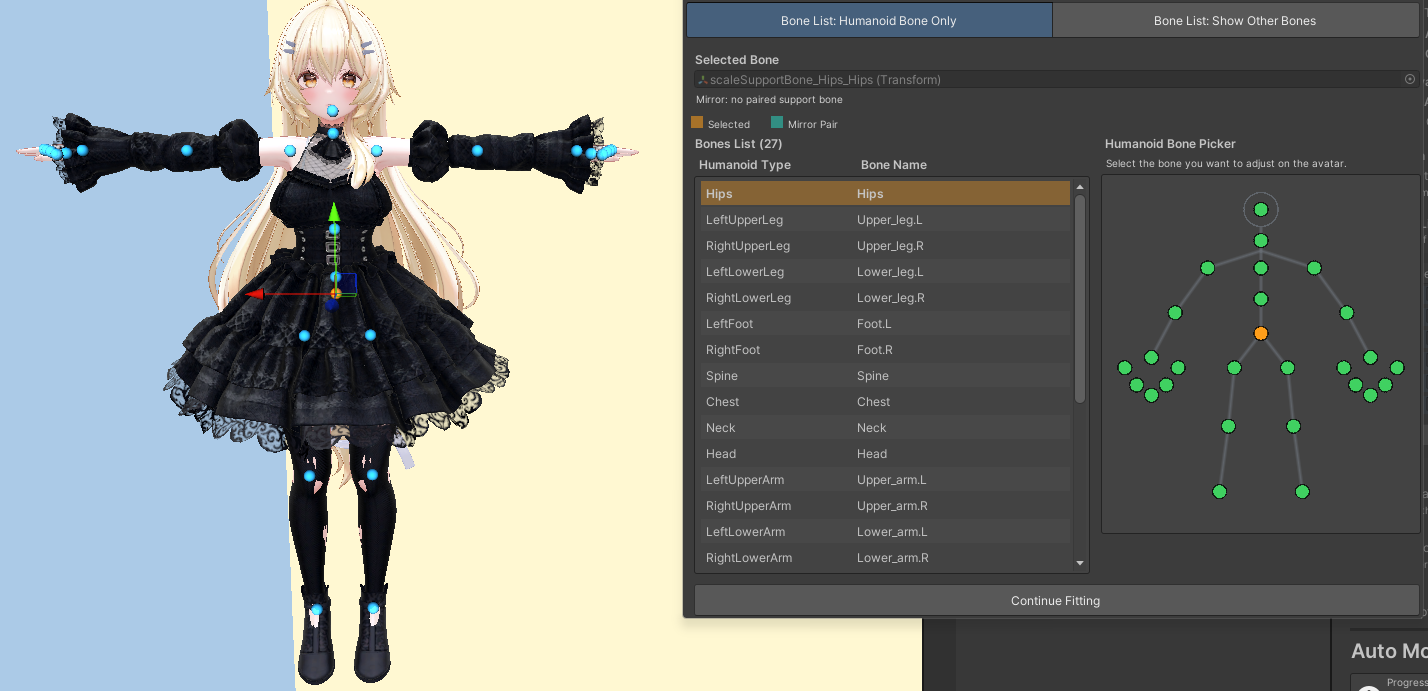
- 調整できるボーンの一覧です。
- 調整可能なボーンが Bones List に表示されます。
- Bone List: Humanoid Bone Only
- Bone List に Hip や Chest などの Humanoid Bone のみが表示されます。
- Bone List: Show Other Bones
- Hip や Chest などの Humanoid Bone 以外にも、その子ボーンが Bone List に表示されます。
- Bone List: Humanoid Bone Only
- Humanoid Bone Picker
- 調整したい部位をクリックして、ボーンを選択できます。
- 画面上のアバターに表示されている青い点をクリックしても、ボーンを選択して調整できます。
- 帽子、手袋、靴などは、このオプションを使って細かく追加調整することをおすすめします。
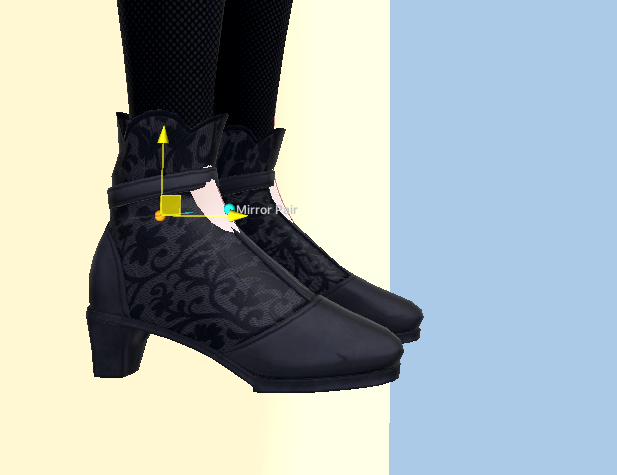
- 靴の形状を維持
- 以下の2つのオプションから1つを選択します。
- 靴の形状を維持(初期設定)
- 足周辺のMeshの形状を維持します。
- 足に合わせて変形
- 足の形状に合わせて靴を細かく変形します。
- [Advanced Option] - [Save Settings] - Save Result As BlendShape
- 有効にすると、変形結果をメッシュに直接反映せず、BlendShapeとして保存します。
- [Advanced Option] - [Weighting Settings] - Transfer Weight To Avatar
- 衣装メッシュのウェイトを、変換先アバターのアーマチュアを基準に再設定するオプションです。
- Modular Avatarなどを使用せず、衣装をアバターのボーンに直接接続する必要がある場合のみ有効にしてください。
- その他のパラメータに関する詳しい説明は、以下のドキュメントを参照してください。
6. 変形の実行#
「着せる」を押して、変形を進めます。
- FittingとWeightingをステップごとに実行する場合は、以下のStep-by-step Progressを使用します。
[3] 結果の確認#
7. 変換結果の確認#
7-1. 変形結果の確認#
- 変形結果がアバターに合わせて正しく適用されているかを確認します。
- 意図しない形に変形された場合、[Advanced Option] - [Save Settings] - Save Result As BlendShapeを有効にしていた場合は、衣装に追加されたKisetter_fit BlendShapeの値を調整することで、元の形に戻すことができます。
7-2. VRChat - Modular Avatar#
- Modular Avatarはあくまで一例であり、VRCFuryなどの他のツールを使用して、衣装のボーンがアバターの動きに追従するように設定しても問題ありません。
- ただし、[Advanced Option] - [Weighting Settings] - Transfer Weight To Avatarにチェックを入れている場合は、衣装はすでにアバターのボーンに追従するように設定されています。
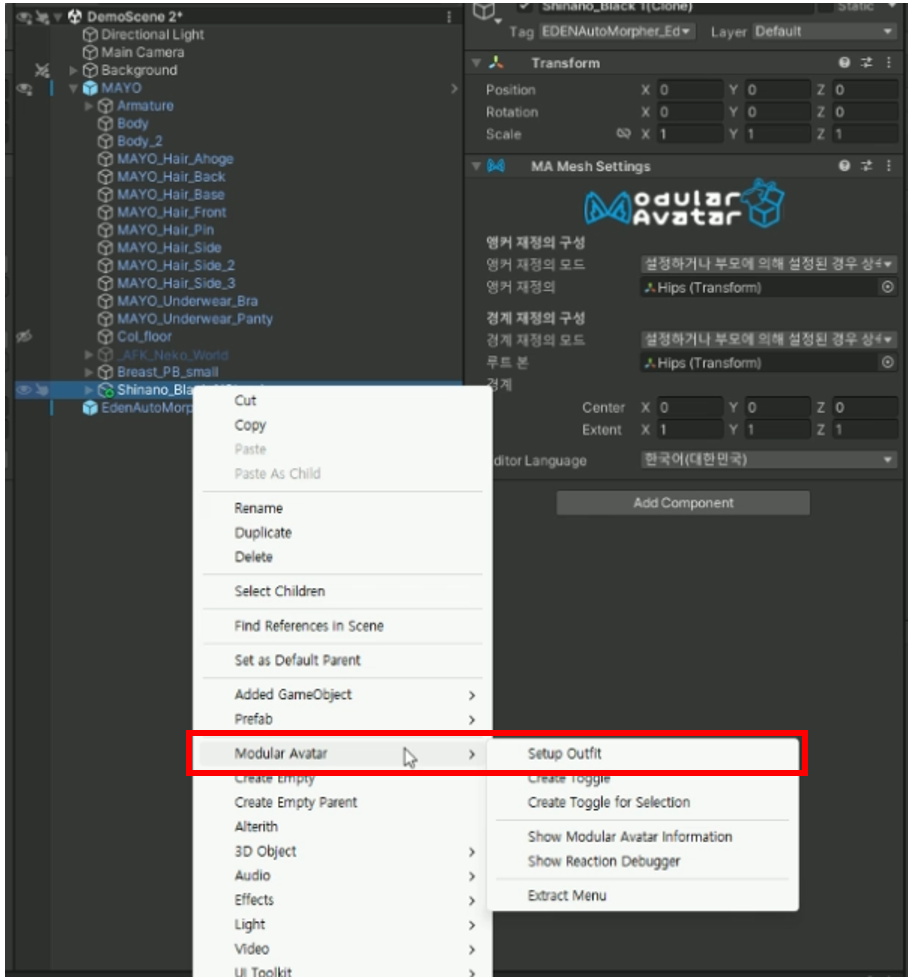
- 衣装を右クリックし、[Modular Avatar] - [Setup Outfit]を選択して、衣装のボーンがアバターに追従するように設定します。
- 目次