
リラックス
頂点の配置や急な曲がりを滑らかに調整
きせった (Kisetter) 3.4.1 対応リラックス(Relax)は、頂点の間隔や急な曲がりをならして表面を滑らかにします。ブラシ範囲全体を1枚の平面にする機能ではありません。
[1] 使い方#
- リラックスを選択します。
- 半径と強度を調整し、乱れた部分を少しずつドラッグします。
- ひもの幅や厚み、しわ、装飾とのつながりが意図した形になっているか確認します。
[2] ブラシ設定#
| オプション | 説明 |
|---|---|
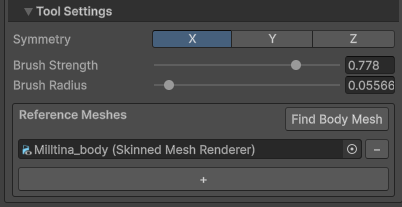
| ブラシ半径(Brush Radius) | カーソルの周囲で頂点の配置や曲がりを整える範囲を調整します。 |
| ブラシ強度(Brush Strength) | 周囲の頂点を参照して表面を滑らかにする強さを調整します。ひもやしわの形状を確認しながら少しずつ適用します。 |
| 対称(Symmetry) | X / Y / Zから使用する軸を選ぶと、Root Objectを基準に反対側にも操作を適用します。複数の軸を同時に選択できます。 |
| 操作 | 動作 |
|---|---|
| Shift + マウスホイール | ブラシ半径を調整 |
| Ctrl + Shift + マウスホイール | ブラシ強度を調整 |
| Caps Lockがオンの状態でShift + マウスホイール | ブラシ強度を調整 |
| Esc | 操作中のブラシストロークを取り消す |
ショートカットはScene View上で操作します。macOSではCtrlの代わりにCommandを使用できます。
[3] 基準Mesh#
基準Mesh(Reference Meshes)には、表面を整える際に参照するMeshを指定します。近くに対応する基準表面があればそれを参照し、基準がない場合や対応する表面が見つからない場合は、衣装自体の周囲の形状を参照します。
- 衣装の親階層から自動で設定された体のMeshが正しいか確認します。
- 体のMeshを探す(Find Body Mesh)を押すと、親階層のHumanoid Avatarから体のMeshを再検索します。
- +で基準Meshを追加し、−で不要な項目を削除します。手動で追加したMeshは自動検索時にも保持されます。
Main Mesh自身や、Main Meshと同じMeshデータを使用する項目は基準から除外されます。
リラックスでは表面との間隔の入力欄は表示されません。近くに基準表面が見つかると、他のブラシで設定された間隔を参照します。
[4] 結果を確認する#
リラックスでも幅や厚みが変わる場合があるため、弱い強度から始めると調整しやすくなります。ひもや装飾のつながり、残したいしわも確認してください。
[5] 編集結果を保存する#
編集後、必要に応じてWeightの再計算とPhysBoneの再配置を行います。MeshまたはBlendShapeとして保存する方法は保存とMeshの分離を確認してください。
問題が解決しませんか? Discord Helpチャンネルで問い合わせる ↗