
プリセット使用ガイド
アバターの組み合わせに合わせた調整値をプリセットとして保存し、読み込みや編集をして再利用する方法です。
きせった (Kisetter) 3.4.1 対応⚫ プリセット(Preset)は、アバターの組み合わせに合わせたBlendShape・ボーン・胸の対応位置や、一部の変形オプションを保存して再利用できる機能です。
⚫ よく使う変換設定をプリセットに保存して、必要なときに手軽に読み込んで適用しましょう。
⚫ 満足のいく変換結果が得られたプリセットを、ほかのきせったユーザーと共有してみましょう!
⚫ プリセットを使用する場合も、衣装の対応には変換元アバターまたは変換元プロファイル(Profile)が必要です。
1. 使用前の準備#
プリセット機能を使うには、変換元アバター・着せる衣装・変換先アバターをすべて割り当ててください。変換元アバターの代わりに変換元プロファイルを使用する場合は、Profileを指定します。
まだ割り当てていない場合は、衣装自動対応ガイドの4. きせった (Kisetter)の設定を確認してください。
2. プリセットを読み込む#
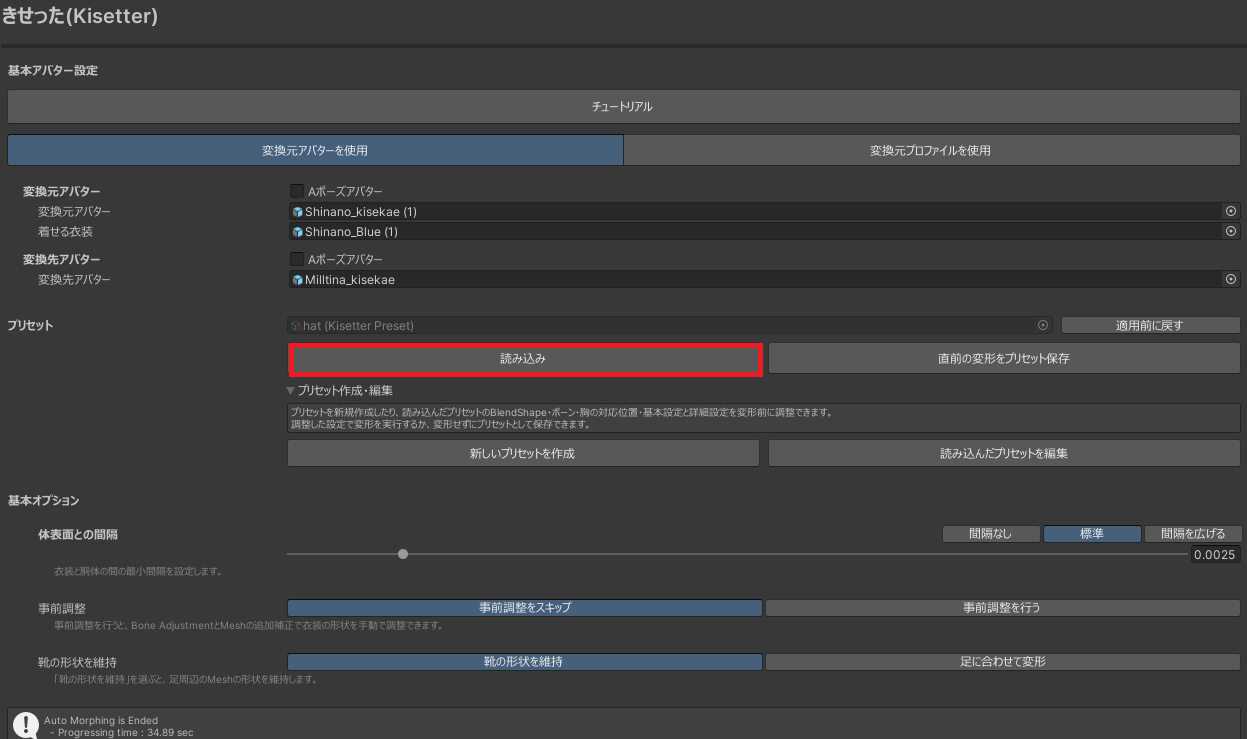
プリセット欄の読み込みを押します。
変換元アバターと変換先アバターの名前で一覧を絞り込みます。
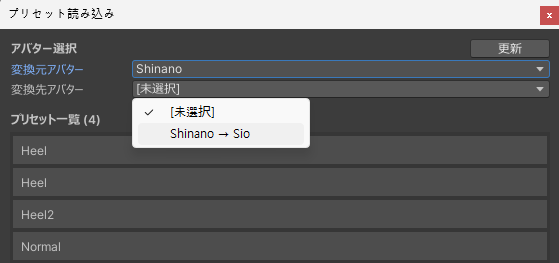
- 名前はあらかじめ決められたものではなく、プリセットの作成者が作成時や保存時に自由に指定・変更したものです。
プリセット一覧から使いたいプリセットを選び、適用を押します。
適用後は、BlendShapeが衣装に合うように調整されているか確認してから、着せるを押して変形を進めてください。調整が必要な場合は、プリセットの編集機能を活用できます。
3. 直前の変形に使った設定をプリセットとして保存する#
直前に完了した変形で使用した設定値を保存するときに使います。事前調整で変更したボーン・胸のマッチング調整値もプリセットに含まれます。
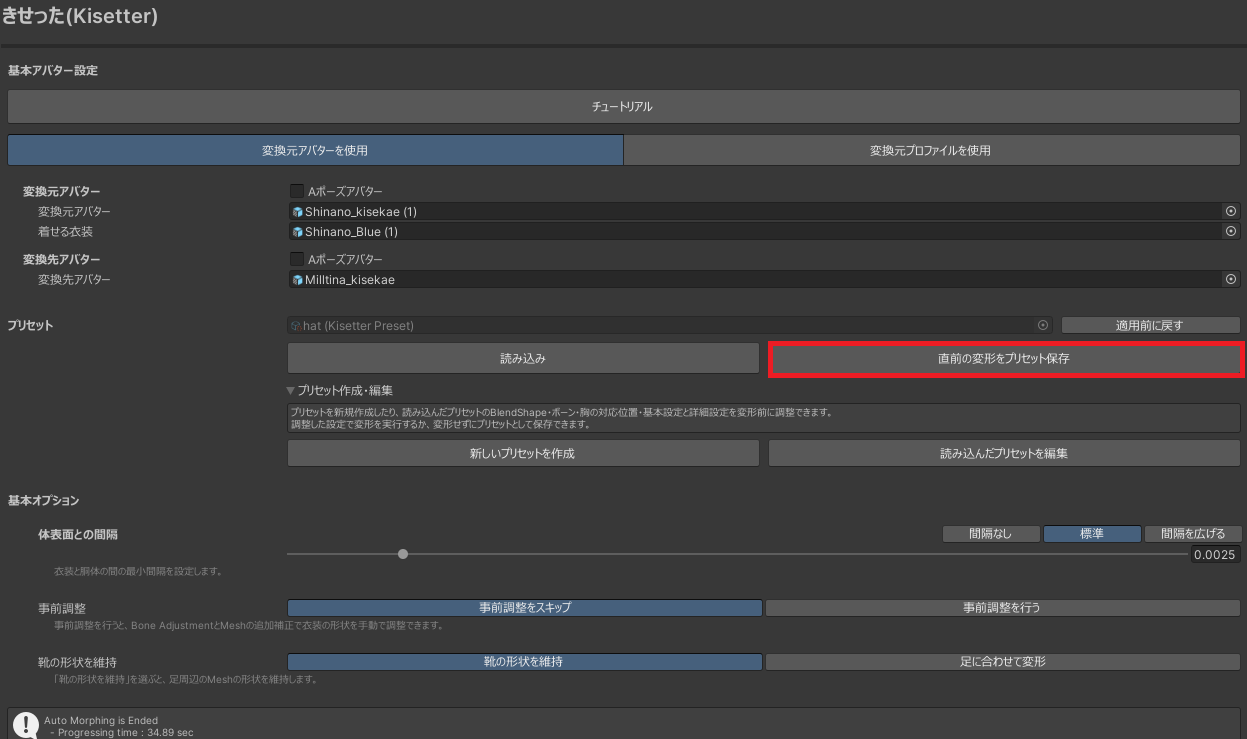
このボタンは変形完了後にのみ有効になります。まず着せるで変形を最後まで完了してください。段階的に進める場合は、Weightingまで完了します。
プリセット欄の直前の変形をプリセット保存を押します。
保存ウィンドウで以下の項目を確認し、必要に応じて名前を変更します。
項目 入力する内容 プリセット名 後から見分けやすいプリセットの名前 元のアバター名 変換元アバターを識別する名前 対象のアバター名 変換先アバターを識別する名前 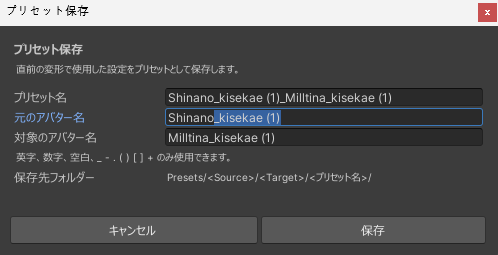
保存を押し、確認ダイアログで保存を確定します。
保存完了のメッセージが表示されると、プリセットが作成され、Kisetterウィンドウで自動的に選択されます。
保存名と保存先#
- 元のアバター名と対象のアバター名には、英字・数字・空白と
_ - . ( ) [ ] +のみ使用できます。この名前が読み込みウィンドウのアバター一覧に表示されます。 - プリセット名には、ファイル名に使用できない文字を入力しないでください。名前の末尾にピリオドは使用できません。
- プリセットは、Unityプロジェクトの
Assets/@Eden_Tools/Kisetter/Presets内に、Source / Target / プリセット名ごとのフォルダーと.assetファイルとして保存されます。 - 同じアバターの組み合わせで同名のプリセットがある場合、上書き確認が表示されます。既存のプリセットを残すには、キャンセルして別のプリセット名で保存してください。
4. 新しいプリセットを作成する・既存のプリセットを編集する#
変形を実行せずに新しいプリセットを作成したいときや、読み込んだプリセットをさらに調整したいときに使います。
Kisetterウィンドウのプリセット作成・編集を展開し、目的に合ったボタンを選びます。
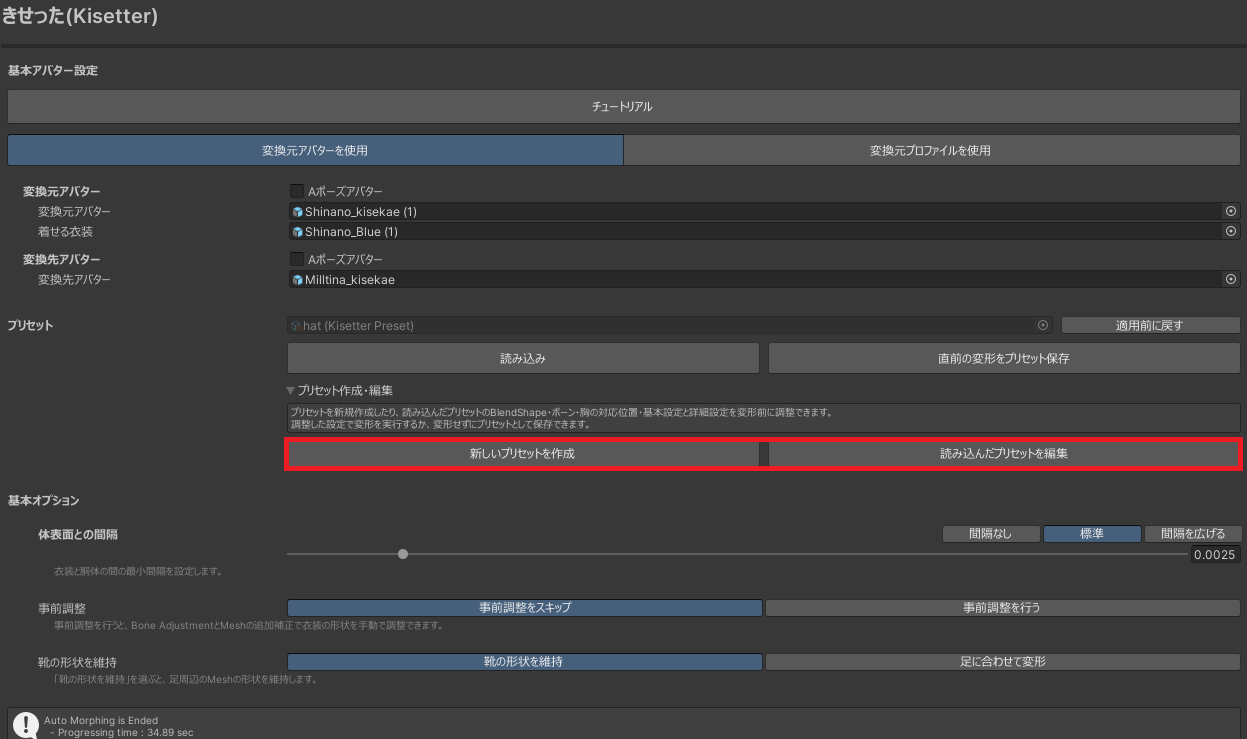
- 新しいプリセットを作成: 現在のアバターの組み合わせで、新しいプリセットを作成します。
- 読み込んだプリセットを編集: 読み込み済みのプリセットをさらに編集します。
編集画面で必要な項目を調整します。
タブ 調整する内容 BlendShape 変換元アバターまたは変換先アバターを選び、胴体MeshのBlendShape値を調整します。 マッチング調整 ボーンと胸の対応位置を調整します。 オプション調整 体表面との間隔やスムージングなど、きせったの基本・詳細変形オプションを調整します。 各機能の詳しい説明は、以下の項目を展開して確認してください。
アバターの表示設定
画面上部で、アバターと衣装を見やすい状態に設定します。

アバター表示: 並べて表示では2体のアバターを左右に配置します。重ねて表示では2体を重ね、体型の違いを比較できます。
アバター間隔: 並べて表示で、2体のアバターの表示間隔を調整します。重ねて表示では使用できません。
Source 不透明度: 変換元アバターの不透明度を調整します。
Target 不透明度: 変換先アバターの不透明度を調整します。
作業対象のみ表示: 作業に関係のないSceneオブジェクトを一時的に非表示にします。
元の衣装を表示: 変換元アバター側の衣装の表示・非表示を切り替えます。並べて表示で使用できます。
対象の衣装を表示: 変換先アバター側の衣装の表示・非表示を切り替えます。
体型差補正とプレビュー

体型差補正: 変換元アバターと変換先アバターの体型差を補正する機能です。アバター間で胸の大きさが大きく異なる場合は、このオプションの使用をおすすめします。胸のマッチング調整は、このオプションが有効な場合のみ使用できます。
プレビュー: オンを選ぶと、おおよその体型補正結果を確認できます。
体型補正プレビューを更新: 変更した設定をプレビューに反映します。反映には少し時間がかかることがあります。
BlendShapeタブ
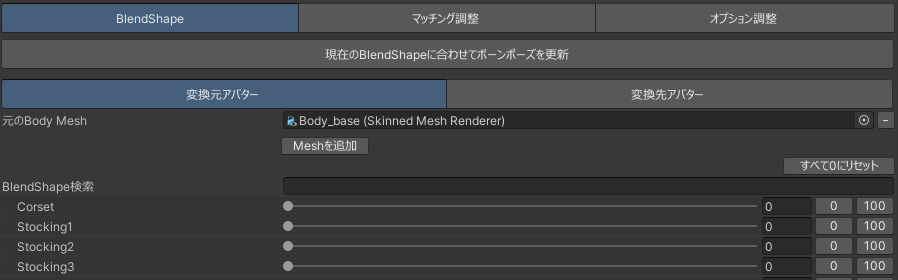
現在のBlendShapeに合わせてボーンポーズを更新: 変更したBlendShapeに合わせて、マッチングに使うボーンのポーズを再計算します。BlendShapeを変更した後は、更新することをおすすめします。
変換元アバターまたは変換先アバターを選び、一覧のBlendShape値をスライダーや数値入力で調整します。
変換元アバターのBlendShapeを調整すると、着せる衣装にも同じ名前のBlendShapeがある場合、その値も連動して変更されます。名前が異なる場合や、該当する項目がない場合は連動しません。
元のBody Meshなどの胴体Mesh欄: 「胴体 Meshを自動割り当て」が有効な場合、自動検出された胴体Meshが表示されます。誤ったMeshが選ばれた場合や、胴体が複数のMeshで構成されている場合は、手動で指定できます。
マッチング調整タブ
ボーンと胸の対応位置を事前に調整するときに使います。
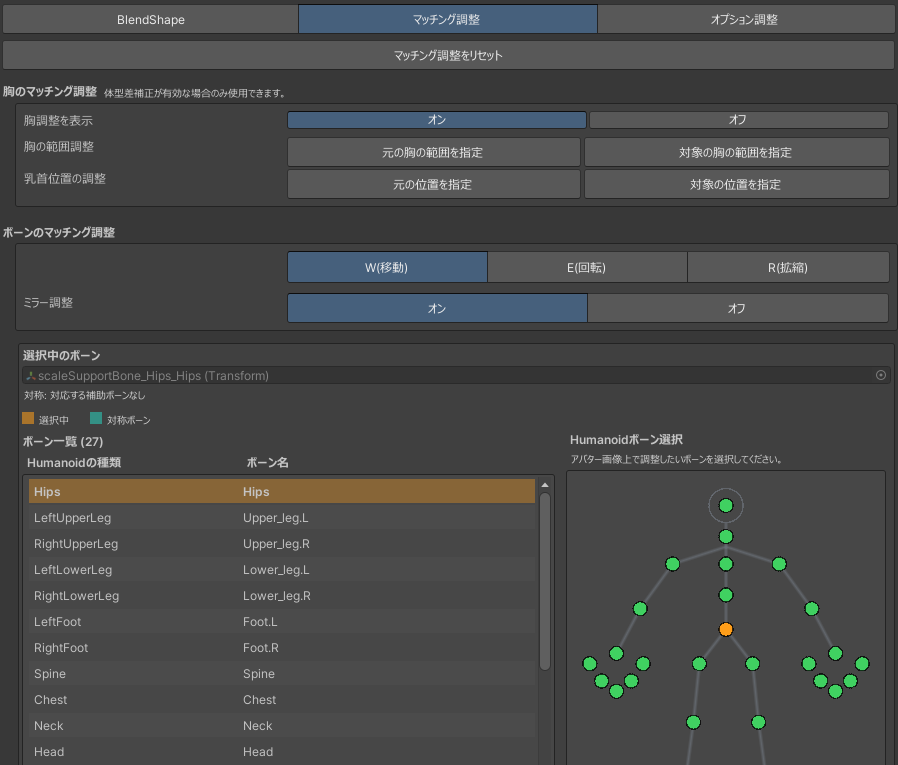
マッチング調整をリセット: ボーン・胸のマッチング調整を初期状態に戻します。
胸のマッチング調整: 変換元アバターと変換先アバターの胸の領域が正しく対応するように、基準位置を調整します。自動で設定された位置が実際の体型と異なる場合に修正してください。
※ 画面上部の体型差補正が有効な場合のみ使用できます。
胸調整を表示: オンを選ぶと、胸のガイド板と基準点を表示します。
胸の範囲調整: Sceneビューで、ガイド板中央の移動ツール(Gizmo)のY軸を動かし、胸の上端・下端に位置を合わせます。
※ 2体のアバターのガイド板を同じ高さにそろえるのではなく、それぞれのアバターの実際の胸の位置に合わせてください。
乳首位置の調整: 胴体Meshの左右の胸の前面で、最も突き出ている部分をマウスでドラッグして指定します。キャンセルするにはEscを押します。この位置は、胸の突出部をどこに対応させるかを決める基準点になります。
ボーンのマッチング調整
W(移動): 選択したボーンの位置を調整します。
E(回転): 選択したボーンの角度を調整します。
R(拡縮): 選択したボーンの大きさを調整します。
ミラー調整: オンを選ぶと、反対側の対応するボーンも同時に調整します。片側だけを調整する場合はオフを選んでください。オプション調整タブ
プリセットに保存する基本・詳細変形オプションを調整します。
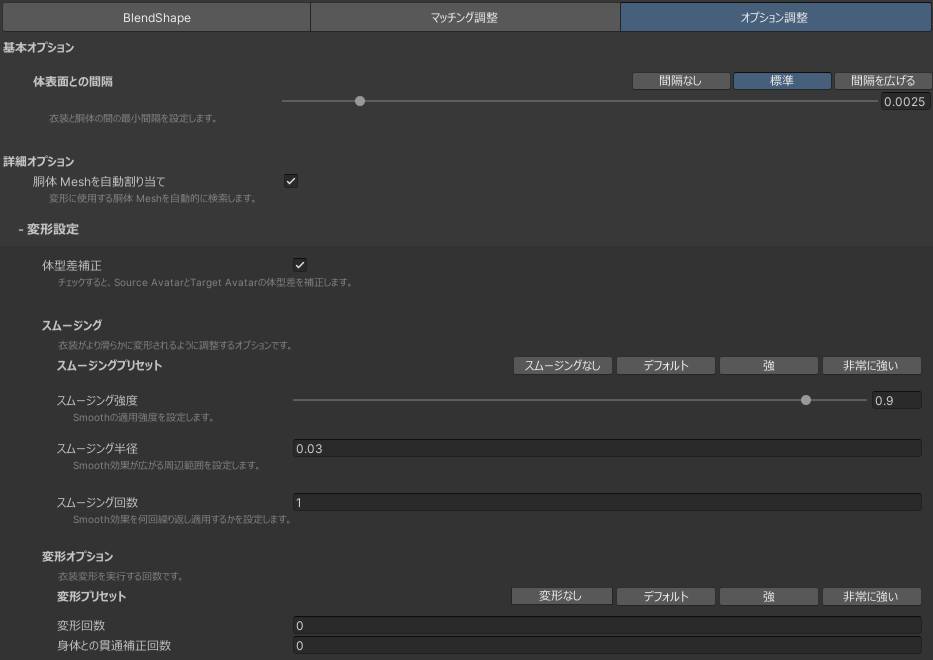
体表面との間隔: 衣装とアバターの胴体の間に確保する最小間隔を設定します。
胴体 Meshを自動割り当て: アバターの胴体Meshを自動で検出します。胴体Meshを手動で指定する場合は、自動割り当てを無効にしてください。
体型差補正: 変換元アバターと変換先アバターの体型差を補正します。編集画面上部の同じオプションと連動しています。
スムージング: 変形を滑らかに整える強さを調整します。
変形オプション: 変形回数と身体との貫通補正回数を調整します。
参考: 各オプションの基本的な考え方は、パラメータの説明を確認してください。
編集画面の保存を押して、保存ウィンドウを開きます。
以下の項目を確認し、必要に応じて名前を変更します。
項目 入力する内容 プリセット名 後から見分けやすいプリセットの名前 元のアバター名 変換元アバターを識別する名前 対象のアバター名 変換先アバターを識別する名前 保存を押し、確認ダイアログで保存を確定します。
保存完了のメッセージが表示されるとKisetter画面に戻り、保存したプリセットが自動的に選択されます。
この設定で衣装を対応させるには、着せるを押して変形を進めてください。
編集を終了・キャンセルする#
Kisetterに戻るを押すと、前の画面に戻ります。未保存の変更がある場合は、以下のいずれかを選んでください。
- 保存して戻る: 保存ウィンドウで名前を確認し、プリセットを保存します。
- 保存せずに戻る: 今回の編集内容を破棄して戻ります。
- 編集を続ける: 編集画面に戻り、調整を続けます。
5. 適用前の状態に戻す#
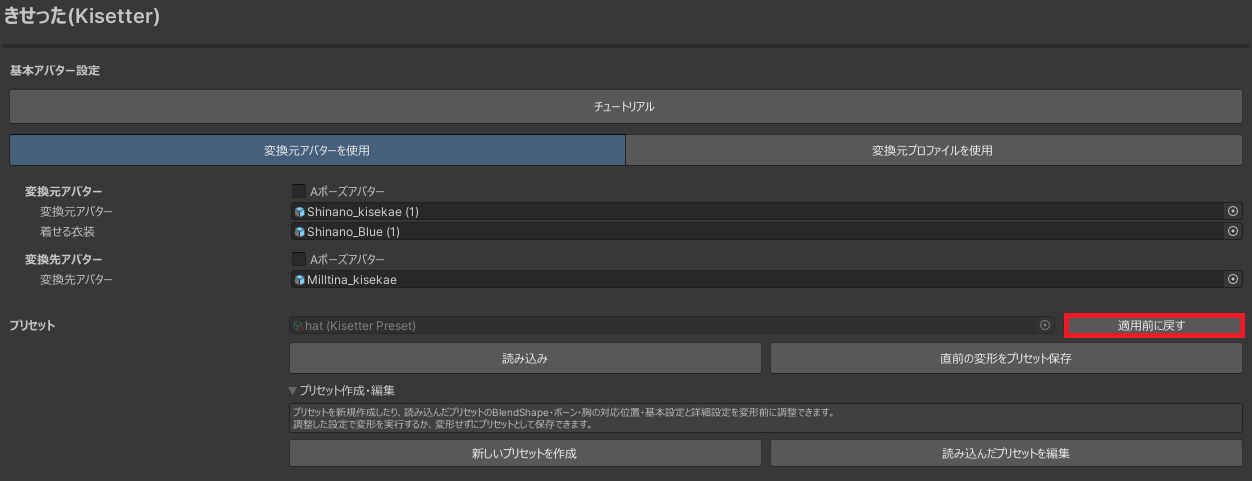
読み込んだプリセットが合わない場合は、適用前に戻すを押します。最後にプリセットを適用する直前の設定とBlendShape値に戻り、プリセットの選択が解除されます。
この機能は、変換元アバターまたはプロファイル、着せる衣装、変換先アバターが適用時と同じ場合に使用できます。アバターや衣装の組み合わせを変更した後は、適用前の状態に戻せません。
プリセットファイルを削除したり、すでに生成された変形結果をすべて元に戻したりする機能ではありません。
6. 保存される内容と注意事項#
| 区分 | 内容 |
|---|---|
| 保存される調整値 | アバターの胴体MeshのBlendShape値、アバターボーンの位置・回転・大きさの調整値、胸の対応位置情報、プリセットが対応している変形オプション |
| 保存されない内容 | 衣装自体の調整値、Scene内のアバター・衣装オブジェクトそのもの、完成した衣装のPrefabやMeshファイル |
プリセットは、Kisetterのすべての設定や作業結果を丸ごと保存する機能ではありません。 成果物のファイルは、通常の保存・エクスポート機能で別途保存してください。
7. ボタンが無効・プリセットが一覧に表示されない場合#
- 「読み込み」または「新しいプリセットを作成」が無効な場合: 変換元アバター(または変換元プロファイル)、着せる衣装、変換先アバターがすべて指定されているか確認してください。Unityが再生中の場合は再生を停止し、変形やプリセットの編集・保存が進行中の場合は、先に完了させてください。
- 「読み込んだプリセットを編集」が無効な場合: まず読み込みで編集したいプリセットを選び、適用を押してください。
- 「直前の変形をプリセット保存」が無効な場合: 現在の作業で、着せるによる変形を最後まで完了したか確認してください。段階的に進めた場合は、Weightingまで完了する必要があります。変形完了時と同じ変換元・変換先アバターの組み合わせで保存できます。同じ変形結果をすでに保存した場合は、再度変形を完了するとボタンが有効になります。
- プリセットが一覧に表示されない場合: プリセットの
.assetファイルがAssets/@Eden_Tools/Kisetter/Presetsフォルダー内にあることを確認し、更新を押してください。変換元アバター / 変換先アバターの絞り込みによって表示されていない可能性も確認してください。 - プリセットを適用できないというメッセージが表示される場合: 選択したプリセットと衣装が、現在の変換元アバターに対応しているか確認してください。ボーン構造に互換性がないプリセットは、アバター名を変えるだけでは適用できません。
8. プリセットを書き出す#
作成したプリセットをほかの人に共有したり、別のUnityプロジェクトに移したりする場合は、Export Packageで書き出します。
プリセットは
Assets/@Eden_Tools/Kisetter/Presetsフォルダーに保存されています。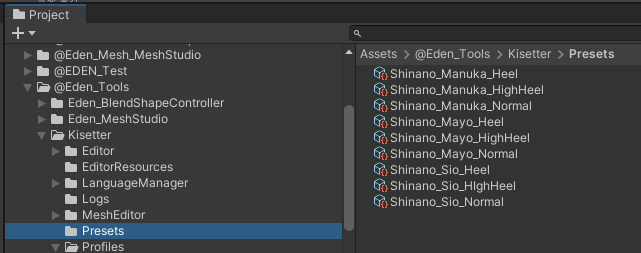
書き出すプリセットを選択します。複数のプリセットを選択して、まとめて書き出すこともできます。
選択したプリセットを右クリックし、Export Package...を選びます。
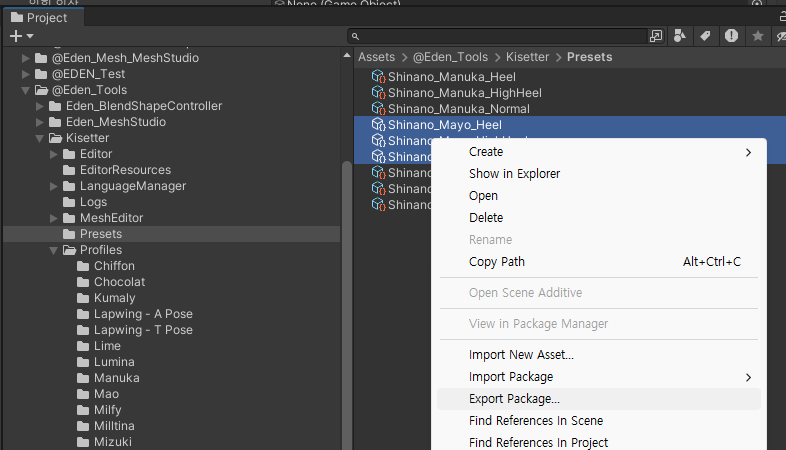
書き出しウィンドウで含めるファイルを確認し、Export...を押して、ファイル名と保存先を指定します。
保存された
.unitypackageファイルを共有します。
9. プリセットを追加する#
受け取ったプリセットは、UnityプロジェクトのAssets/@Eden_Tools/Kisetter/Presetsフォルダーに入れると追加されます。 上の画像と同じフォルダーを使用してください。
.unitypackageファイルで受け取った場合: 使用するUnityプロジェクトを開いた状態でファイルをダブルクリックし、Importを押します。取り込んだプリセットが上記フォルダー内にあることを確認してください。- プリセットの
.assetファイルで受け取った場合:Assets/@Eden_Tools/Kisetter/Presetsフォルダーを開き、そこに.assetファイルを移動します。
追加したら、Kisetterのプリセット → 読み込みを開き、更新を押します。変換元アバター / 変換先アバターの絞り込みで該当する組み合わせを選び、使用するプリセットを選択して適用を押してください。詳しい手順はプリセットを読み込むを参照してください。
準備ができたら、衣装自動対応ガイドに戻ってオプションを確認し、変形を進めてください。