
インストールとクイックスタート
Boothからきせった (Kisetter) 3.5.0をダウンロードし、Unityプロジェクトへインストールして最初の作業を準備します。
きせった (Kisetter) 3.5.0 対応はじめる前に#
きせった (Kisetter)は、Unity Humanoidアバター用の衣装を別のアバターの体型に合わせて変形するUnityエディターツールです。衣装のボーン、Mesh、Weightを自動調整し、必要に応じて手動でのボーン調整やBlendShapeとしての結果保存にも対応しています。
対応環境#
| 使用環境 | Unityバージョン |
|---|---|
| VRChat | Unity 2022.3.22f1 |
| Warudo | Unity 2021.3.18f1 |
| 一般的なUnityプロジェクト | Unity 6000 |
- 対応OS: Windows、Linux
- 必須の外部依存関係: なし
- アバターRig: Unity Humanoid
インストール#
- きせった (Kisetter) Boothページからファイルをダウンロードします。
- 圧縮ファイルを展開し、同梱されているUnityPackageを確認します。
- 使用するUnityプロジェクトを開きます。
- UnityPackageをダブルクリックするか、Unityメニューから Assets → Import Package → Custom Package を選択します。
- パッケージ内の項目をすべて選択し、Import をクリックします。
- 次のパスにきせった (Kisetter)のファイルが作成されていることを確認します。
Assets/@Eden_Tools/Eden_AutoMorpher
きせった (Kisetter)を起動する#
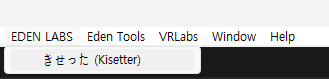
- Unityエディター上部のメニューバーから EDEN LABS > きせった (Kisetter) を選択します。
- きせった (Kisetter)が独立したエディターウィンドウで開きます。
最新バージョンへのアップデート#
既存バージョンがインストールされている場合は、削除せずに新しいUnityPackageを既存プロジェクトへ上書きインポートします。Importウィンドウでは新しいパッケージの項目をすべて選択してください。
最初の作業を選ぶ#
- 衣装を対象アバターに自動で対応させる場合は、衣装自動対応ガイドを確認してください。
- 以前のManual Fitting Modeで使用していたボーン調整機能は、事前調整を行うを選択すると変形前に使用できます。
- アバターのBlendShapeを衣装に追加する場合は、BlendShapeの作成を確認してください。
問題が発生した場合は、Q&A・トラブルシューティングを確認するか、お問い合わせ方法をご覧ください。
問題が解決しませんか? Discord Helpチャンネルで問い合わせる ↗